



 鲁大师
鲁大师
 360浏览器
 腾讯电脑管家
 QQ浏览器
QQ浏览器
 抖音电脑版
抖音电脑版
 豆包电脑版
豆包电脑版
 Microsoft Excel 2020
 微信
微信
CloneApp UA最新版是款专门用于对备份使用的专业工具。CloneApp UA最新版可以将一些软件的内容进行备份的操作。并且CloneApp UA可以将Microsoft Store安装的软件设置文件备份,让用户可以备份之前设置的内容,防止软件丢失。
-
1.0.0.2 最新版查看
-
13.4.5.203 官方版查看
-
1.3 电脑版查看
-
14.2.17.213 官方版查看
-
12.1.627.627 官方版查看
CloneApp UA软件功能
可以创建由多个项目组成的还原点
资源具有高度的直观性和灵活性。主窗口显示当前安装的程序,以及指向经常访问的文件夹(如“我的文档”或“我的音乐”)的快速链接。
拥有这两个选项是一个很好的功能,因为有些备份可能以其他项目为目标,而不仅仅是已安装的程序!界面非常容易理解,侧按钮控制软件的所有核心功能。
一个有趣的选项是“导入插件”功能。这显著提高了程序的灵活性,因为自定义项可以由用户专门针对。默认的插件编辑器是记事本,但是用户可以在“选项”窗口中更改它。
通过添加其他项(如注册表项)自定义任务
一个非常好的功能是能够选择特定的文件或文件夹。这是通过使用左侧面板上的“自定义”按钮来执行的。注册表项和命令也可以保存到磁盘。
不时地存储键很重要,因为Windows注册表可能会被遗留的条目弄乱。这会降低计算机的速度,甚至会导致系统崩溃。因此,拥有这个选项使程序非常强大。
应用程序生成一个日志文件,详细说明所有执行的操作。这有助于回溯或简单地查看这些任务。同样,这是保存过去任务档案的一种很好的方法。
CloneApp UA软件特色
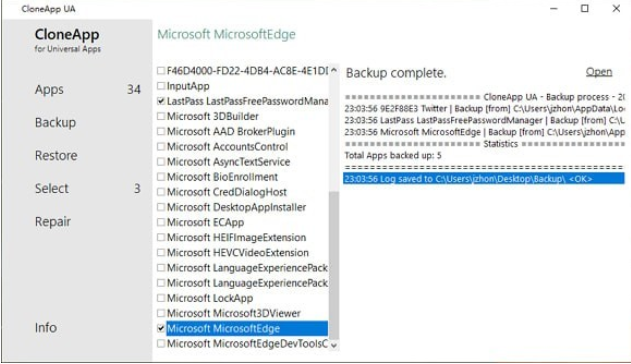
1、可以对多款软件备份数据,可以对设置的数据备份
2、用户下载的软件会生成设置数据,直接对settings.dat备份
3、可以在软件打开设置文件,点击一款软件,选择open就可以打开
4、轻松备份设置文件,例如备份roaming.lock
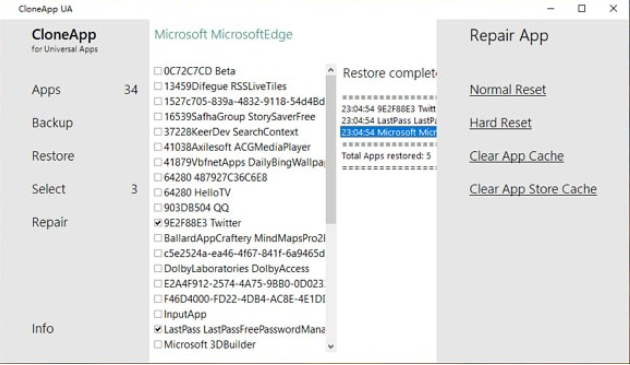
5、支持清除功能,可以对应用商店的软件缓存删除
6、CloneApp UA使用简单,界面显示已经查找到的APP数量
7、显示当前已经选中的应用程序数量
CloneApp UA使用方法
运行 CloneApp UA 后,首先点击「search apps packages」对安装的应用进行扫描,扫描完毕后会将所有安装了的应用陈列出来。微软官方的还好名字都很正常,但有些第三方开发的就很难从名字上进行判断了。
找到想要备份设置文件的应用,勾选前面的框,然后点击左侧的「Backup」就可以进行设置文件的备份了。CloneApp UA 会默认将这些设置文件备份到你桌面的「Backup」文件夹里,你也无法去自定义备份的路径,你只能备份后将这个文件夹保存到别的目录去。
恢复的话,假如你新安装了系统,就需要你先从 Microsoft Store 里下载应用,再将之前备份好的「Backup」文件夹放到桌面,勾选上要恢复的应用,点击「Restore」才行。也是这个目录位置,别的都不行。
CloneApp UA更新日志
1.将bug扫地出门进行到底
2.有史以来最稳定版本
小编推荐:CloneApp UA能够帮助你解决很多问题,相信只要你敢用,绝对会让你爱不释手的,还推荐给您都叫兽、tinyumbrella、acronis true image


 搜狗浏览器
搜狗浏览器
 360软件管家
 腾讯视频播放器
 优酷客户端
优酷客户端
 爱奇艺
爱奇艺
 向日葵远程控制软件
 网易云音乐
网易云音乐
 WPS Office
 CorelDraw X4
 腾讯应用宝
腾讯应用宝
 百度网盘
百度网盘
 游戏加加
游戏加加
 网易MuMu12
 Origin橘子平台
 迅雷11
迅雷11
 AutoCAD2007
 益盟操盘手
益盟操盘手
 千牛卖家版
千牛卖家版






























