








 360安全浏览器
 夸克
夸克
 豆包
豆包
 搜狗输入法
搜狗输入法
 鲁大师
鲁大师
 百度网盘
百度网盘
 Microsoft Excel 2020
 360压缩
360压缩
秀米编辑器是一款专为微信公众号设计的在线文章编辑工具,提供丰富的原创模板和多样化的排版风格。用户可以通过拖拽组件自由创作,支持智能布局和在线协作,适用于制作宣传海报、图片和H5页面。秀米编辑器界面简洁,无需安装程序,支持一键排版和自定义设置,适合追求独特风格的内容创作者。

秀米编辑器软件特色
1、模板丰富:内置大量免费模板与素材,标题样式、分割线、卡片、边框都有,套用后替换图文即可。
2、拖拽式排版:像搭积木一样拖动组件,没有设计基础也能排出好看的公众号文章。
3、一键同步多平台:排版结果可同步到微信公众号、小红书、知乎等平台,不易错乱。
4、云端自动保存:实时保存到云端,不怕断电或误关页面,还支持作品分类管理。
5、多人协作:团队可同时编辑一篇文章,实时看到彼此改动,带版本管理。
秀米编辑器使用说明
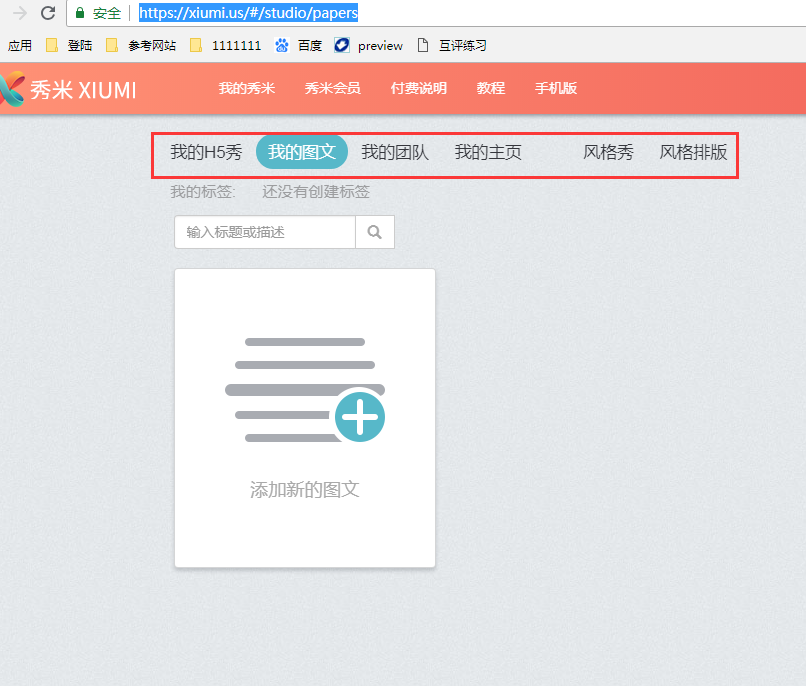
1.打开秀米编辑器在线编辑平台后我们需要找到【我的秀米】单击进去。该处有秀米会员、付费说明、教程等入口,大家感兴趣的可点进进行了解。

2.点进我的秀米后将进入编辑界面,该处有我的H5秀、我的团队、我的主页等。我们将以我的图文为例进行介绍。在此处我们需要选择【我的图文】然后选择添加新的图文。
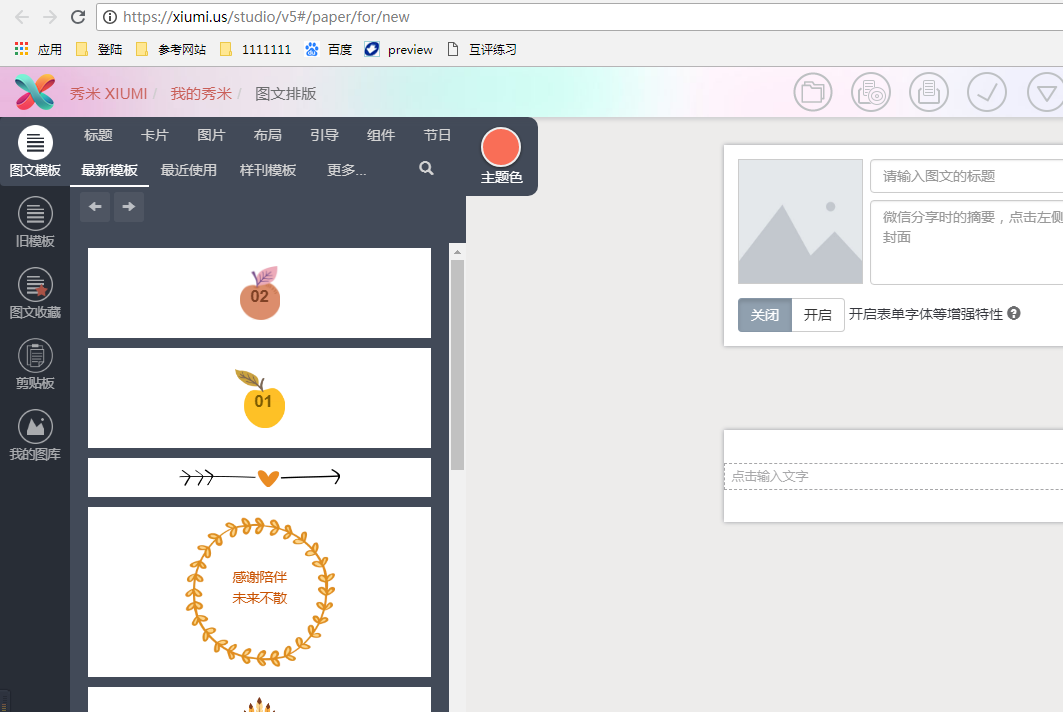
3.进入到具体编辑页面后,我们可以看到最左竖排有图文模板、旧模板、图文收藏、剪贴板、我的图库几大功能,在图文模板中我们可以编辑自己需要的风格文章排版。可设置模板样式、标题、图片、颜色等。
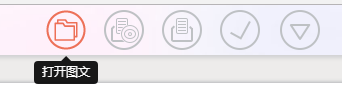
小说明:在编辑界面的正上方处有一排小功能分别是:打开图文、预览、保存、复制到微信公众号、更多操作。
秀米编辑器快捷键
撤销
Windows:Ctrl+Z丨Mac:Command+Z
重做
Windows:Shift+Ctrl+Z
Mac:Shift+Command+Z
打开一个图文
Windows:Ctrl+O丨Mac:Command+O
保存
Windows:Ctrl+S丨Mac:Command+S
预览当前图文
Windows:Ctrl+P丨Mac:Command+P
删除选中的模板
Windows和Mac都是Delete键
除此以外,还可以直接将模板拖到空白区域。
选中全部内容
Windows:Ctrl+A丨Mac:Command+A
秀米编辑器常见问题
一、秀米怎么上传视频?
1、然后点击右上角的“登录”,可以直接用微信登录,这样为了保存你在秀米里用过的软件,排版过的文章,不容易丢失。
2、会看到系统模板里面有一个选项是“视频”,点击视频。
3、如果没有看到“视频”这两个字的话,可以点击更多按钮,然后在里面查找就可以找到
4、目前的秀米只有3个视频模板,直接点击你想要的模样样式,在右侧就有显示的了。
5、直接点击右侧方添加的视频,就可以添加添加视频的“通用代码”了。
6、然后再点击上方的“√”,就可以复制到微信公众号后台了。
二、秀米编辑器制作的图文怎么发布到微信?
微信公众号使用链接的原则如下:
1、 原文阅读链接。
2、自定义菜单,可以直接跳转链接。
3、在图文中插入一个秀的二维码图片如果你拥有一个通过微信支付的服务号。
秀米编辑器适用人群
1、公众号运营与新媒体编辑。
2、自媒体作者、小红书及知乎内容创作者。
3、需要做海报、长图的企业市场与行政人员。
4、学生社团、政务与教育单位的内容发布者。
秀米编辑器同类软件对比
秀米编辑器和135编辑器是定位最接近的两款公众号图文排版工具,都面向微信公众号做图文排版,都提供海量模板素材,也都能把排好的内容同步到公众号后台。
差别主要有两处:一是素材与功能,135编辑器的模板和素材量更大,还带 AI 排版、AI 文案等进阶功能,适合高频运营的团队;秀米的模板风格偏文艺清新,界面更清爽。二是操作门槛,秀米以拖拽组件为主,逻辑直观,新手容易上手,135编辑器功能更多,相对要花点时间熟悉。
结论:追求素材量和运营效率选135编辑器,偏爱简洁界面、轻量上手就选秀米编辑器。
秀米编辑器软件测评
秀米编辑器是国内使用面很广的公众号图文排版工具,模板库丰富、拖拽式操作门槛低,新手花点时间就能排出像样的推文,云端保存和团队协作也很实用。不足是功能偏模板化,想要完全独立的版式会觉得不够自由,深度定制不如专业设计软件灵活。整体适合以公众号推文、海报为主的日常新媒体排版。
秀米编辑器更新日志
1、修复若干bug;
2、优化细节问题。