

 QQ浏览器
QQ浏览器
 360浏览器
 鲁大师
鲁大师
 微信
微信
 腾讯电脑管家
 豆包电脑版
豆包电脑版
 抖音电脑版
抖音电脑版
 Microsoft Excel 2020
蓝牙适配器驱动官方版是一款适用于蓝牙适配器设备的驱动程序。蓝牙适配器驱动官方版实现了计算机与蓝牙设备之间的通信和连接,确保了蓝牙适配器的顺畅工作。蓝牙适配器驱动官方版支持各种蓝牙设备,如耳机、键盘、鼠标、音频设备和手机并且允许用户在计算机上管理和配置这些设备,实现数据传输和音频连接,以及进行文件传输和协作。
-
官方版查看
-
2.0.1.14版查看
-
9.18.0907 最新版查看
-
4.93-3 官方版查看
-
1.0 官方版查看

蓝牙适配器驱动软件特色
1.兼容性强
BlueSoleil具有很强的系统兼容性,可更好的适配各种Windows系统
2.连接速率高
使用这款驱动可支持自动连接已适配的设备,无需手动访问,尽享无缝连接
3.追新性
全民支持蓝牙4.0,大幅发挥了蓝牙4.0的各种优良特点
蓝牙适配器驱动使用方法
1.首先我们借助这个蓝牙驱动工具链接电脑跟蓝牙耳机,需要用到蓝牙耳机一个、蓝牙适配器一个(记得在电脑上插好)、千月(BlueSoleil)蓝牙驱动(下载并安装好)
2.打开设备管理器检查是否有Bluetooth USB蓝牙设备。
3.打开千月(BlueSoleil)蓝牙驱动并检查右下角处是否有蓝色图标出现,如果有则表明已经启动蓝牙适配器,否则是灰色请检查蓝牙适配器是否没有插好。
4.然后搜索蓝牙耳机型号并开始配对。
5.配对:需要你启动蓝牙耳机上的蓝灯,长按开机键即可。然后在右键蓝牙耳机型号开始配对,默认密码为四个零:0000。
提示:蓝灯闪烁表明正在配对。如若配对出现失败等异常问题,继续重复该步骤直至成功。
6.配对成功,右键蓝牙耳机型号选择服务,会找到两个服务选项。提示:会在设备管理器中出现Bluetoth AV Audio虚拟声卡,
7.如果搜索服务成功只需右键蓝牙耳机型号选择链接高质量蓝牙音频,并播放你的音乐设备即可。
蓝牙适配器驱动安装步骤
1、在本站下载最新安装包,按提示安装
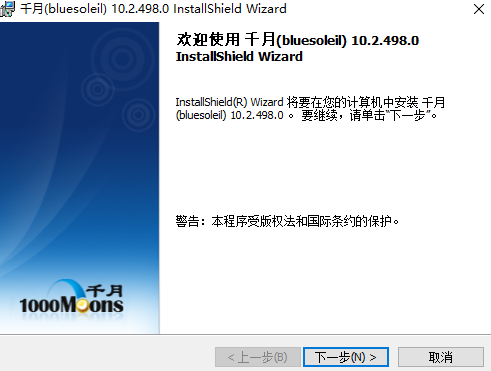
2、安装进行中,完成即可使用
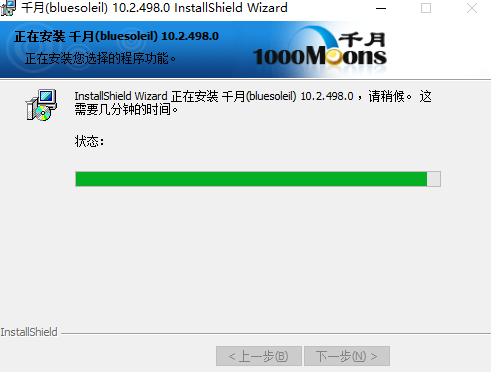
蓝牙适配器驱动常见问题
1.bluesoleil怎么连接蓝牙耳机?
1. 首先将您的蓝牙耳机设置为可发现模式。具体操作请参考耳机使用说明书。
2、双击我的设备图标搜索设备,BlueSoleil界面会出现蓝牙耳机。
3. 双击蓝牙耳机图标搜索其服务。搜索完成后双击“蓝牙高质量音频”或“蓝牙单声道耳机”发起连接(根据需要选择:听歌连接优质音频服务,语音聊天连接单声道耳机服务)。
4、此时需要输入配对码,进行适配链接。输入后即可完成连接,畅享高品质的蓝牙耳机听歌过程。
2.使用bluesoleil驱动后仍然无法连接蓝牙设备,该怎么办?
首先需要确定你的电脑是不是硬件设备坏了。检查你的蓝牙适配器是否损坏,USB是否正确连接,想要连接的蓝牙设备是否正常。检查过都不是这些问题后,需要检查一下本机是否允许被蓝牙设备发现,在设备管理器中查看蓝牙驱动是否正常运行,是否被禁用。如发现如上描述存在问题,解决即可正常连接。
蓝牙适配器驱动更新日志
1:优化了性能
2:解决bug问题我们是认真的


 搜狗浏览器
搜狗浏览器
 360软件管家
 腾讯视频播放器
 优酷客户端
优酷客户端
 爱奇艺
爱奇艺
 向日葵远程控制软件
 网易云音乐
网易云音乐
 WPS Office
 CorelDraw X4
 腾讯应用宝
腾讯应用宝
 百度网盘
百度网盘
 游戏加加
游戏加加
 网易MuMu12
 Origin橘子平台
 迅雷11
迅雷11
 AutoCAD2007
 益盟操盘手
益盟操盘手
 千牛卖家版
千牛卖家版