Word文档是一款功能强大的文字处理工具,集成了强大的文本编辑、排版、审阅和协作功能,用户可以轻松创建专业文档。其中,Word文档删除空白页功能能优化文档结构,使内容衔接更紧凑,避免因空白页导致的阅读中断或信息误判。此外,该功能还可以提升文档整体质量,避免不必要的浪费。

Word文档怎么删除空白页?Word文档删除空白页的方法
1、Backspace或Delete键删除
空白页存在段落标记或者换行标记,只要选中标记,按“Backspace”键或“Delete”键即可将其删除。
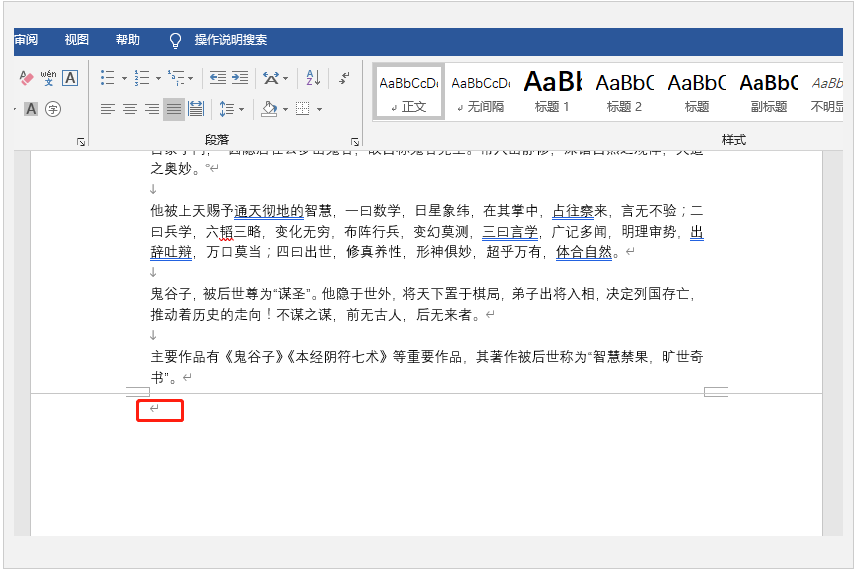
2、Shift选中整页然后删除
将鼠标光标定位到空白页上一页的最后一个字符后面,按住“Shift”键将文档拉到最后面鼠标左键点击最后一个换行符,按“Delete"键删除。

3、删除Word分页符
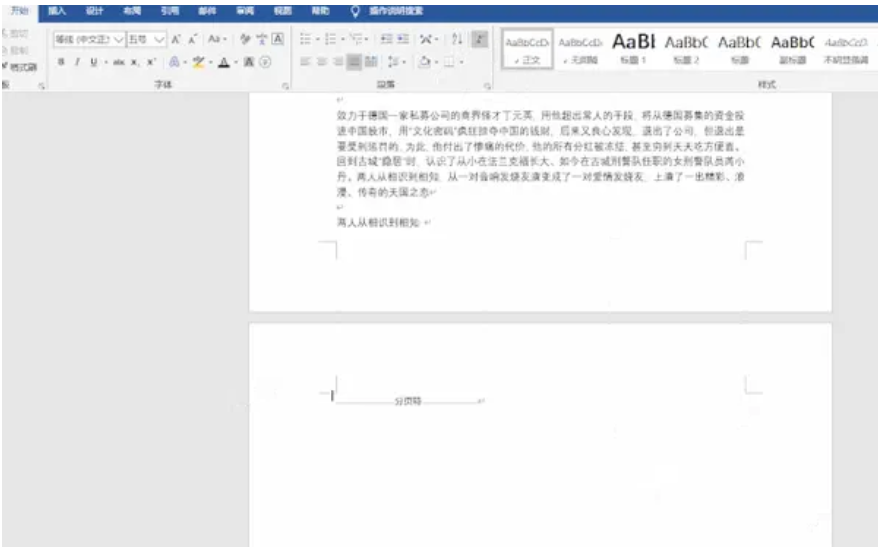
空白页存在分页符,点击文中”小双箭头“,文档底部就会出现”分页符“,选中它按”Delete“键即可删除。
4、替换法删除Word空白页
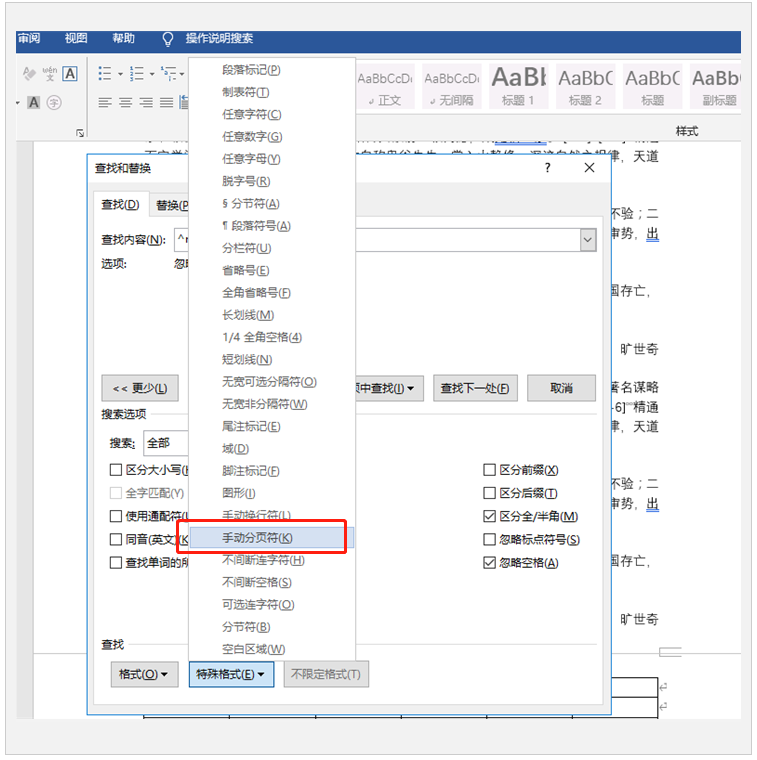
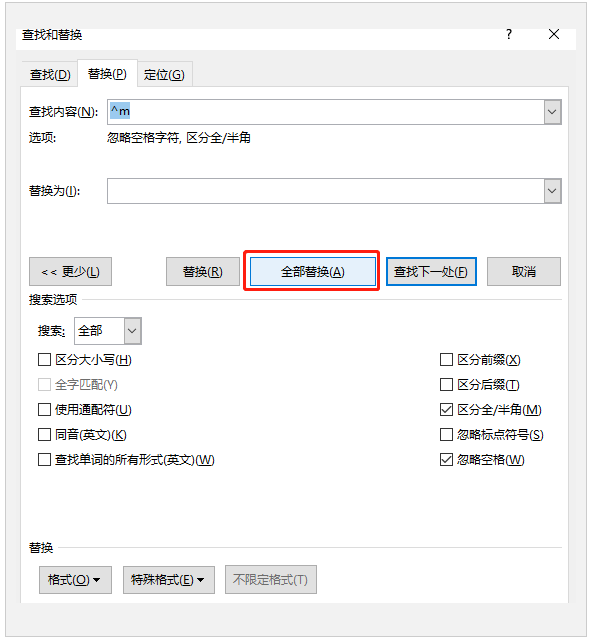
文档中有多个空白页需要删除,我们可以利用查找替换来实现。使用Word快捷键”Ctrl+H“打开查找替换窗口,然后单击”高级“或”更多“,在”特殊格式“中选择”手动分页符“。
然后单击”全部替换“就将所有的空白页删除了。
5、调整段落行距删除Word空白页
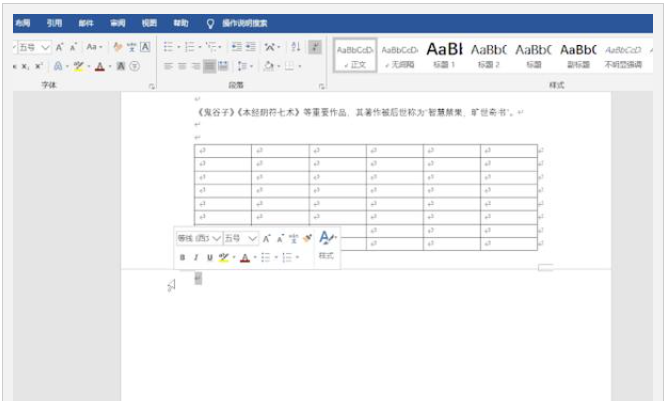
以表格结束而产生的空白页,只需将鼠标光标定位到空白页处,鼠标右键点击"段落",将"行距"设为"固定值",将"设置值"选择"1磅",点击“确定”按钮即可删除。
Word文档删除空白页的操作方便快捷,且方法多样。您可以根据自己的需求,选择适合的方法,从而让Word文档更加严谨。