



 360压缩
360压缩
 豆包
豆包
 抖音电脑版
抖音电脑版
 搜狗输入法
搜狗输入法
 360安全浏览器
 鲁大师
鲁大师
 腾讯电脑管家
 Microsoft Excel 2020
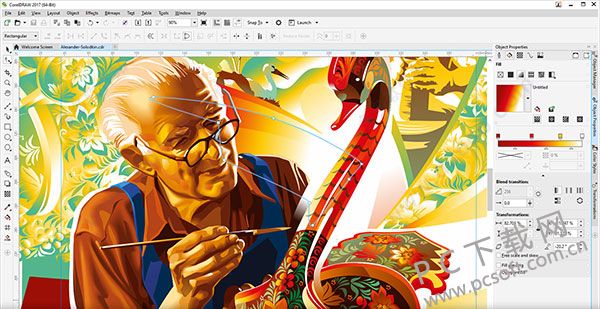
coreldraw x9简体中文版是cdr系列软件的比较完善的一版,也是目前行业公认最具创意的图形设计工具,拥有功能齐全的图形、版面和照片编辑工具,并增加了多项新功能,比如支持Windows 10和4K显示屏,支持导入原有工作区,增加了最先进的LiveSketch工具,支持更加高级的触摸笔,支持自定义节点形状,还能够支持触控笔,还可以利用触控笔的压力、倾斜、停顿和旋转,可以帮助用户轻松自信地创作优美设计、图形、照片和网站。coreldraw x9同时增加了多项功能,比如用户可以自定义CorelDRAW和Corel PHOTO-PAINT中的窗口边框颜色,以满足您个人的喜好;工作区增强了页面布局和插图工作区;通过使用“对象属性”泊坞窗中的增强控件,可以预览、应用和交互式变换矢量图样填充和位图图样填充;借助高级刻刀工具,您可以拆分矢量对象、文本和位图。您可以沿任何路径分割单个对象或对象组等等,欢迎免费下载体验。本站提供的为CorelDraw X9中文版。CorelDraw X9其实是CorelDraw 2017,x9的叫法只是民间叫法,由于官方把命名规则改成了年份。所以CorelDraw X9也就是CorelDraw 2017。提供了32位和64位下载,请大家看好自己的系统位数后,选择对应的下载哦。
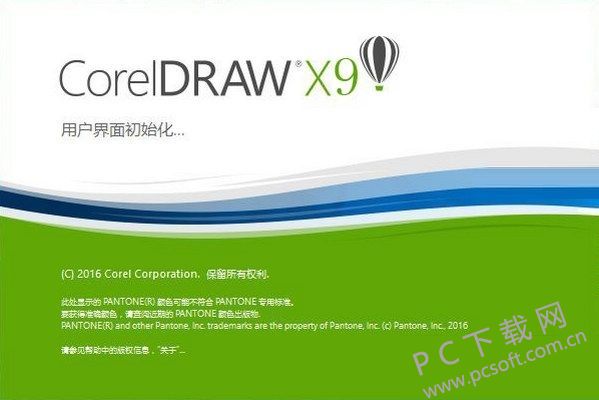
coreldraw x9安装方法
1、在本站下载CorelDraw X9后,里面有一个下载地址.txt文件(由于软件过大,所以提供这种方式下载),把里面有两个下载地址32位和64位,选择与系统对应的下载地址后,复制到浏览器的地址中,会自动下载。下载出来的为一个“Setup.exe”文件,这个文件是CorelDraw X9简体中文版官方原版的安装包,双击打开,会出现下图,上面已经说过了CorelDraw X9也就是CorelDraw 2017,可以放心安装。

2、把我同意最终用户许可协议和服务条款打上勾,选择右下角的“接受”,弹出下面界面,接着继续安装。
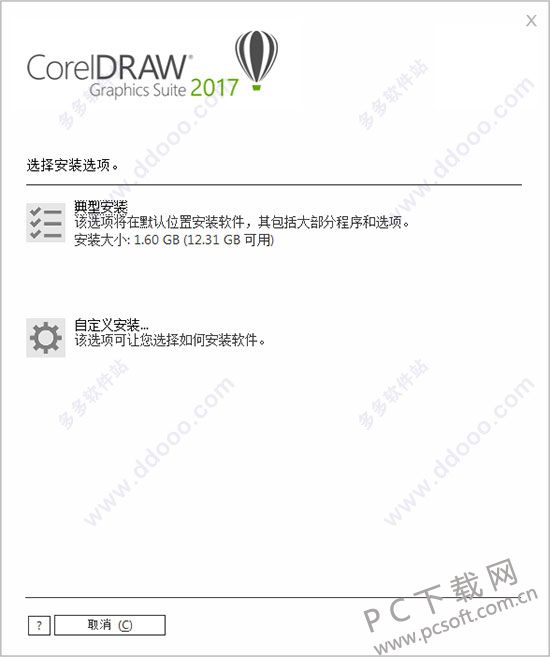
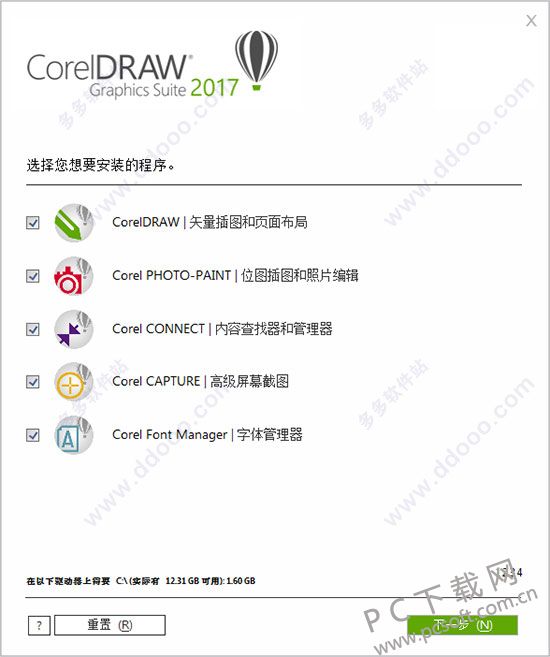
3、典型安装为快速安装,默认安装到C盘和安装CorelDraw的系列的程序,而自定义安装可以选择不安装CorelDraw系列的程序和修改安装目录。PS(1)(2)为选择“自定义安装”的用户做的步骤,如果选择“典型安装”请跳过。
(1)可以看到下面图片,安装的一些列程序,选择自己需要打勾,不需要的取消勾,因为小编也不清楚大家需要哪些程序,还请自己选择)选择后,点击“下一步“”
(2)可以选择安装目录,如果要安装到其他位置。
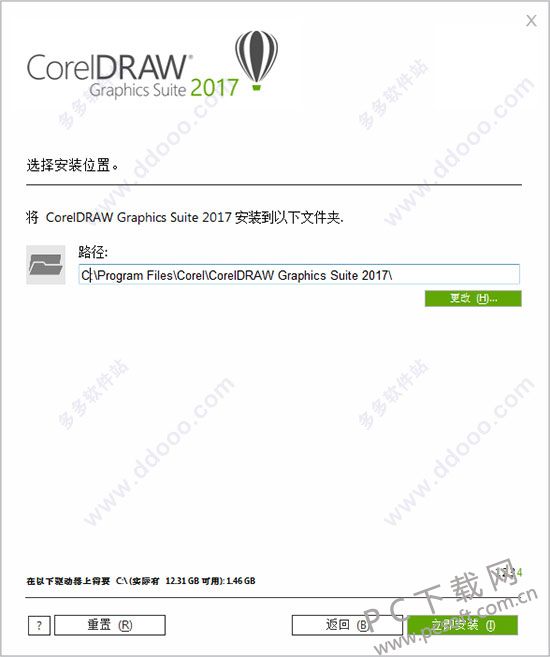
4、点击“立即安装”就进行安装了哦,等待时间需要几分钟,可以看到一些大师在CorelDraw做的优秀作品。
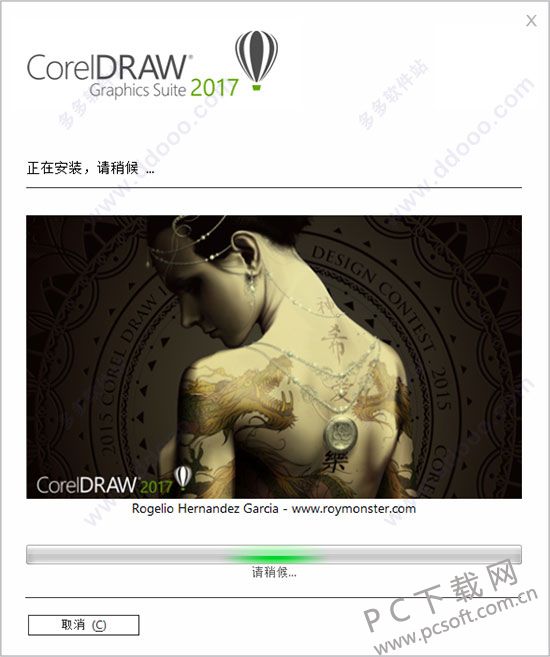
5、出来安装结果后,选择完成,安装完成了。CorelDraw x9中文版已经安装完成了。
CorelDraw X9新增功能
1、LiveSketch 工具
在移动中绘制草图和设计!LiveSketch 是一个具有革命性的全新工具,这款软件的开发和设计完全基于人工智能和机器学习的最新发展。形式自由的草图会在启用触摸功能的设备上转换为精准的矢量曲线。
2、增强节点、手柄和矢量预览
使用增强的预览、节点和手柄功能,可以更有效地编辑对象和效果,也不会迷失在设计的背景颜色中。
3、卓越的交互式滑块
轻松处理对象填充、透明度、混合、立体化、阴影和轮廓,这得益于更加突出的交互式滑块。
4、自定义节点形状
通过为每个节点类型分配唯一的形状,CorelDRAW 2017 可简化形状曲线和对象,从而轻松识别平滑、尖突和对称节点。您也可以选择最适合您的工作流程的节点形状。
5、功能强大的触控笔功能增强
凭借原生对 Microsoft Surface和高级触摸笔的支持,感受更加自然的绘图体验,并获得更加形象的效果。重新设计的 UI 可直接访问相关控件,并且能够快速选择使用哪个触控笔属性。CorelDRAW Graphics Suite 2017 在功能方面已得到全面提升,因此您可以充分利用触控笔的压力、倾斜、停顿和旋转,从而控制各种工具和效果。
6、导入原有工作区
CorelDRAW Graphics Suite 2017 可让您无缝导入此前在版本 X6、X7 和 X8 中创建的 CorelDRAW和 Corel PHOTO-PAINT 工作区。您可以灵活地导入一些工作区元素,并移除其他工作区元素。您也可以选择将其添加到当前工作区,或创建全新的 UI 配置。选择导入或导出哪个工具区元素的速度较以往更快。
CorelDraw X9常用快捷键
显示导航窗口(Navigator window) 【N】
运行 Visual Basic 应用程序的编辑器 【Alt】+【F11】
保存当前的图形 【Ctrl】+【S】
打开编辑文本对话框 【Ctrl】+【Shift】+【T】
擦除图形的一部分或将一个对象分为两个封闭路径 【X】
撤消上一次的操作 【Ctrl】+【Z】
撤消上一次的操作 【Alt】+【Backspase】
垂直定距对齐选择对象的中心 【Shift】+【A】
垂直分散对齐选择对象的中心 【Shift】+【C】
垂直对齐选择对象的中心 【C】
将文本更改为垂直排布(切换式) 【Ctrl】+【.】
打开一个已有绘图文档 【Ctrl】+【O】
打印当前的图形 【Ctrl】+【P】
打开“大小工具卷帘” 【Alt】+【F10】
运行缩放动作然后返回前一个工具 【F2】
运行缩放动作然后返回前一个工具 【Z】
导出文本或对象到另一种格式 【Ctrl】+【E】
导入文本或对象 【Ctrl】+【I】
发送选择的对象到后面 【Shift】+【B】
将选择的对象放置到后面 【Shift】+【PageDown】
发送选择的对象到前面 【Shift】+【T】
将选择的对象放置到前面 【Shift】+【PageUp】
发送选择的对象到右面 【Shift】+【R】
发送选择的对象到左面 【Shift】+【L】
将文本对齐基线 【Alt】+【F12】
将对象与网格对齐 (切换) 【Ctrl】+【Y】
对齐选择对象的中心到页中心 【P】
绘制对称多边形 【Y】
拆分选择的对象 【Ctrl】+【K】
将选择对象的分散对齐舞台水平中心 【Shift】+【P】
将选择对象的分散对齐页面水平中心 【Shift】+【E】
打开“封套工具卷帘” 【Ctrl】+【F7】
打开“符号和特殊字符工具卷帘” 【Ctrl】+【F11】
小编推荐:CorelDraw X9是2017年出品的一款CorelDraw软件,功能比较前几作CorelDraw X4、CorelDraw X6、CorelDraw X7功能更加完善,整体更符合用户的需求,CorelDraw 软件整体制作出的效果还是数一数二的。感兴趣的还可以下载轻松水印、keyshot、照片格式转换器





 搜狗浏览器
搜狗浏览器
 360软件管家
 腾讯视频播放器
 优酷客户端
优酷客户端
 爱奇艺
爱奇艺
 向日葵远程控制软件
 网易云音乐
网易云音乐
 WPS Office
 CorelDraw X4
 腾讯应用宝
腾讯应用宝
 百度网盘
百度网盘
 游戏加加
游戏加加
 网易MuMu12
 Origin橘子平台
 迅雷11
迅雷11
 AutoCAD2007
 益盟操盘手
益盟操盘手
 千牛卖家版
千牛卖家版






























