



 微信
微信
 360浏览器
 鲁大师
鲁大师
 抖音电脑版
抖音电脑版
 豆包电脑版
豆包电脑版
 腾讯电脑管家
 QQ浏览器
QQ浏览器
 Microsoft Excel 2020
E-mail Tray Notification最新版是一款专门用于邮件通知的软件。E-mail Tray Notification官方版支持检查多个电子邮件帐户,还可以定义多个电子邮件标准。E-mail Tray Notification最新版可以自动将电子邮件转发到指定的电子邮件地址,支持SSL/TLS安全模式的POP3和IMAP,支持SMTP转发。
-
1.2 官方版查看
-
中文版查看
-
2.3 最新版查看
-
2016 中文版查看
-
1.5.6.13 绿色中文版查看
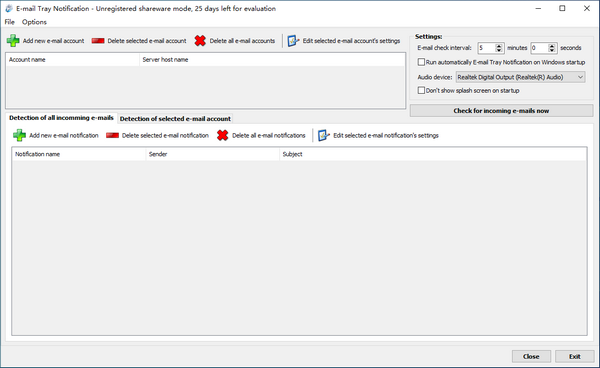
E-mail Tray Notification基本简介
E-mail Tray Notification是一款邮件通知工具,软件能够对电子邮件进行检查和定义标准,且用户界面很简洁,通过该软件可以把电子邮件发到指定的电子邮件地址。
E-mail Tray Notification软件特色
检查多个电子邮件帐户
定义多个电子邮件标准
当收到符合特定条件的电子邮件时:
闪烁托盘图标
弹出气球提示(通知)
播放通知声音
自动将电子邮件转发到指定的电子邮件地址
和/或运行应用程序/脚本
支持SSL/TLS安全模式的POP3和IMAP,支持SMTP转发
下载电子邮件托盘通知
E-mail Tray Notification使用方法
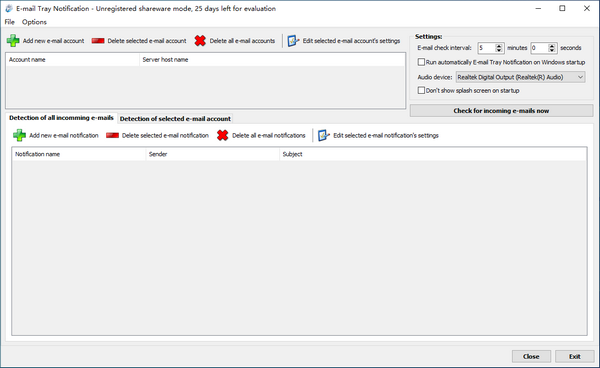
在窗口集检查间隔的右上角,默认值为5分钟,允许的最小值为1分钟。
如果要在每次Windows启动时启动电子邮件托盘通知,请选中“在Windows启动时自动运行电子邮件托盘通知”。
选择播放音频通知的音频设备。
单击“添加新电子邮件帐户”按钮,至少添加一个电子邮件帐户,填写帐户设置。建议将“ssl/tls”用于“连接安全性”。
输入服务器和登录选项后,单击“测试连接”检查输入的参数是否正常。如果连接成功,请单击“保存”。
单击“添加新电子邮件通知”,至少为传入电子邮件项目添加1个检测。每次接收电子邮件时都会收到通知,“发件人”和“主题”字段为空。设置要在窗口底部获取的通知类型。点击“保存”。
要测试设置,请单击主窗口上的“立即检查传入电子邮件”。
单击窗口右下角的“关闭”,这将关闭窗口,但电子邮件托盘通知仍在后台运行。
当信息到达时,托盘图标将闪烁。双击它以打开系统默认电子邮件客户端。当气球提示出现时,单击它也会启动默认的电子邮件客户端。如果指定了音频循环,请单击托盘图标一次以停止播放。
若要始终显示托盘图标(显然),请单击Windows显示的托盘图标左侧的箭头,选择“自定义…”,查找电子邮件托盘通知图标并将其调整为“显示图标和通知”,使托盘图标始终可见。
E-mail Tray Notification安装步骤
1.在pc下载网下载E-mail Tray Notification最新版软件包
2.解压E-mail Tray Notification软件,运行文件
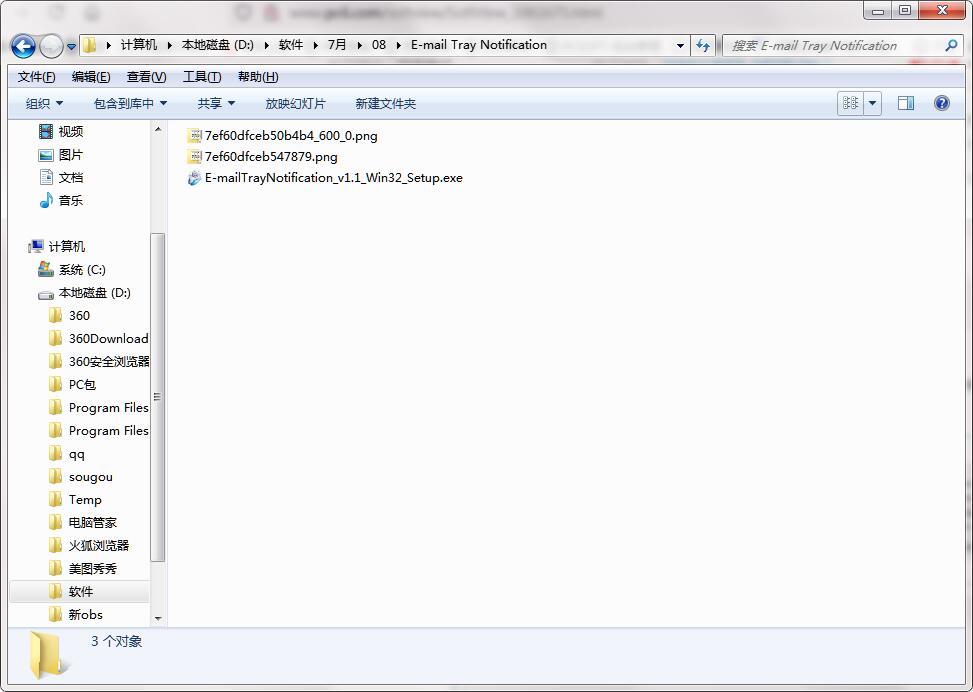
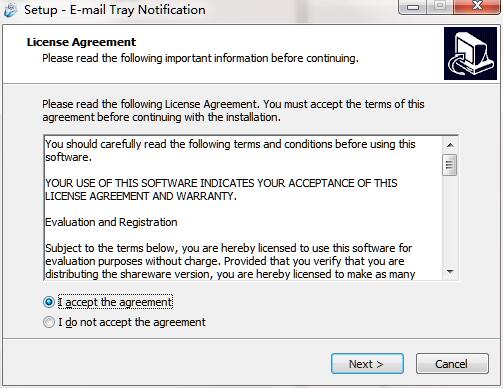
3.双击打开,进入E-mail Tray Notification软件界面,请仔细阅读下面的安装许可协议,是否接受上述许可证协议的所有条款,点击我同意,点击下一步
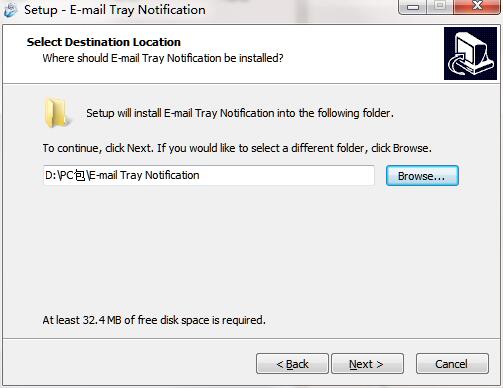
4.选择目的地位置,软件将被安装到以下列出的文件夹中,要选择不同位置,建入新的路径,点击下一步
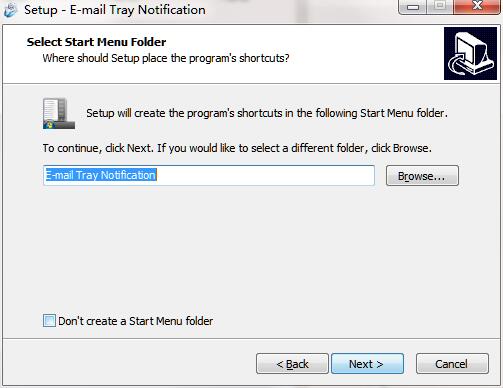
5.创建快捷方式文件夹,快捷方式图标将在下面指出的文件夹中创建。点击下一步
6.选择一个附加任务,选择在安装软件时运行的附加任务,然后单击下一步

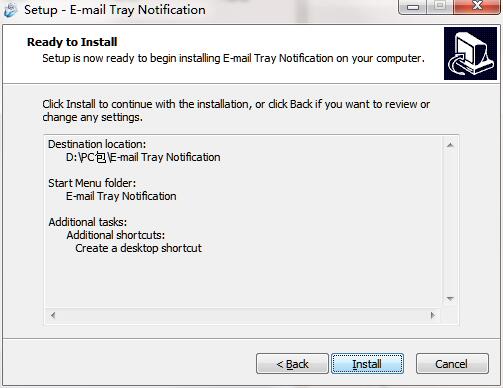
7.安装程序现在准备开始安装软件到您的电脑上,单击安装继续此安装程序
8.点击完成,E-mail Tray Notification软件安装成功

E-mail Tray Notification更新日志:
1.修复部分bug
2.优化了部分功能

 搜狗浏览器
搜狗浏览器
 360软件管家
 腾讯视频播放器
 优酷客户端
优酷客户端
 爱奇艺
爱奇艺
 向日葵远程控制软件
 网易云音乐
网易云音乐
 WPS Office
 CorelDraw X4
 腾讯应用宝
腾讯应用宝
 百度网盘
百度网盘
 游戏加加
游戏加加
 网易MuMu12
 Origin橘子平台
 迅雷11
迅雷11
 AutoCAD2007
 益盟操盘手
益盟操盘手
 千牛卖家版
千牛卖家版






























