
HBuilderX是一款高效专业的集成开发环境(IDE),完美支持Vue、uni-app等主流框架,提供智能代码补全、实时编译和真机调试等强大功能,极大提升了开发效率。其中,HBuilderX显示标题这一操作可以清晰标识当前正在操作的文件或项目,是开发者与IDE交互的关键信息枢纽。
HBuilderX怎么显示标题?HBuilderX显示标题的操作方法
1、首先,打开HBuilder软件。
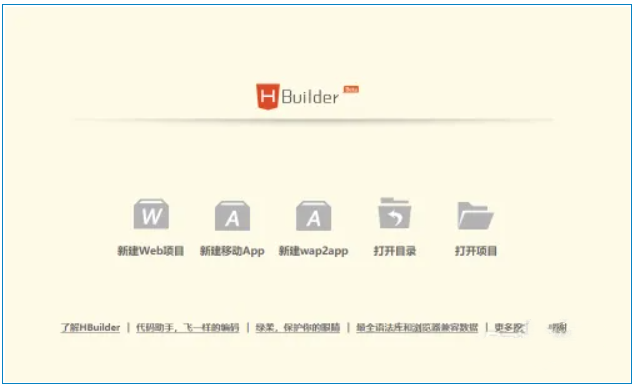
2、然后,新建一个HTML文件,命名为“1”。
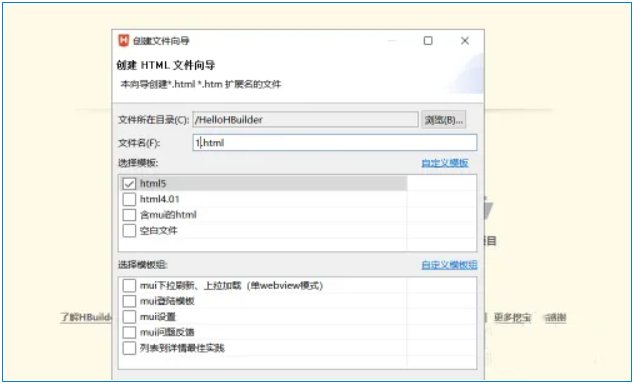
3、接着,输入语法。

4、点击保存,然后运行。
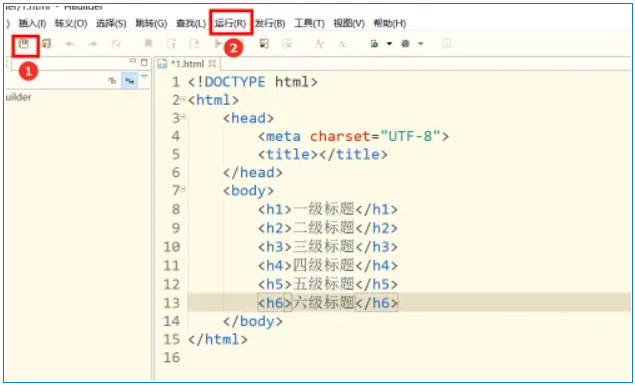
5、HBuilderX显示标题效果如下。

HBuilderX显示标题的操作方法便捷易操作,不仅显示文件名,还通过颜色、符号或星号(*)直观提示文件是否已保存、是否为只读或存在修改,有效防止意外丢失工作成果。HBuilderX显示标题在多标签页开发中,标题栏帮助开发者快速定位和切换文件,避免混淆,提升工作流效率。