
FastCopy是一款高效实用的文件复制/删除工具,通过优化算法、多线程读写和缓冲区设置,远超系统原生性能,尤其擅长处理大量小文件或TB级大文件。其中,FastCopy过滤功能可以实现精准、高效的文件选择性操作,通过灵活设置过滤规则,用户能轻松实现仅备份关键文档、排除临时缓存文件、或同步特定时间段内的修改等复杂任务。
FastCopy怎么过滤?FastCopy过滤的方法
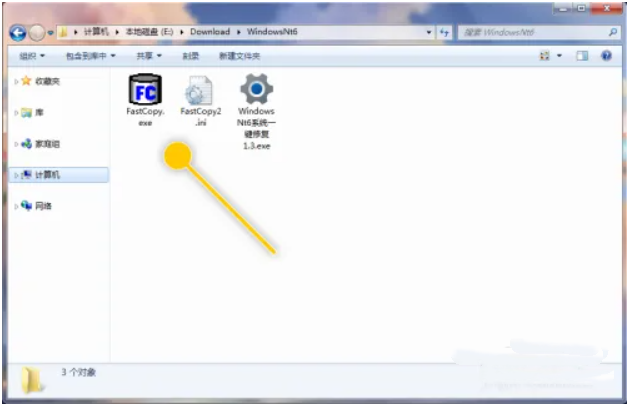
1、在文件夹中,双击打开“FastCopy”软件图标。
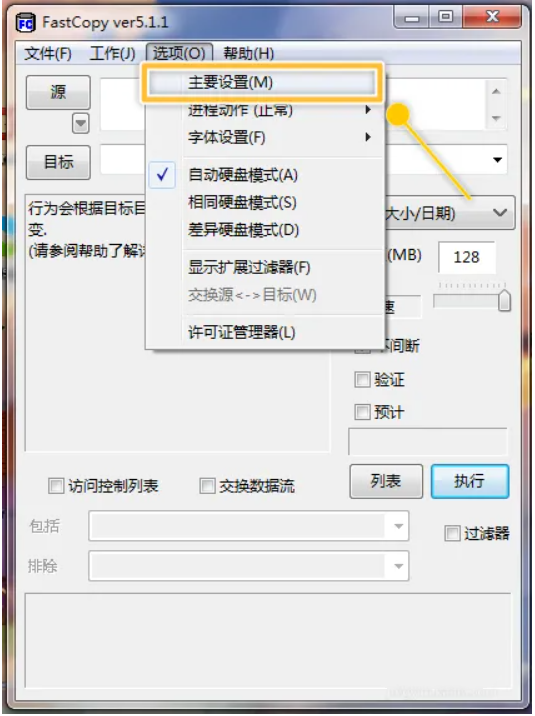
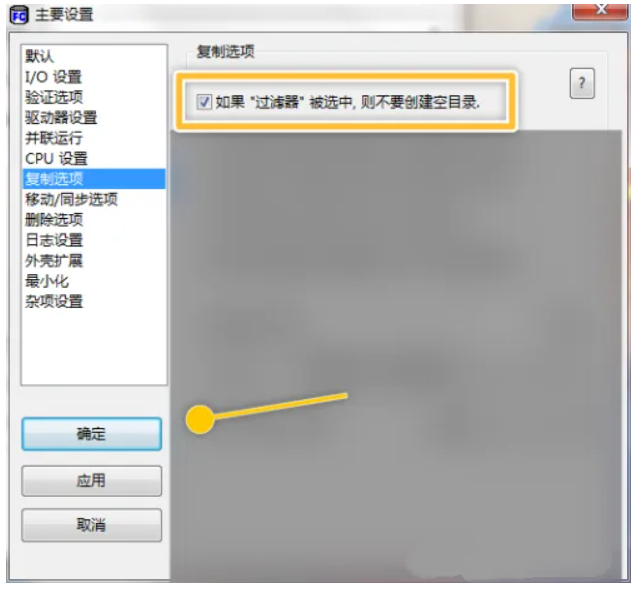
2、在“FastCopy”软件,点击“选项 > 主要设置”菜单项。
3、在“主要设置 > 复制选项”界面中,勾选“如果过滤器被选中,则不要创建空目录”选项的勾选开关。
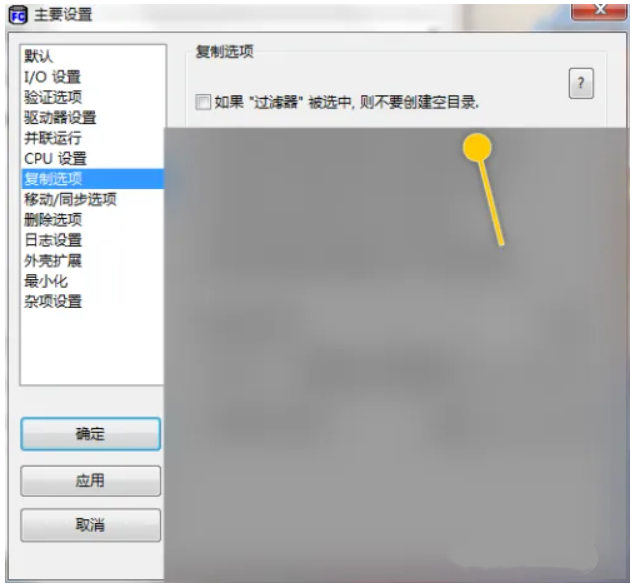
4、点击“确定”按钮,这样就成功设定过滤器被选中则不要创建空目录。
FastCopy过滤的方法简单便捷,可以将文件管理从“全盘复制”的粗放模式提升至“按需处理”的精细化层面。FastCopy过滤不仅极大节省了磁盘空间与传输时间,更显著提升了工作效率与数据管理的准确性。