Nexus桌面美化工具是一款便捷强大的Windows桌面美化工具,可高度定制的界面提升用户操作效率与视觉体验。Nexus桌面美化工具插入项目(如快捷方式、图标、文件夹或组件)是实现桌面功能个性化的核心手段。该操作通过逻辑分类与视觉重组,大幅缩短访问路径,从而提升工作与娱乐效率。
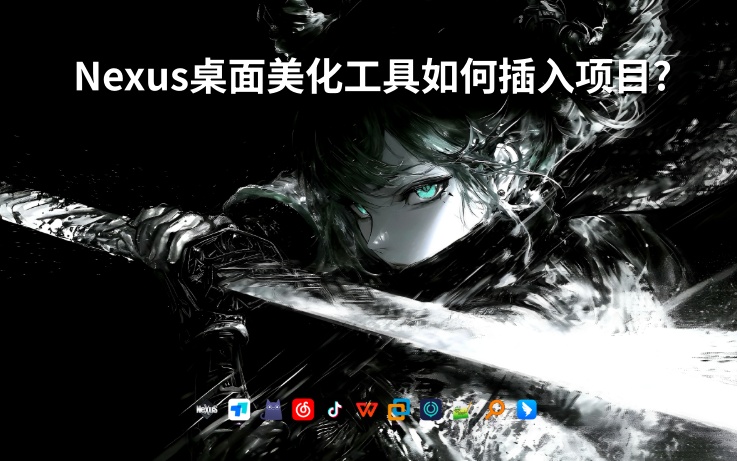
Nexus桌面美化工具如何插入项目?Nexus桌面美化工具插入项目的详细步骤
1、在本站下载Nexus并安装。
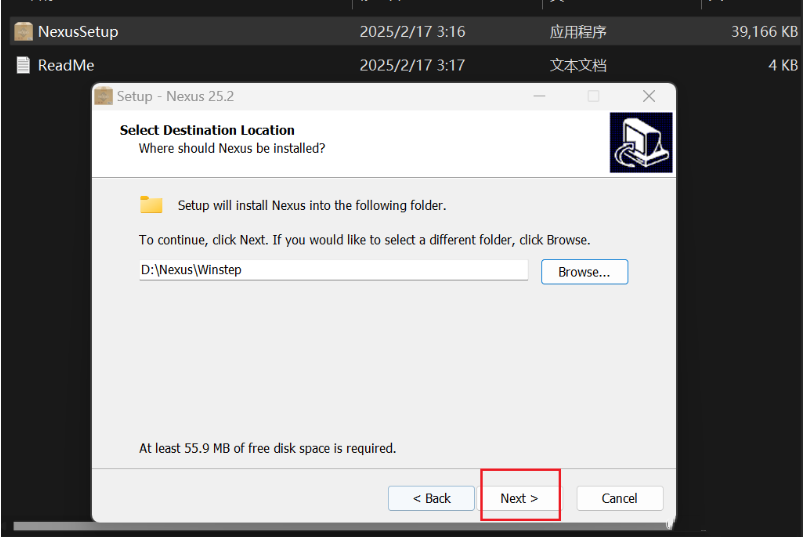
2、右键图标,把不需要的删除(Nexus占时不要删)。
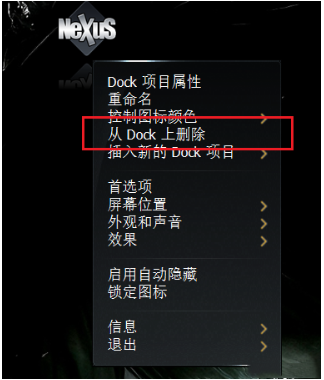
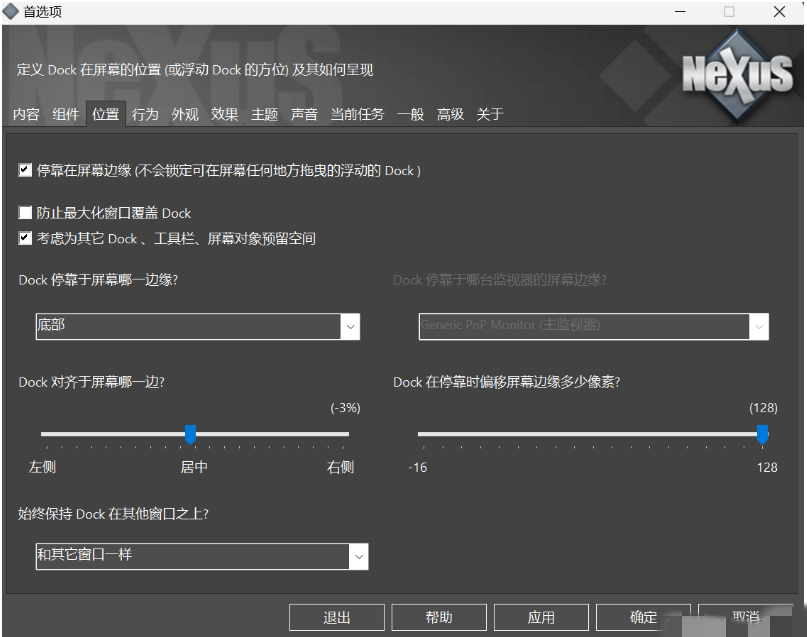
3、右键Nexus,点击首选项修改位置(需要点击下方应用和确定,才生效)。
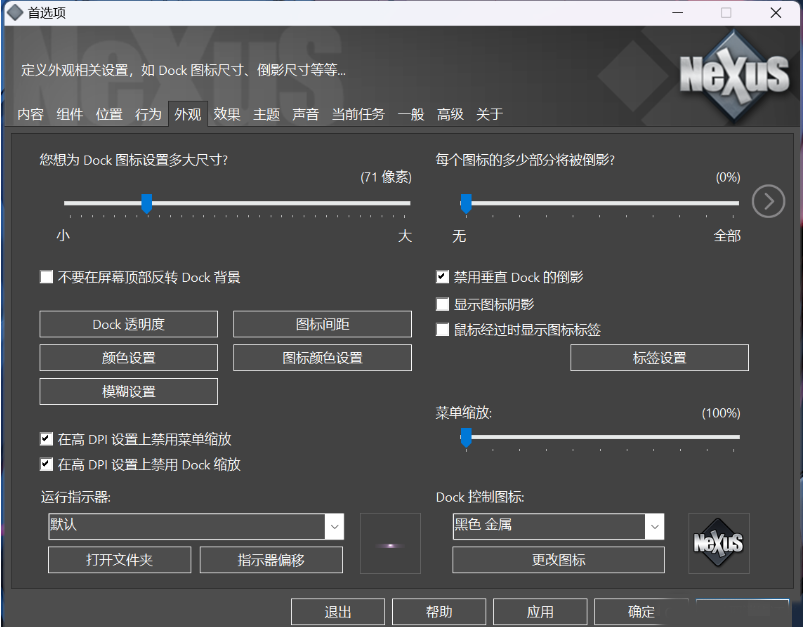
4、修改外观(需要点击下方应用和确定,才生效)。
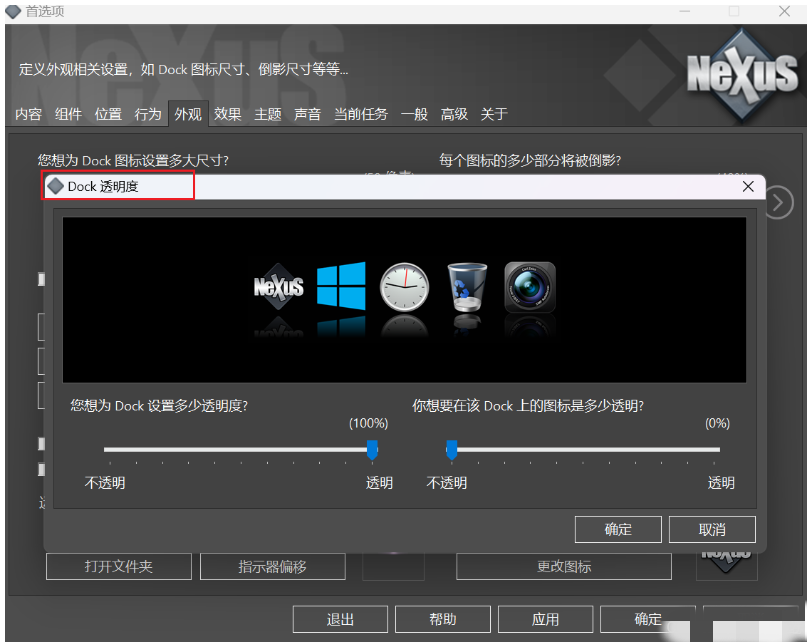
5、搜索Dock透明度,设置透明度。
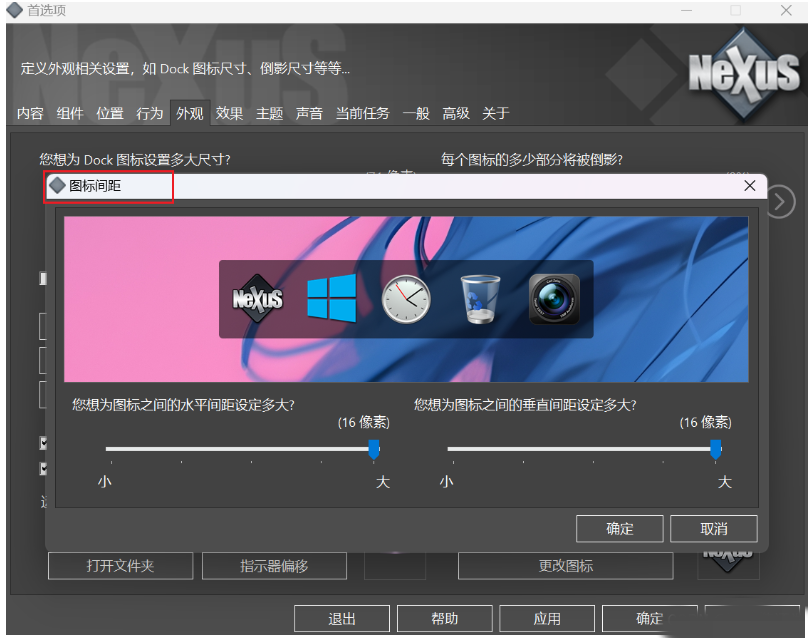
6、搜索图标间距,设置间距。
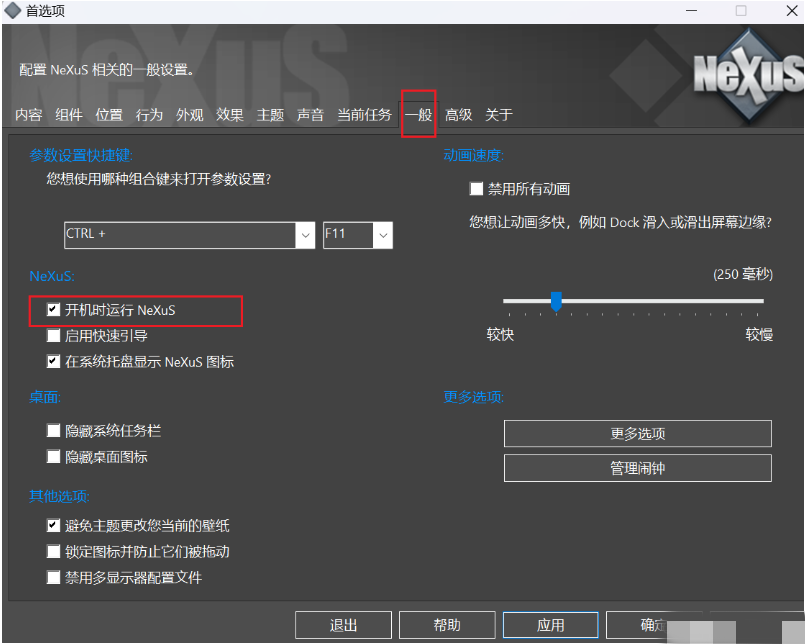
7、保证开机运行(需要点击下方应用和确定,才生效)。
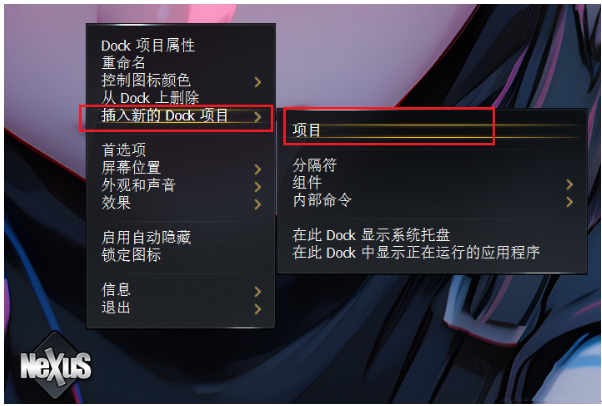
8、右键Nexus,点击“插入新的Dock项目”,选择“项目”。
9、点击“查找项目”。
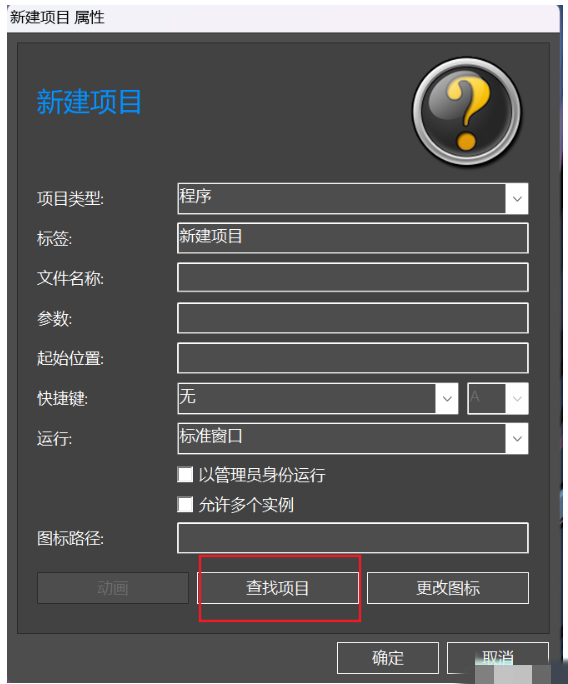
10、添加软件.exe例如QQ。
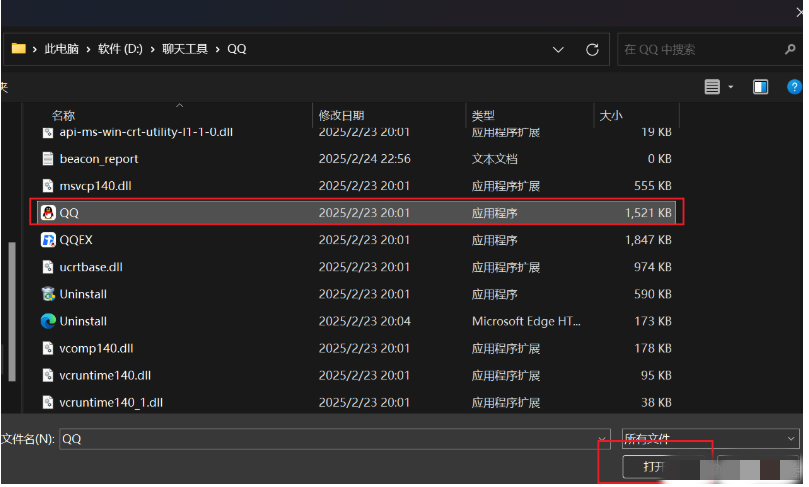
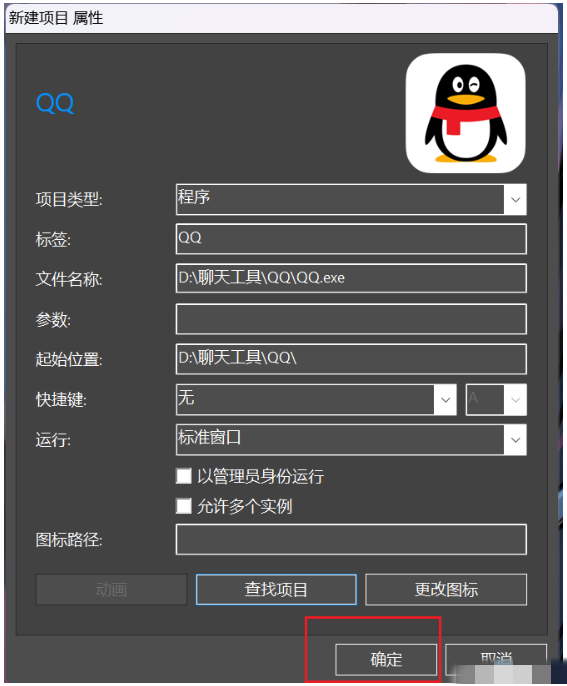
11、点击“确定”,如果还有要插入的项目,依次添加即可。(桌面上的快捷方式可以删掉或者备份,也可以固定到开始)。
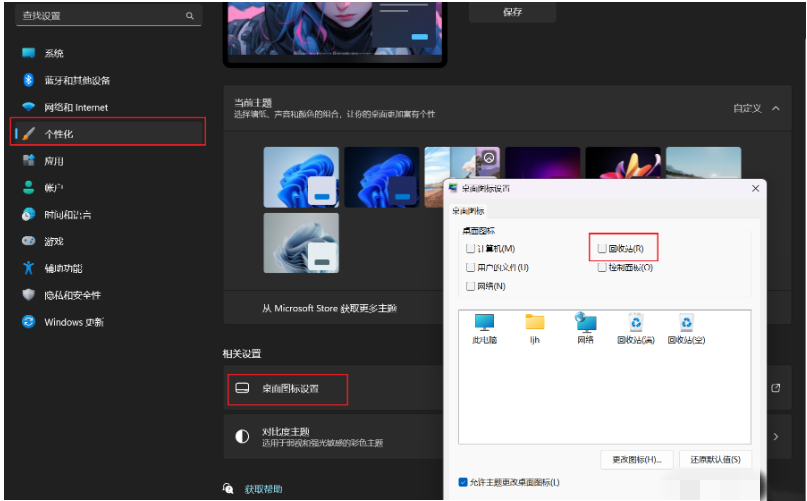
12、去掉桌面回收站(win11)。
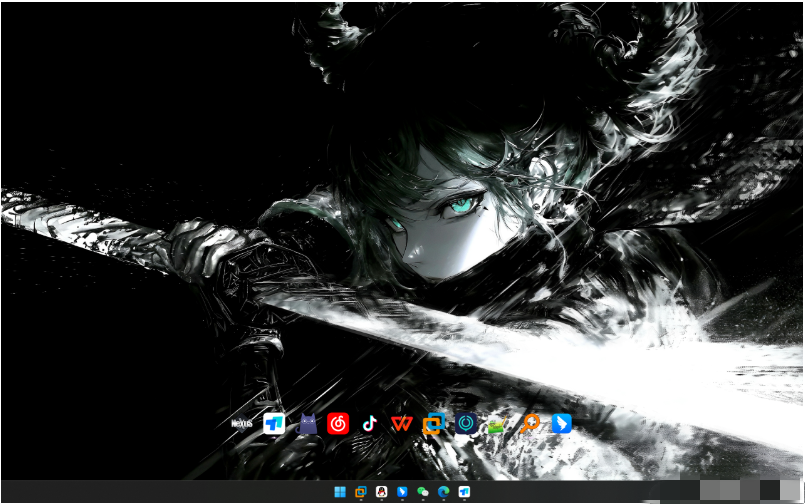
13、最终效果。
Nexus桌面美化工具内置丰富主题库与插件扩展,兼容系统原生功能,可集成任务栏、系统托盘等,同时支持多屏显示与快捷键操作。Nexus桌面美化工具插入项目可以将常用程序、文件或系统监控模块直观地集成于快捷方式,打破传统桌面布局限制。同时,配合动态效果与自定义样式,使功能性与审美高度统一。