
kimi是功能强大的AI智能助手,支持输入20万字以上的超长文本。kimi能像人一样阅读长篇小说、研报或文档,并精准提炼重点、摘要及回答问题,打破了传统AI对输入长度的限制。kimi利用人工智能技术自动化完成大纲构建、内容填充及排版设计,将繁琐的演示文稿制作过程简化“一键生成PPT”,极大程度地提升了工作效率。
kimi如何一键生成PPT?kimi一键生成PPT的具体步骤
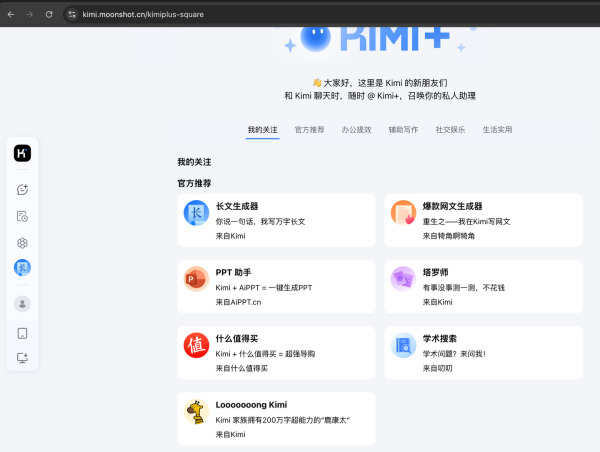
1、点击左侧菜单中的kimi+图标
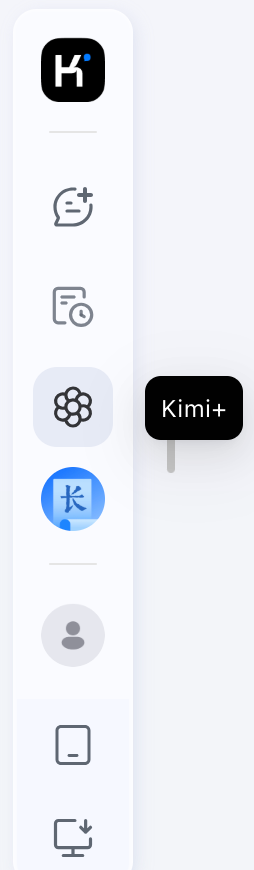
2、点击新窗口中“PPT助手”。
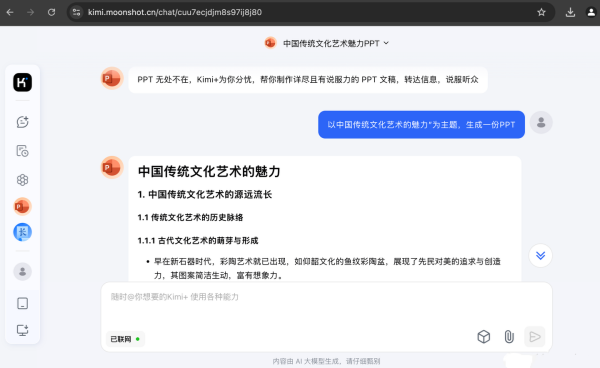
3、输入需要编写的PPT主题和要求。
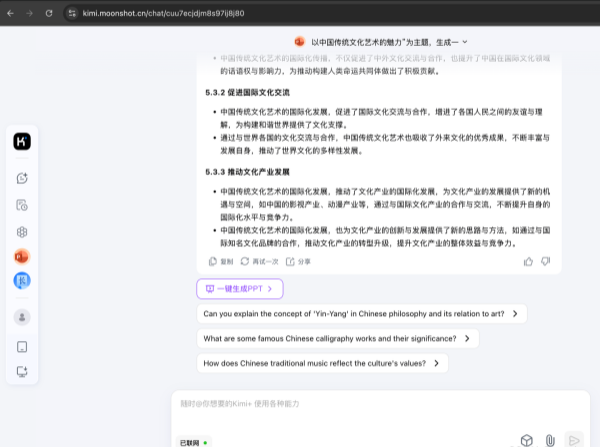
4、点击“一键生成PPT”。
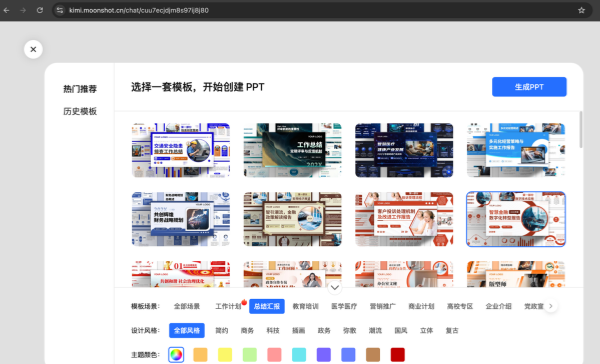
5、选择您需要的PPT模板。
6、在线生成的PPT内容,这个新界面,右下方,有编辑和下载按钮。目前下载PPT免费,如果还有哪里需要改动的,可在线编辑修改。
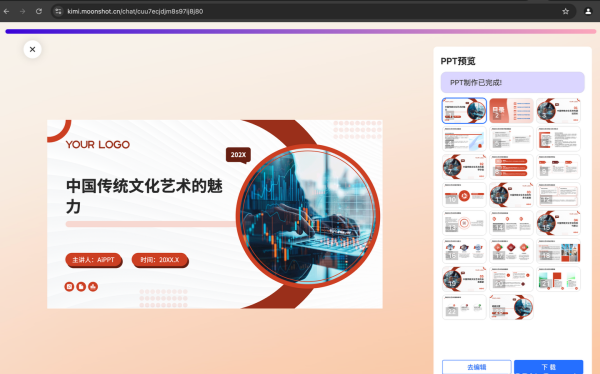
Kimi极大提升了信息获取效率,帮助用户从海量繁杂资料中快速提取价值,降低了阅读与理解门槛。kimi一键生成PPT的功能使用户从耗时费力的格式调整和素材搜集中解脱出来,能更专注于核心观点的打磨与逻辑梳理。该操作通过智能化辅助重塑了内容创作流程,显著提升了职场与学习场景下的生产力与创造力。
 超级玛丽
超级玛丽 途游五子棋
途游五子棋 植物大战僵尸无尽版
 凹凸世界
凹凸世界 王牌战争
王牌战争 地牢求生
地牢求生 第五人格
第五人格 问道2手游
问道2手游 口袋妖怪绿宝石
 超凡先锋
超凡先锋 原神
原神 热血江湖
热血江湖 荒岛求生
荒岛求生 香肠派对
香肠派对