

罗技鼠标键盘 GHub 驱动安装教程,专门解决驱动下载卡顿、进度停滞、初始化卡死等常见故障。针对国外服务器导致的下载慢、系统环境不兼容、区域设置异常、后台进程冲突等问题,提供全套实操方案。无需复杂操作,涵盖网络切换、系统设置修改、运行库更新、开机启动优化等方法,轻松搞定各类安装报错,快速恢复外设驱动正常使用。

一、安装程序打不开、无法启动
如果双击没反应、启动失败: 把GHub安装程序拖进开机启动项,重启电脑,提前关闭杀毒软件,重启后再重新运行安装包,即可正常启动。
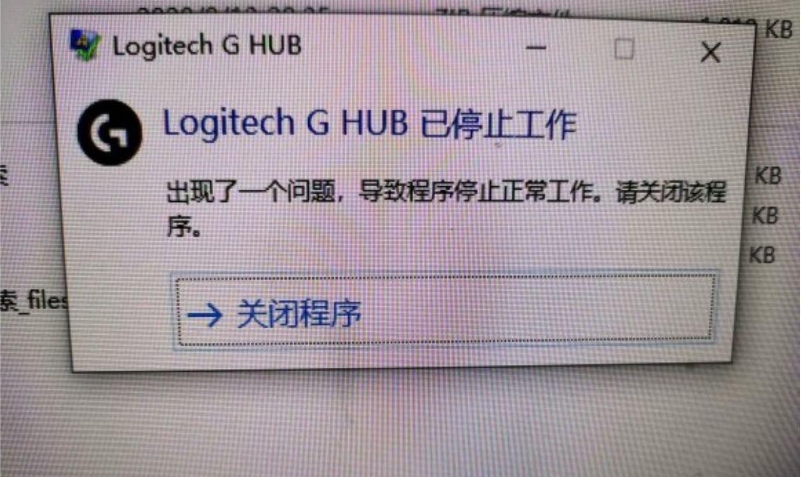
二、下载进度条不动、长时间卡死
下载一直卡住、完全没进度: 打开任务管理器,彻底关闭 GHub 所有后台进程。 依次打开:控制面板 → 时钟和区域 → 区域 → 管理 → 更改系统区域设置 勾选Beta 版设置,确定后重启电脑,再次安装就能正常运行。
三、安装报错、环境不兼容
出现安装失败、环境缺失问题: 将电脑 .NET Framework 升级至 4.72 及以上版本,补齐运行环境,再重新安装驱动即可。
四、下载速度极慢、打不开官网
罗技服务器在国外,极易卡顿、加载失败: 直接切换网络,连接手机热点下载,基本秒解决网速卡顿、加载不动问题。
五、全部方法依旧安装失败
大概率是系统或浏览器问题: 更换浏览器重试下载、切换网络;系统版本过低的,在控制面板打开系统更新,更新系统后再安装。
六、安装后卡在初始化界面
安装成功但卡初始化、打不开软件: 先在任务管理器关闭 GHub 自动更新进程,将软件加入开机启动项,重启电脑后重新打开,即可正常使用。
通过罗技鼠标键盘 ghub 驱动安装、GHub 驱动卡初始化无法下载不动的专属解决办法,可高效排查各类外设驱动安装难题。多数安装失败问题源于网络延迟、系统组件缺失、杀毒拦截和后台残留进程。这套完整解决方案适配新旧电脑,步骤简单易懂,一次性解决下载卡死、初始化转圈、启动失败等问题,让罗技键鼠驱动顺利安装运行。