


 夸克
夸克
 搜狗输入法
搜狗输入法
 豆包
豆包
 鲁大师
鲁大师
 百度网盘
百度网盘
 360安全浏览器
 Microsoft Excel 2020
 360压缩
360压缩
云骑士装机大师是一款免费的系统重装工具,云骑士装机大师软件官方版的系统全都是原装正版系统纯净无添加。软件支持GTP与win10平板,使用非常简单,对于小白用户来说也可以轻松装系统了。PC下载网为您提供云骑士装机大师官方版下载,欢迎有需要的小伙伴前来下载。
-
1.0.0.2 最新版查看
-
13.4.5.203 官方版查看
-
1.3 电脑版查看
-
14.2.17.213 官方版查看
-
12.1.627.627 官方版查看

云骑士装机大师功能特色:
1、极加速80%
零技术基础,系统修改盘与U盘共存
2、超稳定0丢包
安装效率极高,两分钟就能装完系统
3、全免费0
稳定可靠,软件完全免费。
云骑士装机大师安装步骤
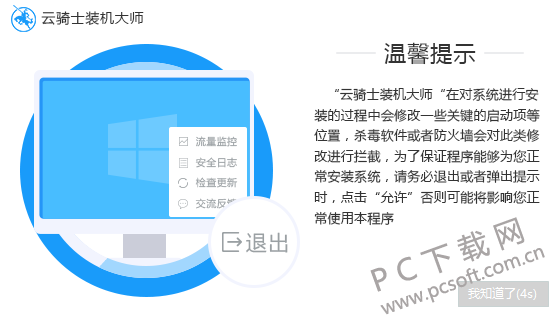
注:请关闭杀毒软件,安全卫士或者防火墙,避免这类安全软件对云骑士装机大师功能的误杀或者拦截造成系统安装失败或者备份/还原失败!!!
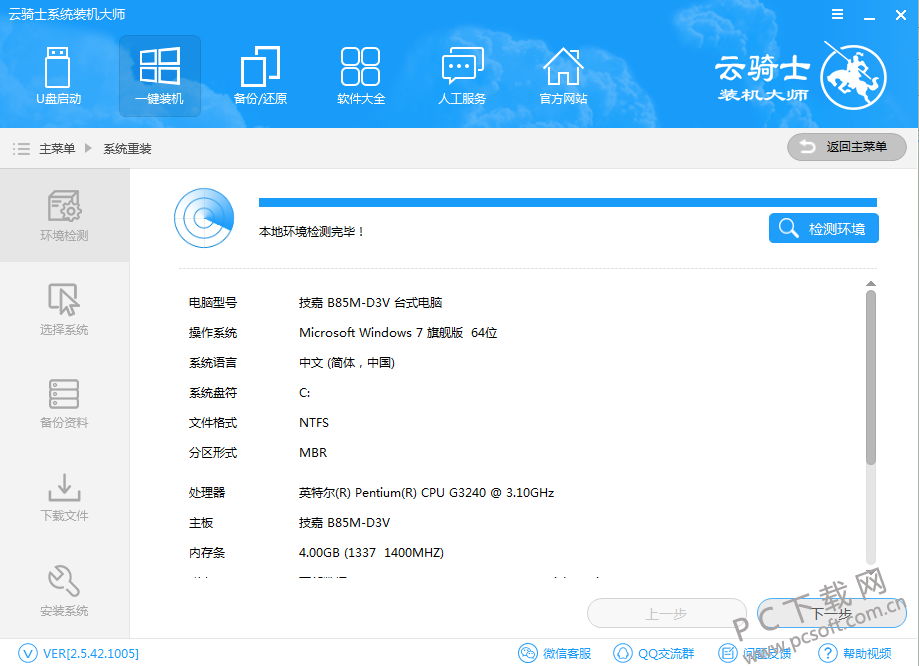
第一步、环境检测
点击下载软件,并正常打开, 点击软件首界面"系统重装"按钮,进行环境检测。
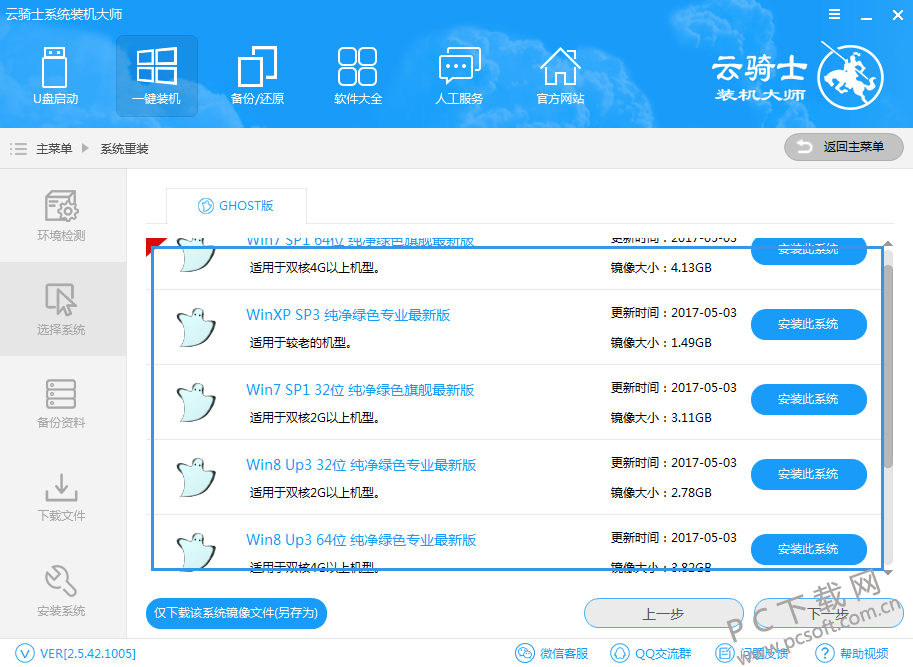
第二步、系统选择
进入"系统选择",云骑士将提供XP,Win7, Win8,Win10系统进行选择。用户根据需求选择系统;
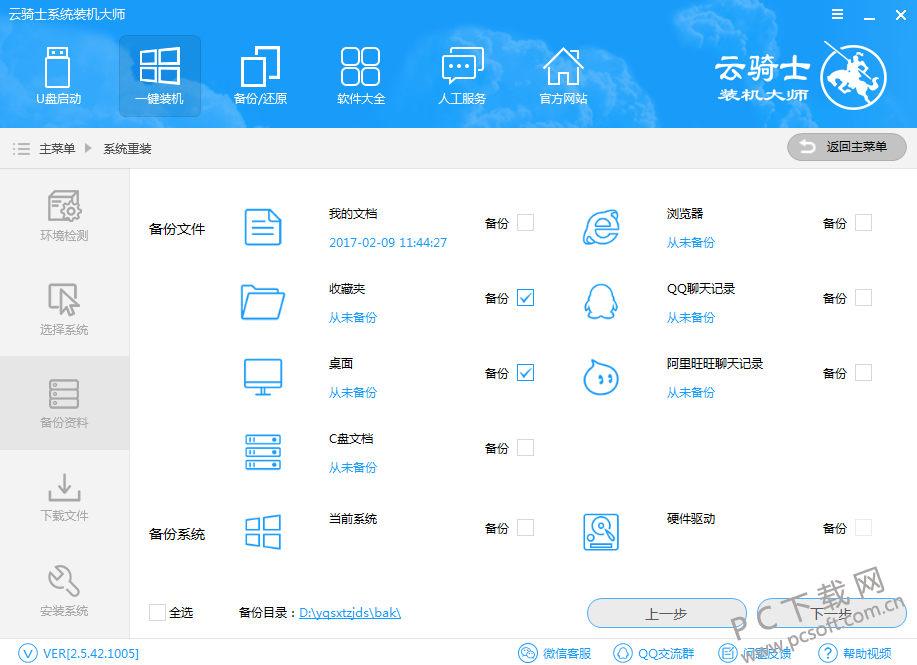
第三步、备份资料
进入"备份资料",选择完需要备份的资料后点击"下一步"
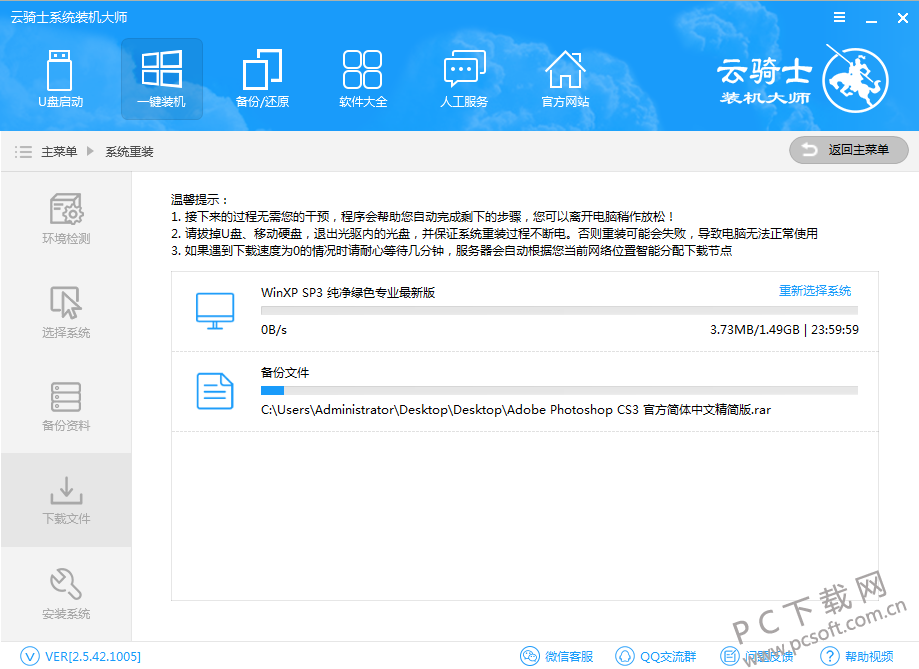
第四步、下载文件
进入“下载文件”,云骑士在为用户提供全新系统下载的同时对文件进行备份,等待完成即可。
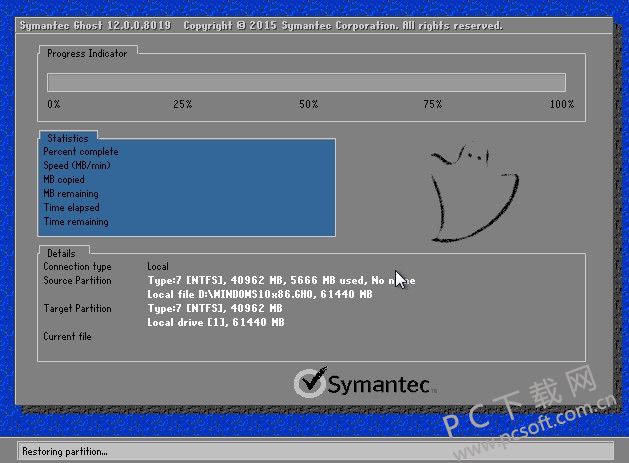
第五步、安装系统
系统下载完成,电脑将自动重启。 云骑士重装将不需人工操作全自动安装完成。
云骑士装机大师使用方法:
1、云骑士装机大师系统助手是一款非常出色的系统重装软件,可以有效的解决电脑卡机的情况,其设计上非常人性化,操作上属于傻瓜式,轻轻一键就可以重装系统了。
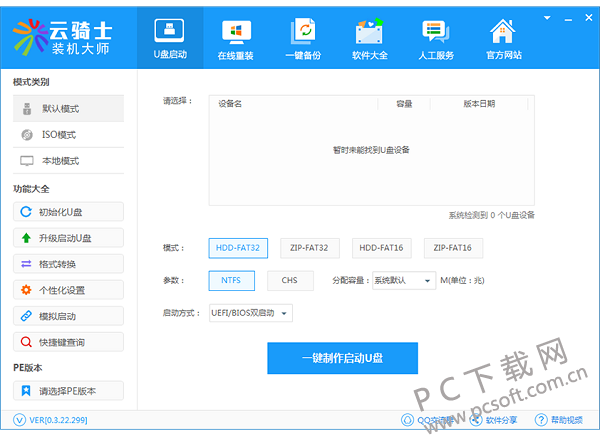
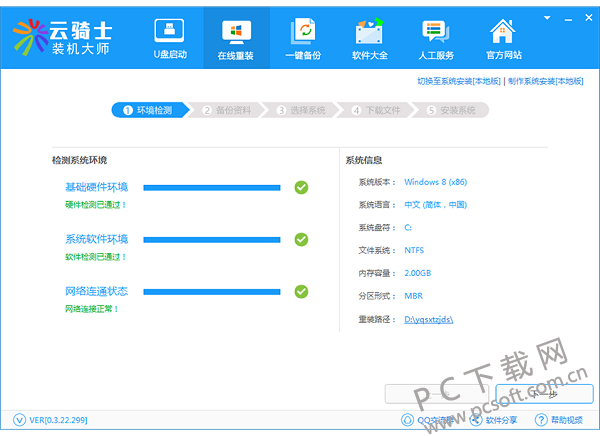
2、点击“在线重装”后软件会扫描本地环境信息,检测成功后点击“下一步”继续进行资料备份
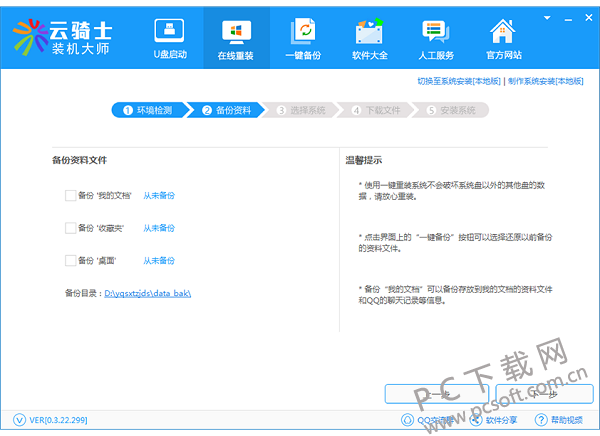
3、云骑士装机大师会备份你电脑上一些重要文件资料“文档”、“收藏夹”、“桌面”的文件夹,选择需要备份的目录,点击下一步继续,选择想重装的系统
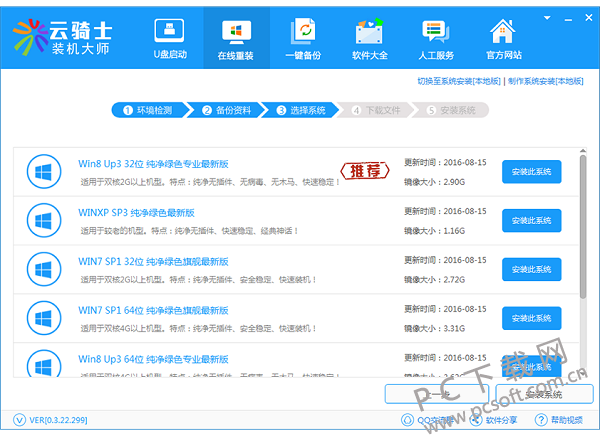
4、云骑士装机大师在线提供WinXP、Win7 32位系统、Win7 64位系统、Win10 32位系统、Win10 64位系统安装,方便用户安装使用。选择想要安装的系统继续下一步。
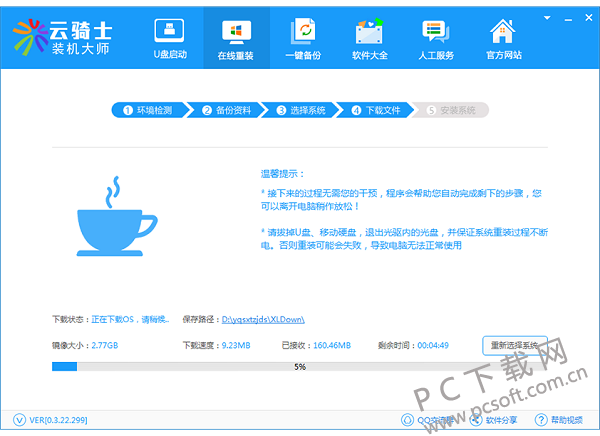
5、此时软件会自动链接服务器,下载网上的系统,之后就不需要你对软件进行其他操作,软件会自动帮你进行下去,你可以喝杯茶,或者干会别的事情,回到电脑前,“崭新”的电脑就出现在你面前了。
6、系统将自动进行下载,下载后电脑将会进行重启,重启后自动开始安装系统。
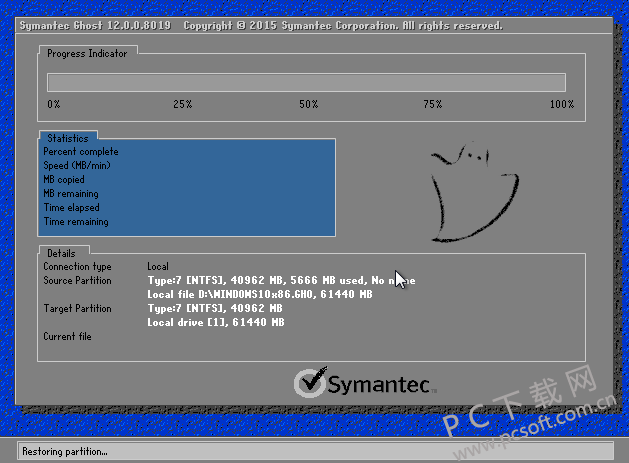
7、电脑进行自动安装系统中
备份还原方法:
云骑士装机大师系统助手不单单是一个在线系统重装软件,它更是保护系统的工具。云骑士装机大师系统助手还能为系统提供备份/还原。
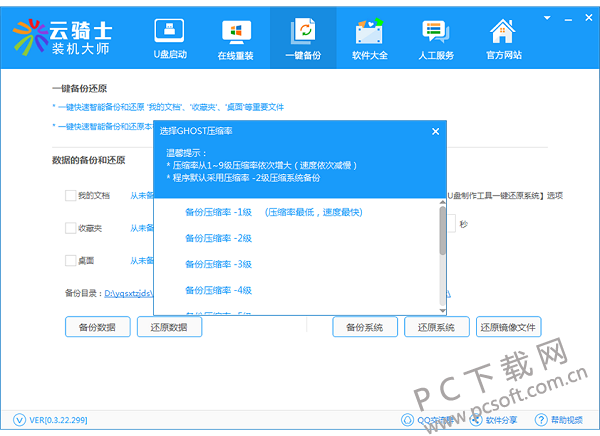
运行云骑士装机大师系统助手,点击“一键备份”后,软件对自动检测当前的系统环境,检测完毕后,云骑士装机大师能带来备份/还原功能。
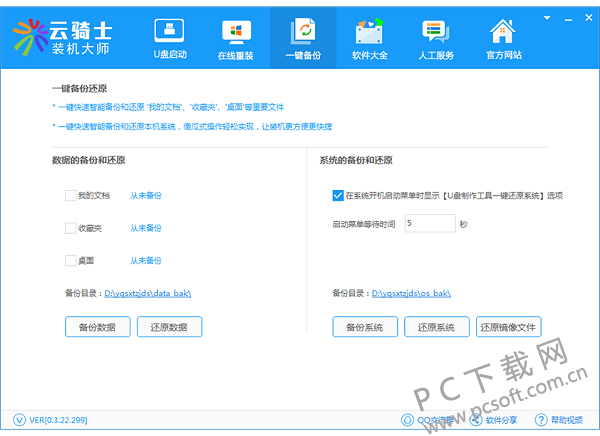
此模块可以备份/还原资料,备份/还原系统,根据自己的需要,备份/还原
备份重要的文件资料
如果您想要备份数据或还原已备份重要的文件资料,可以点击“备份数据/还原数据”,这时,云骑士装机大师将对数据进行备份/还原。
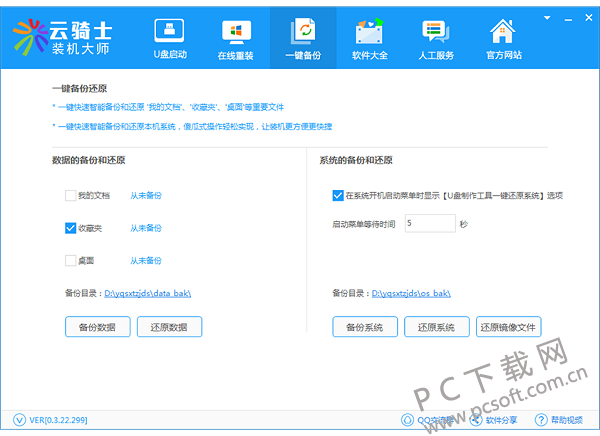
还原备份的文件资料
系统备份,将对原有系统进行备份整理。点击“备份系统”,云骑士装机大师将自动为系统备份。
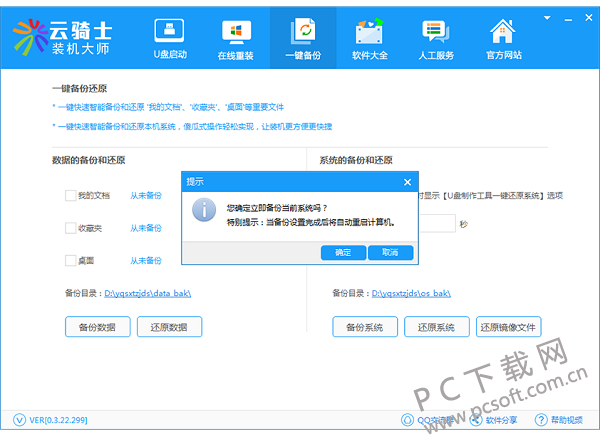
还原系统,点击“还原系统”,云骑士装机大师将下载PE文件,对系统进行还原。操作将是自动化,无需人工值守。
还原镜像文件
还原镜像文件,点击“还原镜像文件”。云骑士装机大师将会找到镜像文件位置,为计算机进行镜像还原。
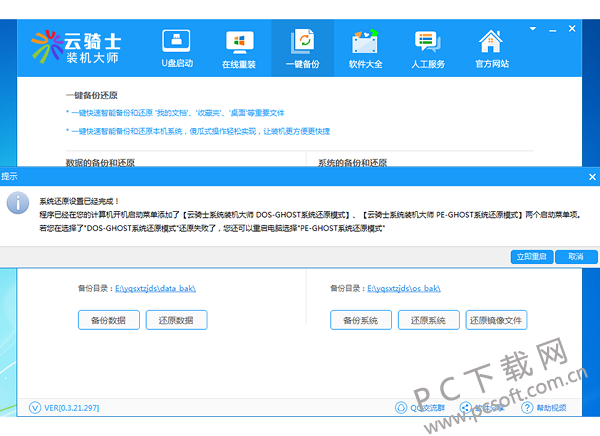
如果你想重装,云骑士装机大师系统助手也为您提供了该功能,点击“立即还原”功能,软件会提示您选择您下载的系统镜像GHO文件,然后点击“立即还原”,等待重启系统安装即可。
云骑士装机大师常见问题
云骑士u盘装系统教程
现在很多人都开始制作U盘启动盘,使用U盘安装系统。U盘装系统的优点是方便快捷,还可以多次进行安装。接下来小编就来教大家使用云骑士装机大师U盘装系统吧! 您可以参考:https://www.pcsoft.com.cn/article/35028.html,在这篇教程中为大家详细的介绍了方法,希望可以帮助到大家。
问:云骑士装机大师重装失败怎么办?
答:从BIOS,硬盘分区和引导丢失这三方面着手,大家可根据自己实际问题选择解决方法。
1、查看bios设置
原厂预装Win10机型,手动修改BIOS换Win7的话,刷新BIOS后会恢复默认,无法进入系统。需要重新进入bios修改:"Security" 菜单将 "Secure Boot Control" 设定为Disabled;"Boot" 菜单内将 "Lunch CSM" 设定为 Enabled。
2、查看磁盘分区情况
磁盘分区跟启动模式有无对应,如果是MBR硬盘分区模式,对应BIOS模式是Leagcy传统模式。如果是GPT硬盘分区模式,对应BIOS模式是UEFI模式。
3、引导丢失,可以直接用pe修复引导
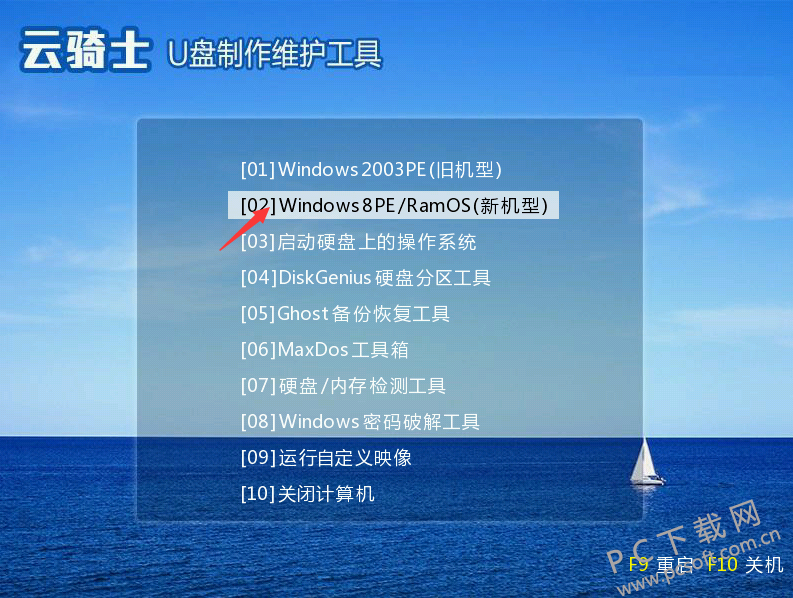
1.通过u盘启动进入到云骑士主菜单界面(u盘启动盘制作教程),用键盘上的上下键将光标移至【02】运行Win08PE并回车确定:
2.进入win8pe系统桌面后,打开桌面上的更多工具文件夹,找到系统引导自动修复图标并双击打开
3.打开系统引导修复工具后,系统自动修复后会显示出repair successed的字样,这样就能成功修复完成
云骑士和大白菜哪个好
云骑士装机大师是一款实用性非常高的系统重装软件,无需光驱和U盘,简单免费一键重装系统,电脑小白用户也可以轻松把电脑系统进行重装。云骑士装机大师集U盘启动盘制作工具、一键还原装机等功能为一体,不需人工操作全自动完成安装,云骑士重装是用户维护电脑最好的辅助工具。
大白菜u盘启动盘制作工具是一款纯傻瓜式制作U盘启动盘的超级万能王,一键装机增强支持GHO ISO WIN ESD SWM快速装机 三种启动模式全面支持UEFI,全面优化增强WIN10PE系统,更全面的SRS驱动支持!支持苹果电脑识别安装 优化智能快速装机 大幅提升工作效率。
大白菜下载地址:https://www.pcsoft.com.cn/soft/36687.html
云骑士装机大师更新日志:
1.修复BUG,新版体验更佳
2.更改了部分页面
小编推荐:云骑士装机大师,云骑士装机大师是一款免费的系统重装工具,这款软件内置的系统全都是原装正版系统纯净无添加。软件支持GTP与win10平板,使用非常简单,对于小白用户来说非常简单,强烈推荐需要的用户下载体验,另外还推荐冰点还原精灵、影子卫士、acronis true image、360重装大师、一键u盘装系统等相关软件下载使用。