




 夸克
夸克
 鲁大师
鲁大师
 360安全浏览器
 百度网盘
百度网盘
 搜狗输入法
搜狗输入法
 豆包
豆包
 Microsoft Excel 2020
 360压缩
360压缩
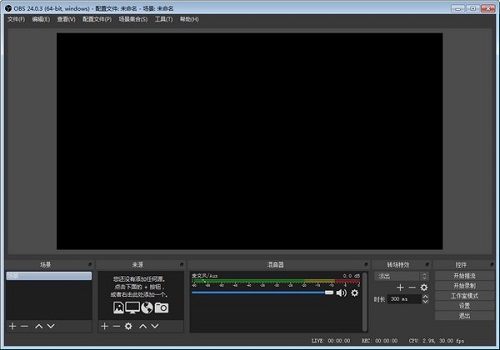
OBS经典版是款经常应用于视频直播录制的录制工具。OBS经典版内置了一些常用的插件,如窗口捕获、视频捕获设备、文本、图像、媒体源等。OBS经典版主要目标是多平台支持,更全面的功能集和更强大的API。PC下载网提供OBS经典版的下载服务,下载OBS经典版其他版本,请到PC下载网!

-
5.62.05 官方版查看
-
1.0 官方版查看
-
1.62 官方版查看
-
2.0.0 官方版查看
-
1.0 官方版查看
OBS经典版软件功能
1.直播RTMP流媒体,兼容各大直播平台
2.支持OBS直播相关插件
3.性能稳定
4.编码使用H264(X264)和AAC
5.无限数量的场景和来源
6.基于GPU的高性能游戏流媒体游戏捕获
7.支持DirectShow捕获设备(摄像头、采集卡等)
8.MP4或者FLV文件输出
OBS经典版软件特色
1、不限上传流量/FPS/解析度(高解析高流量上传时感觉比Xsplit还顺畅,与FFSplit差不多)
2、轻松高画质 1080P / 60FPS /高音质 320kbps
3、使用系统资源相对FFsplit /Xsplit /FME少,指CPU
4、支持按键发话!!以及超多热键
5、支援网路顺断自动连接,能专心在游戏上不用在意直播断开,FFsplit最大败笔就在这
6、跟XS一样可以拖拽视窗,FFsplit6.0.1可以了不过..不够人性化..且过度操作会当掉
7、OBS可设场景(20景以上)FFsplit 6.0.1这点也办到了(20景以上)都比 XSplit还多
8、预览功能,真的执行只是没上传,显示FPS与失去画面由此可知硬体设置稳定度
9、直播时小预览视窗可停用减少电脑负荷,XS办不到消除、FFsplit也办不到
10、内建Plugins功能,让社群帮助开发其他插件,使功能更齐全
OBS经典版安装步骤
1、在PC下载网将OBS经典版下载下来,并解压到当前文件夹中,点击其中的应用程序,进入安装向导界面,接着点击下一步。
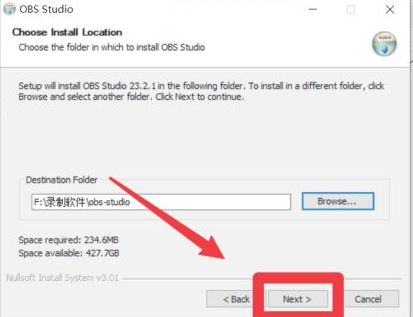
2、选择软件安装位置界面,PC下载网小编建议用户们安装在F盘或者D盘中,选择好安装位置点击下一步。
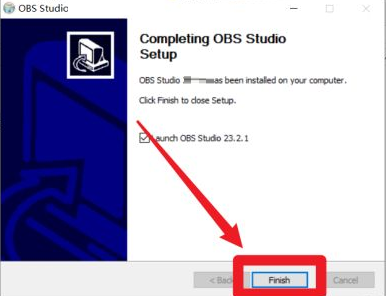
3、OBS经典版安装结束,点击完成即可。
OBS经典版使用方法
设置
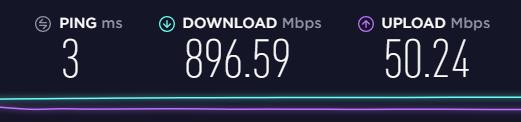
这个参数的设置,是根据你的电脑配置进行的设置,首先我们先去测速,建议在浏览器去进行测速,这个网站相比其他测速,
速度较为准确,当然也能去其他的能测到上行速率的测速平台或者网站也可以。
当我们得到的上行数值时,我们就能进行下一步的参数设置。
建议设置值:
直播码率建议,根据上行自行设定
我们点击obs上面的“设定”,分别找到编码,影像。
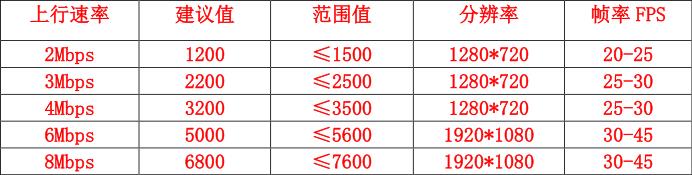
(编码器:当你显卡为nvidia中高端显卡,同时也是intel的cpu,且是笔记本时。三个均能勾选。台式机只能选择x264和nvidia
nvenc,至于选哪个,要根据实际来选择。
使用cbr固定位元率:勾上表示你的上行网速,每一秒都以相等的速度进行编码传输。比较适合歌唱类,观影类,视频互动
类,同时也适用游戏类直播;不勾上表示当你画面禁止时,编码和上行速率占用较少于动态,不太适用歌唱,观影,视频互
动。最大比特率:根据你的上行速率进行相应的设置。不多做说明。)

(显卡:点击下拉选择对应的独立显卡。否则可能有获取不到游戏的问题。
基本解析度:建议设置1920x1080,即16:9分辨率比例,这样不会有黑边。
压缩分辨率:根据参考设置,进行压缩,可以压缩到1.25,1.50。
fps:建议值25-45之间,当然电脑和上行速率没问题的,可以开60。启动时停用aero:win7系统建议勾上。win8或win10,随意)
ps:使用显示器获取,win7的aero勾上后不会显示出qq聊天窗口,win8和win10勾与不勾,都会显示qq聊天窗口pps:每修改一次,记得应用一次。
OBS经典版使用技巧
1、可以按住Ctrl键移动物件一次多个视窗拖曳按住,Shift键调整高度宽度会动到该物件比例(会拉到有点长有点扁,拉不好!看
字体与画面会模糊)请注意
2、检视视窗里Ctrl+↑↓键盘上下键,可对任物件上前后景位置调整
3、某些游戏发现抓取不到的时候,尝试关闭Aero去抓取!
OBS经典版常见问题
问:obs怎么设置延时?
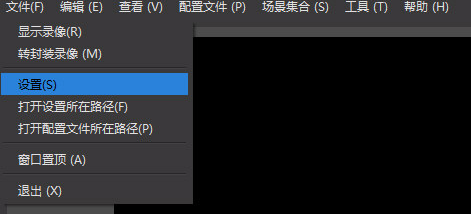
答:1.有时候为了某些目的,往往需要设置直播延时,那么设置方法也很简单,在文件菜单中选择设置选项
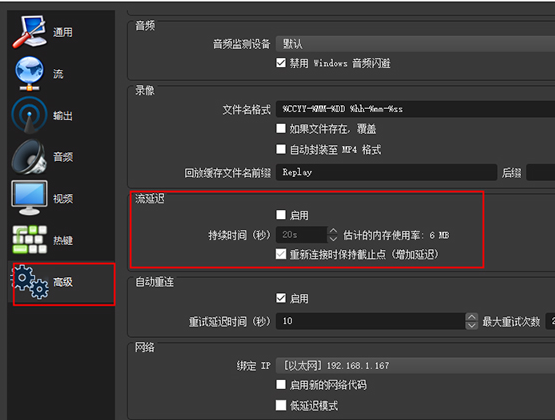
2.选中高级选项卡,下拉找到流延迟功能,点选启用,然后在持续时间内输入需要的延迟时间就可以了
问:obs怎么录制直播?
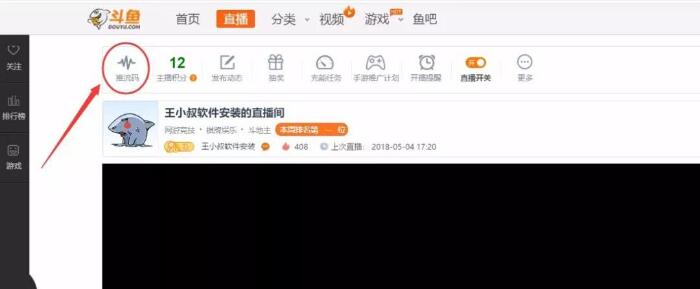
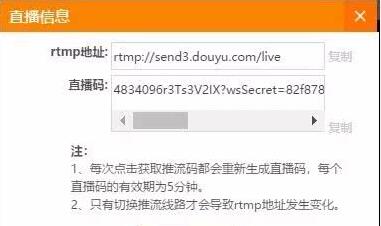
答:1、下面以斗鱼直播为大家讲解。进入斗鱼直播后我们点击左侧的推流码,之后就会弹出以下窗口,复制此信息。下面会用到。
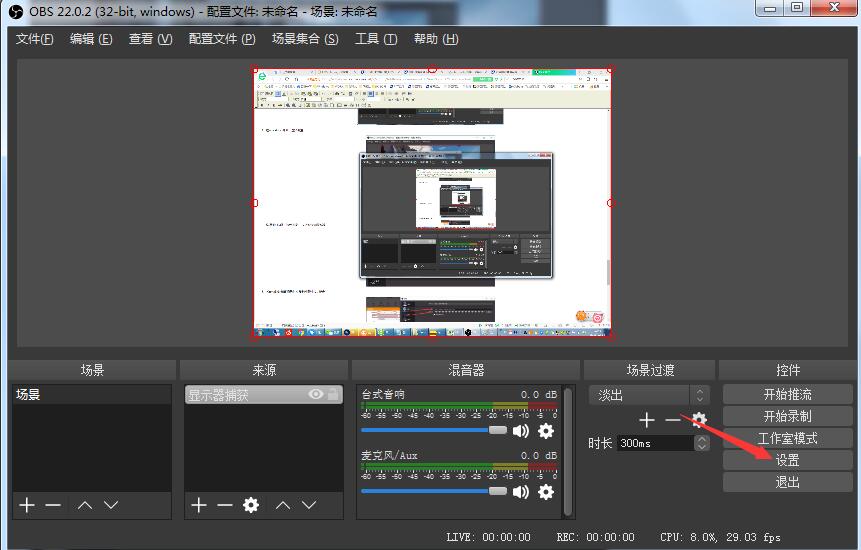
2、返回obs studio界面,点击右侧设置;
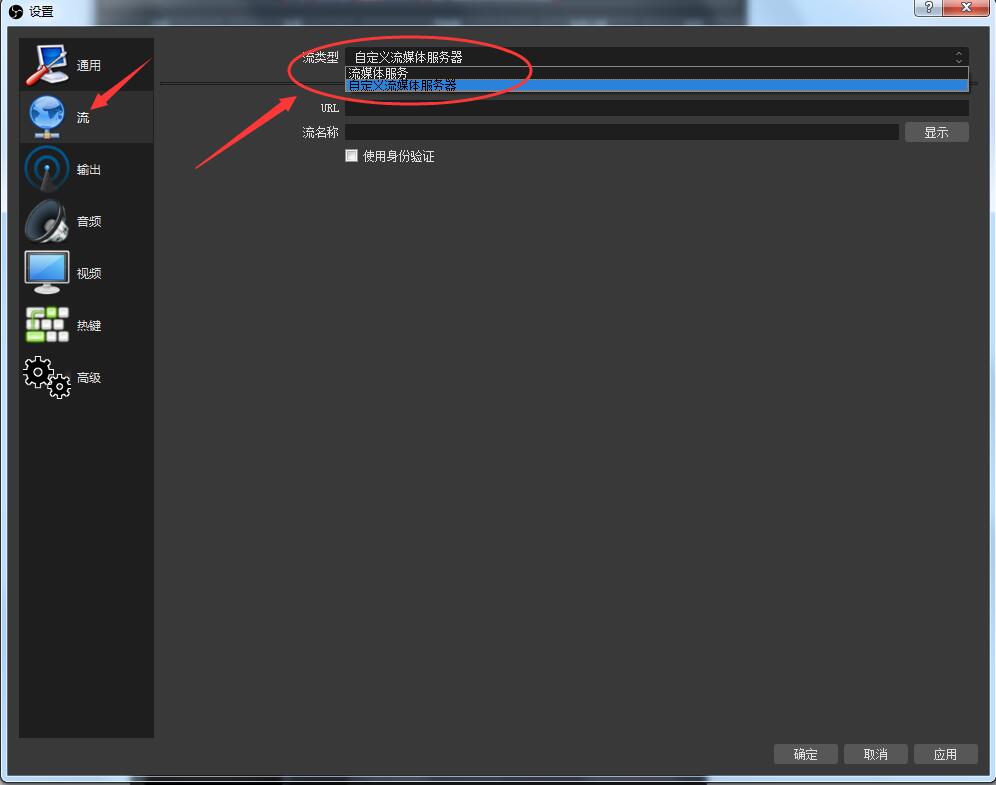
3、选择“流”选项,然后在流类型下拉列表中选择“自定义流媒体服务器”
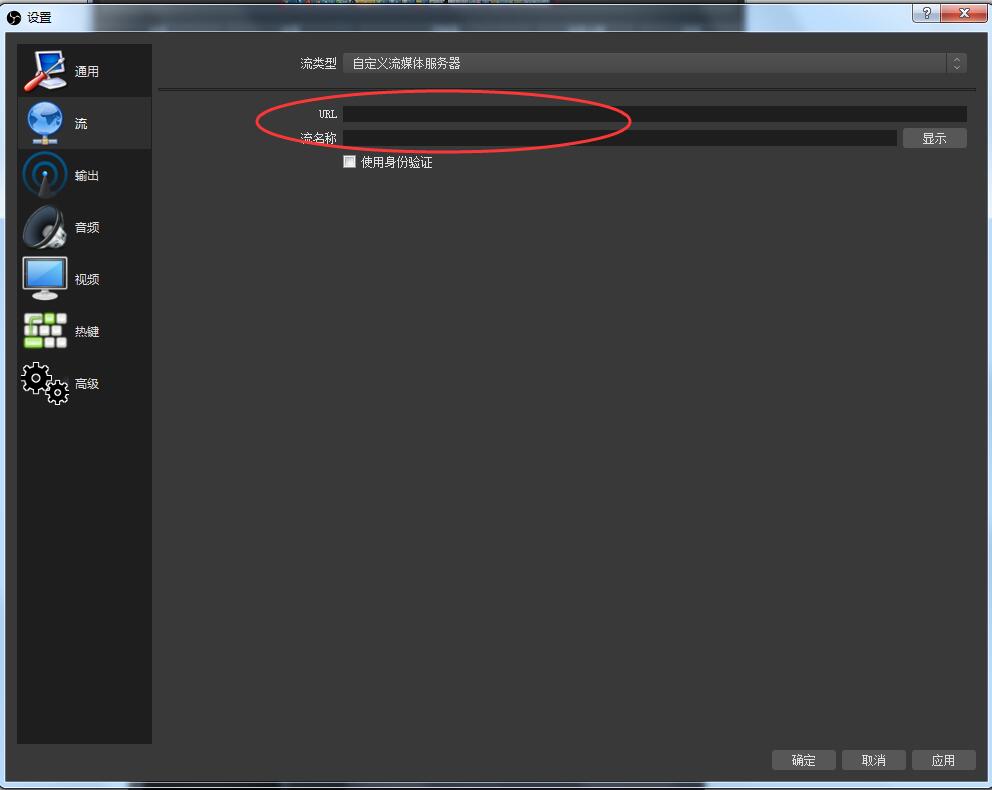
4、这时推流码信息粘贴到对应位置即可(见步骤一)。点击确定。
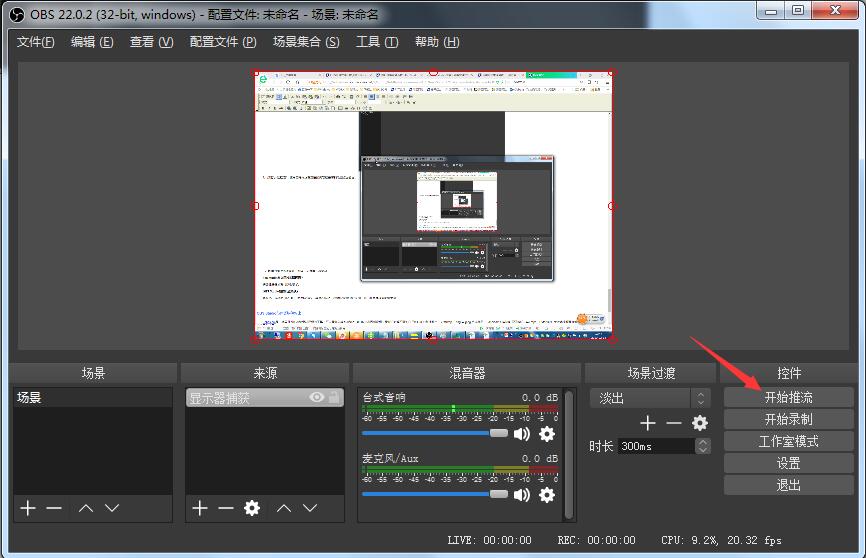
5、最后点击“开始推流”,之后就可将直播间的内容录制下来了。
同类软件对比
RM/RMVB视频录制软件官方版是一款专门为RM、RMVB爱好者制作的一款视频录制工具。RM/RMVB视频录制软件最新版可以
从摄像头或其他各种视频设备录制rm/rmvb格式视频。RM/RMVB视频录制软件官方版还支持视频捕捉,保存为real media
rm/rmvb格式文件,高清晰,高压缩比率,速度飞快。
ShowMore是一款免费的桌面录屏软件,不仅可以录制电脑桌面上的一切活动,还可以录制电脑摄像头。录制画面清晰,画面
与声音同步,极大的满足了用户对于高质量录制视频的需求,在录制视频、游戏以及网络教学等方面,提供了有力的技术支
持。