





PC下载网 > 下载中心 > 图形图像 > 图像捕捉 > 

Snipaste(滚动截图软件)

Snipaste(滚动截图软件)绿色版(32/64位)2.11.3

Snipaste(滚动截图软件)段首LOGO

软件大小:19.96MB

应用平台:WinAll

软件授权:免费版

软件类别:图像捕捉

软件等级:

更新时间:2026-01-22

软件热度:2982

软件语言:简体中文

鲁大师 鲁大师
百度网盘 百度网盘
360安全浏览器 360安全浏览器
搜狗输入法 搜狗输入法
夸克 夸克
豆包 豆包
Microsoft Excel 2020 Microsoft Excel 2020
360压缩 360压缩
  • 软件介绍
  • 下载地址
  • 相关专题
  • 其他版本
  • 相关阅读
  • 网友评论

Snipaste是一个简单但强大的截图工具,堪称真正的截图神器!由国外独立开发者花了3年的时间制作而成,用了它小编都想抛弃使用多年的FSC,最有趣的是可以让你将截图贴回到屏幕上!按下F1来开始截图,选择“复制到剪贴板”,再按F2,截图就在桌面置顶显示了。

相似软件
版本说明
软件地址

Snipaste(滚动截图软件)截图

Snipaste(滚动截图软件)功能介绍

你还可以将剪贴板里的文字或者颜色信息转化为图片窗口。你可以缩放、旋转这些贴图窗口,或者把它们变成半透明,甚至让鼠标能穿透它们!

如果你是程序员、设计师,或者你大部分工作时间都是花在电脑上,我相信你能体会到 Snipaste 给你带来的效率提升。

Snipaste 使用很简单,但同时也有一些隐藏的特性,能够让你的工作效率得到进一步的提升。感兴趣的话,请抽空读一读用户手册。

Snipaste 是免费软件,它也很安全,没有广告、不会扫描你的硬盘、更不会上传用户数据,它只做它应该做的事。

Snipaste(滚动截图软件)使用教程

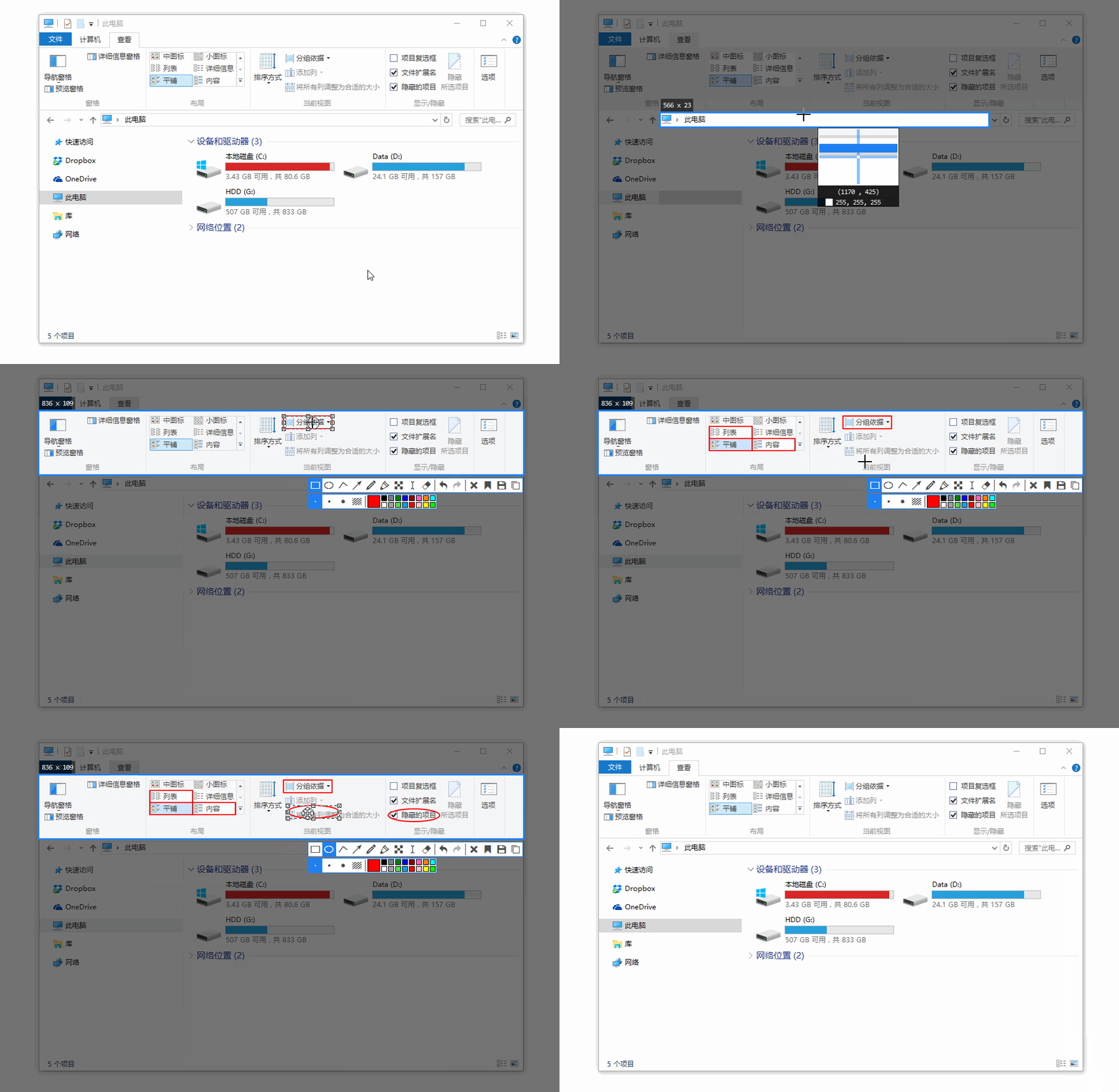
Snipaste 首先是一个快速截图工具。当它在托盘运行时,我们可以通过两种方式激活截图工具,分别是:默认快捷键 F1 或单击托盘图标。

截图工具打开之后,它会像 QQ 截图工具一样自动检测窗口及元素,方便快速捕捉单一窗口。但是 Snipaste 的自动检测元素功能却更加精确,它可以捕捉窗口上的一个按钮或者选项,甚至网页上的一张图片或一段文字。
Snipaste(滚动截图软件)截图

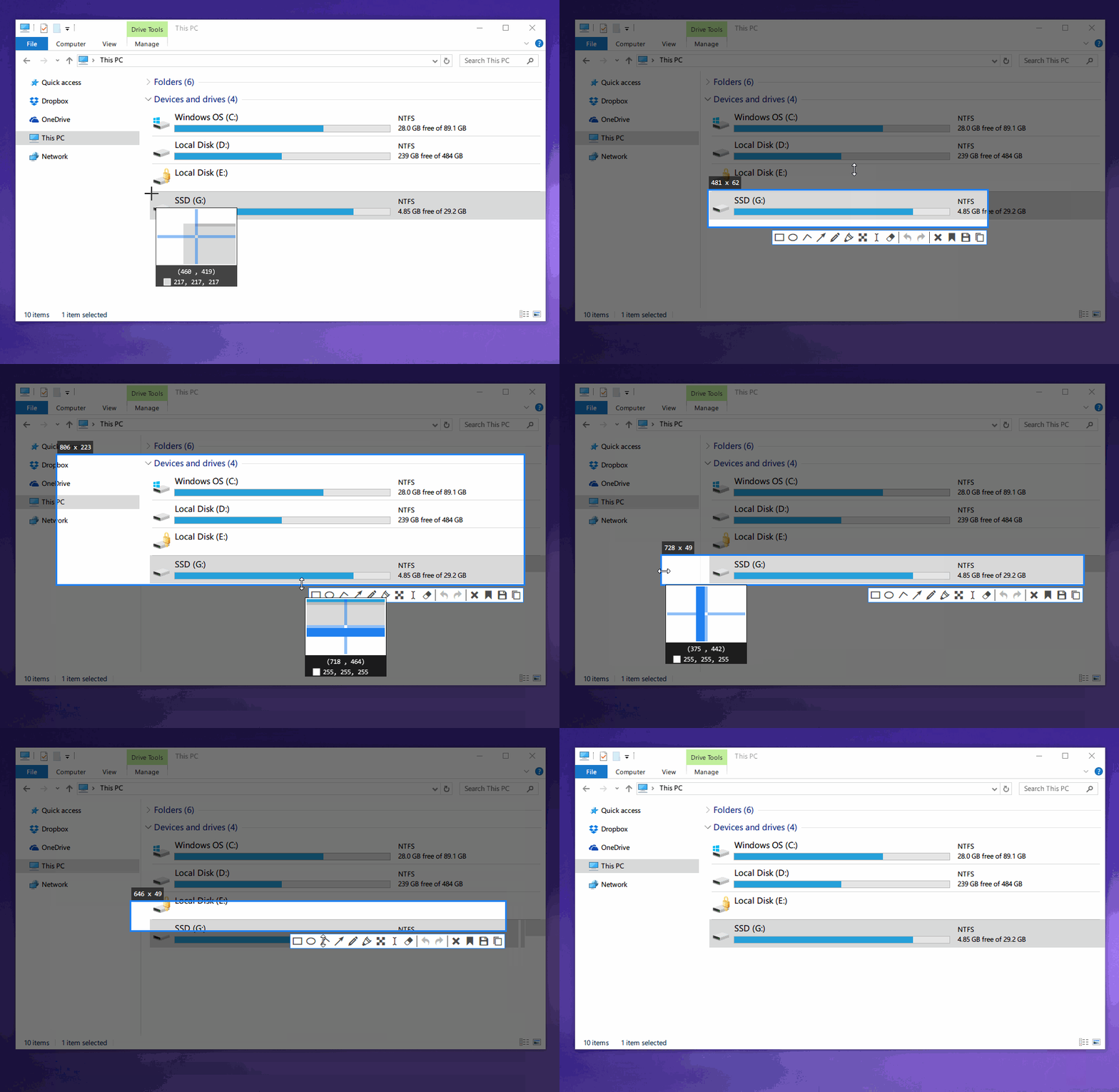
使用截图工具的原因是只想获取屏幕局部的图像。自动检测功能固然方便,但许多时候我们可能会需要一个自定义范围的图像。此时,精确控制截图边缘变得十分重要。

Snipaste 做到了边缘像素级控制。当你拖动外框时,会自动出现放大镜。而点击截图框外的某一点可以迅速调整图框范围。另外,使用键盘的方向键也可以像素级调整图框的位置。
Snipaste(滚动截图软件)截图

标注:丰富的标注工具

Snipaste 还是个图片标注工具。

大部分情况下,我们截图之后都需要对细节进行进一步地标注。QQ 截图虽然提供了简单的方框、椭圆、箭头和文字等工具,但是如果和 Mac 上的 Annotate,iOS 上的Annotable相比,就显得有些简陋了,因为它可以使用的标注工具太少,而且也缺乏自定义功能。

Snipaste 在截图后提供的标注工具算得上全面而且强大,首先它提供了非常丰富的标注类型,包括方框、椭圆框、连续线段、箭头、画笔、记号笔、文本、马赛克、模糊等 9 种工具

Snipaste(滚动截图软件)截图

而且这 9 种工具都有丰富的自定义调节选项:

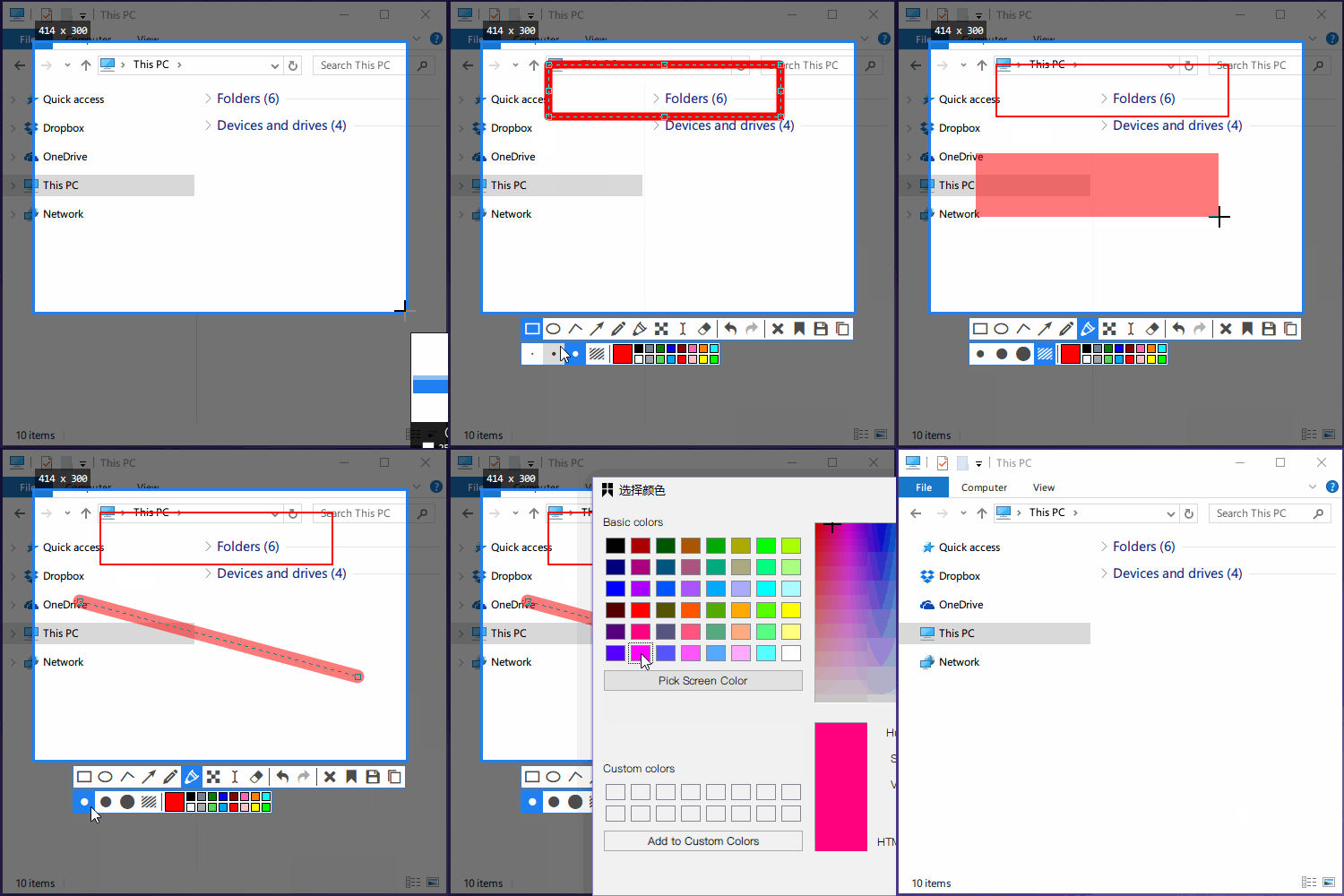
所有的工具标注之后,可以二次变形。带线段的工具都可以调节粗细、颜色。标注区域的工具都提供了边框和色块两种效果。
Snipaste(滚动截图软件)截图

而上面的自定义选项在有了一个全功能调色板之后,可玩性更加丰富。Snipaste 标注工具的调色板可以选择任意颜色,并且可以调节透明度。因为可以调节透明度这个特性,我们可以实现诸如下面这样的效果。

Snipaste(滚动截图软件)截图

贴图:这才是本体

按照开发者 levie 的说法,「虽然截图很好用,但是这软件的本体真的是贴图」,而 Snipaste 的名字也来源于:Snip + Paste ,截图 + 贴图。

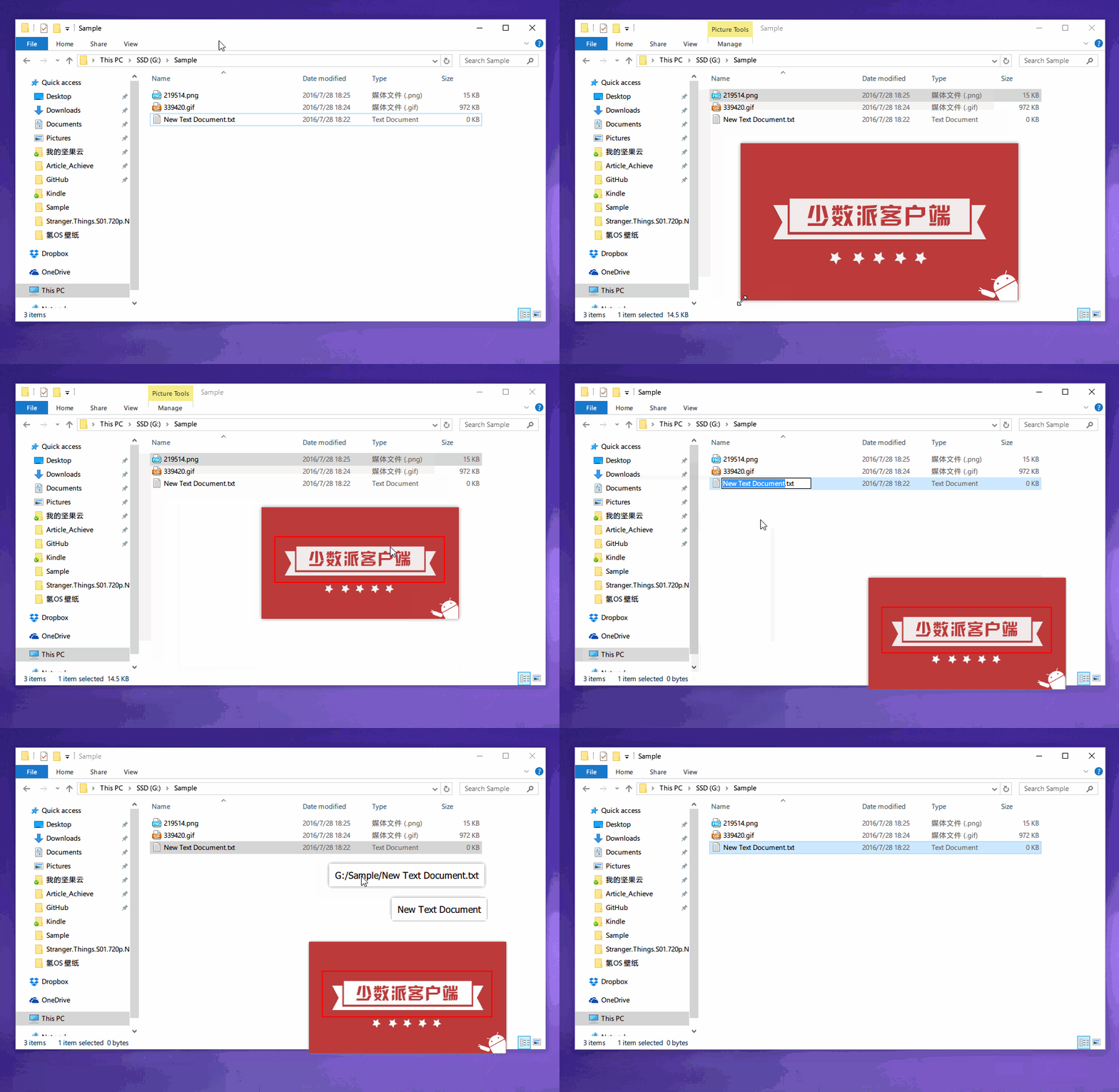
贴图,顾名思义是将一张图片贴到屏幕上。Snipaste 中的贴图工具可以让你:

将刚刚截下并标注好的图重新贴到屏幕上。(默认快捷键 F2)支持自动将剪切板里的图像、纯文本、HTML 文本、颜色信息、文件路径等转化成图片贴到屏幕上。特别地,可以贴 GIF 动图。
Snipaste(滚动截图软件)截图

Snipaste 可不只是让你在屏幕上贴一张图,对于这些贴图,Snipaste 还支持:

缩放图像,或者调节 GIF 图片速度。(鼠标滚轮 或者 +/-)旋转图像。(数字键 1/2)设置图像透明度。(Ctrl + 鼠标滚轮 或者 Ctrl + +/-)鼠标穿透:贴图放在固定位置,鼠标可以继续其他工作。(默认快捷键 F3)

Snipaste(滚动截图软件)截图

特别值得一提的是,所有的贴图都可以使用完整的标注功能。另外,你不仅可以贴多张图,还可以将其分组管理。像是对贴图的删除等其他操作都可以通过鼠标右键调出。

其它

除了上面的三个主要功能之外,Snipaste 还有几点不得不说的特色小功能:

历史记录。Snipaste 支持截图过程中的历史记录回放,不仅可以后退还可以前进。既可以回到编辑的任意一步重做。

取色器。之前,我想查询屏幕中某一点的颜色是将图片截取下来,放到 Photoshop 中查询,而现在可以使用 Snipaste 的快捷键完成。Snipaste 支持将屏幕任意点的颜色记录下来,并且可以将颜色信息贴出来。我相信这会是设计师的最佳伴侣。

支持多屏使用和高分辨率屏幕。我相信贴图和多屏简直绝配。

Snipaste(滚动截图软件)更新日志

      刷新截图增加快捷键触发: F5

      修复鼠标光标图案绘制 #2399

      修复读取部分字体导致崩溃的问题 #2401

      修复读取部分剪贴板图像出现偏移的问题

小编推荐:小编保证,只要你用上了Snipaste(滚动截图软件),如果不喜欢你过来打我!小编还为您准备了屏幕截图、电脑截图、玩家宝宝

Snipaste(滚动截图软件)相关专题查看更多>>

截屏软件 85款

日常办公、制作教程、留存资料时,截图是十分高频的操作,Windows 系统自带截屏工具虽可实现基础截图,但缺少标注箭头、马赛克打码、网页长截图、延时截图等实用功能,难以满足更多场景使用需求。本截屏软件专题汇集多款电脑端截图工具,涵盖轻量无广告、开源免费、截图录屏一体化等不同类型,适配多数 Windows 设备。工具支持画笔标注、区域截取、滚动长截图等能力,部分还附带简单录屏功能,软件体积小巧,运行占用资源低,适合办公人员、内容创作者使用,大家可以根据自身需求选择,有效提升画面截取与素材处理的工作效率。

屏幕截图

屏幕截图

Nimbus Capture

Nimbus Capture

TimeSnapper

TimeSnapper

PicPick截图软件

PicPick截图软件

ScreenshotEx

ScreenshotEx

PicPick屏幕截图软件

PicPick屏幕截图软件

CaptureIt

CaptureIt

CaptureScreen

CaptureScreen

iFun Screenshot

iFun Screenshot

Screeny(专业屏幕截图工具)

Screeny(专业屏幕截图工具)

屏幕捕获截图工具

屏幕捕获截图工具

WebShot

WebShot

miniSnap

miniSnap

截图工具软件(SPX Instant Screen Capture)

截图工具软件(SPX Instant Screen Capture)

Ashampoo Snap

Ashampoo Snap

Screenote

Screenote

ZenShot

ZenShot

WinSnap(屏幕捕捉)

WinSnap(屏幕捕捉)

MyCatchScreen

MyCatchScreen

No1 Screen Capture

No1 Screen Capture

Auto Screen Capture

Auto Screen Capture

7capture

7capture

SelCatch

SelCatch

ScreenHunter Pro

ScreenHunter Pro

屏幕截图工具(ScrnSnap)

屏幕截图工具(ScrnSnap)

屏幕工具箱

屏幕工具箱

AKeyScreenshot

AKeyScreenshot

Snipaste64

Snipaste64

Grabity

Grabity

Screenpresso(屏幕截图工具)

Screenpresso(屏幕截图工具)

Mr.Captor

Mr.Captor

TweakShot Screen Capture

TweakShot Screen Capture

GOTE Screen Capture

GOTE Screen Capture

Microsoft Snip

Microsoft Snip

Quick Screen Capture

Quick Screen Capture

Screenshot Captor

Screenshot Captor

Makerlapse

Makerlapse

My Screen Capture

My Screen Capture

Scissors

Scissors

BSAcapture

BSAcapture

屏幕截图器

屏幕截图器

PicPick Portable

PicPick Portable

HardCopy Pro截图工具

HardCopy Pro截图工具

微截图

微截图

ShareX

ShareX

FSCapture

FSCapture

PixPin

PixPin

ScreenCapture

ScreenCapture

snagit中文版(截图软件)

snagit中文版(截图软件)

VeryCapture

VeryCapture

SnapShot

SnapShot

Autoscreenshot

Autoscreenshot

Lightshot

Lightshot

screenshot

screenshot

电脑截图软件(CapScreen)

电脑截图软件(CapScreen)

Screen Capture

Screen Capture

PicPick

PicPick

Print Screen

Print Screen

FireShot

FireShot

Apowersoft专业截屏王

Apowersoft专业截屏王

Screen Sniper

Screen Sniper

FastStone Capture中文版

FastStone Capture中文版

HyperSnap DX

HyperSnap DX

最小截屏工具(FastStone Capture)

最小截屏工具(FastStone Capture)

Screener

Screener

FastStone Capture

FastStone Capture

HyperSnap

HyperSnap

截屏搜Screenshots Search

截屏搜Screenshots Search

远方自动定时截屏软件

远方自动定时截屏软件

Apowersoft免费截屏王

Apowersoft免费截屏王

氢贝截屏工具箱

氢贝截屏工具箱

快速截屏手

快速截屏手

扣钉盖截屏取图

扣钉盖截屏取图

创艺截屏助手

创艺截屏助手

袖珍定时截屏先锋

袖珍定时截屏先锋

趣看截屏助手

趣看截屏助手

游戏截屏小师傅

游戏截屏小师傅

晨风截屏工具

晨风截屏工具

Snipaste(滚动截图软件)

Snipaste(滚动截图软件)

微商截图

微商截图

屏幕截图软件(FastStone Capture)

屏幕截图软件(FastStone Capture)

图文长截图电脑版

图文长截图电脑版

FSCapture(截图软件,录像,加水印)

FSCapture(截图软件,录像,加水印)

卡卡截图

卡卡截图

CYY屏幕截图助手

CYY屏幕截图助手

下载地址

引导图片

安全下载地址

优先使用Win工具箱下载,更安全高效

普通下载地址

使用迅雷下载 使用迅雷下载 普通网络下载 普通网络下载
PC下载站网友:
  • 评论
最新评论
PC下载站网友 2017-11-09 08:09:24
这个版本的Snipaste(滚动截图软件)响应变快了!优化的真不错
PC下载站网友 2017-10-06 01:53:54
这位小编,你好可爱2333
PC下载站网友 2017-09-28 21:40:07
我觉得很不错呀,符合我的预期,那些不会用的人就别怪Snipaste(滚动截图软件)了
PC下载站网友 2017-09-24 18:41:30
别人推荐的,试试看
PC下载站网友 2017-08-30 07:16:07
Snipaste(滚动截图软件)是一款能够完美解决问题的牛×软件,太棒了
PC下载站网友 2017-07-14 20:43:06
来看看有Snipaste(滚动截图软件)没有我想要的功能
PC下载站网友 2017-05-31 19:59:08
Snipaste(滚动截图软件)这块软件就一个字形容:棒
PC下载站网友 2017-04-24 03:36:13
Snipaste(滚动截图软件)新版功能值得体验,尝试一下
PC下载站网友 2017-03-25 14:11:26
用过他家的好几款软件,感觉还不错,给个赞!!!
PC下载站网友 2017-02-23 13:24:01
Snipaste(滚动截图软件)挺好用的,极力推荐大家下载使用。。。
返回顶部
Snipaste(滚动截图软件)

Snipaste(滚动截图软件)

关闭