



 Microsoft Excel 2020
 鲁大师
鲁大师
 360浏览器
 豆包电脑版
豆包电脑版
 微信
微信
 抖音电脑版
抖音电脑版
 腾讯电脑管家
 QQ浏览器
QQ浏览器
xnormal是一款非常好用的游戏烘焙插件,这款插件支持3Dsmax、maya和photoshop。这款插件支持快速烘焙高模的多种法线、置换、环境光、OC等纹理信息,以用于游戏低模中,软件支持众多的模型以及图片格式,此外还支持许多高级的参数。
xnormal烘焙流程:
1.准备模型:烘培需要对应好的高模和低模,模型最好象普通渲染样保证匹配,如果有多个部件交叉叠放一起,需要分开否则可能出现部分错误。xNormal烘培是基于优秀的GI光线,不需要我们对光线阴影色调操心而保证准确。
调用的模型支持多种格式,最常用和通用的是OBJ,用MAX的还可以使用SBM格式,包含支持的更多信息,也方便导入导出。
2. 装载模型:第一项装载高模,第二项装载低模,顺序应该是不影响的且可以装载多个,进行选择使用。
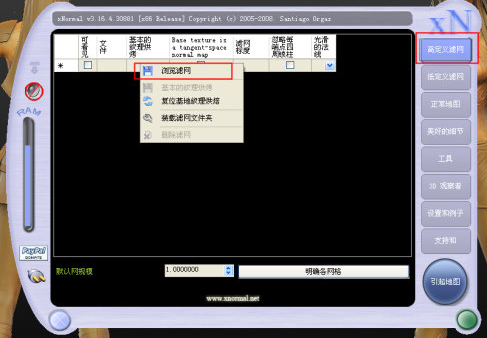
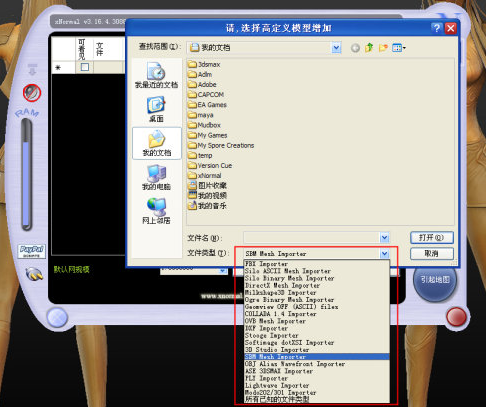
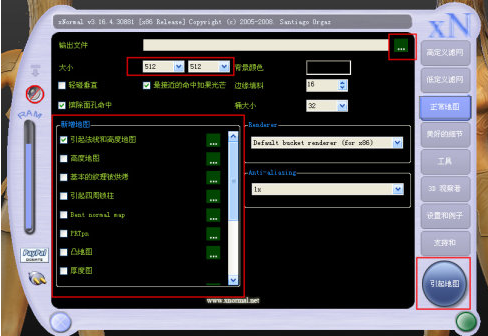
3.烘培设置:选择文件保存路径。图片大小,需要的烘培项。经过测试烘培最好的是法线和AO(翻译的文字为四周锁柱?),法线有几种形式,可以对应不同的引擎和作为其他贴图的参考。出血量、抗锯齿等普通情况下可以保存默认。点击下角最大的引起地图按钮,等待几分钟,烘培完成。
4、各种贴图转换工具,可以得到细节、法线、AO、高光等贴图
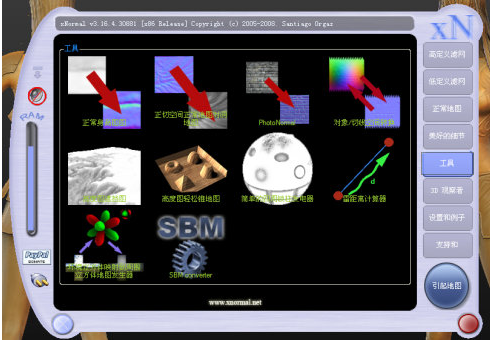
5、工具自带了一些例子,可以3D查看。自己烘培好的模型也可以调用,可以看到低模上保持高模细节,以及其他次世代游戏中看到的DX效果。
xnormal使用方法:
1.右侧的按钮可以导入高模以及低模,这款软件可以将高模中的信息烘焙到低模的各种贴图中,右键可以加载和移除模型
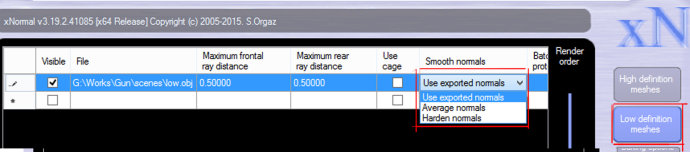
2.在低模的选项smooth normal有三种选择,use exported normals可以识别三维软件中指定的模型的软硬边,average normals会将所有的法线软化,harden normals会将法线硬边化,一般这个选项都选择第一个use exported normals

3.Maxium frontal/rear ray distance 可以决定低模读取超过自身范围多少的高模的信息,这个数值稍微大一点可以获得更多的高模细节,但是该数值过小或者过大会出错,use cage可以在三维软件中编辑导出低模的cage文件在xnormal中使用,能得到比较精确的烘焙
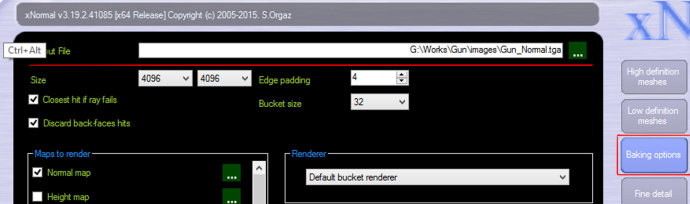
4.Bake前要在baking option中指定输出贴图的路径

5. 在选择高模的板块中,有base texture to bake的选项,可以将在其他软件中给高模上好的颜色bake到低模中
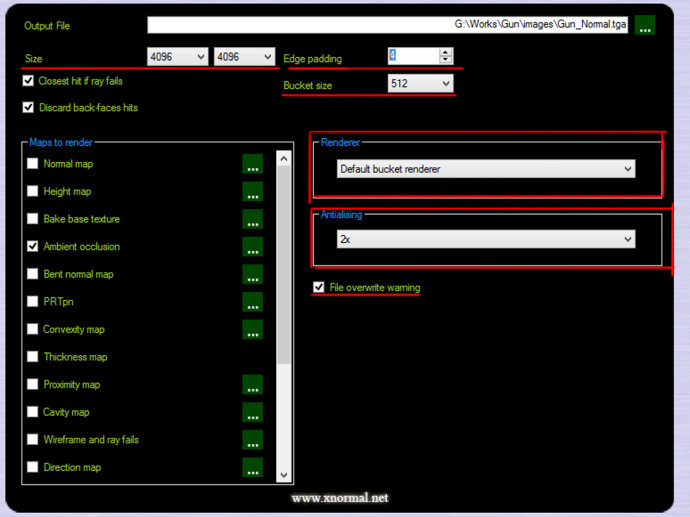
6. size决定输出贴图的尺寸;edge pedding代表贴图超出UV边界多少个像素(这个值得大小根据贴图的尺寸来,一般不宜过大,贴图稍微超出UV边界一点可以避免一些错误黑边的出现);bucket size是xnormal在烘焙贴图过程中渲染方框的大小,本人习惯设置成512;renderer可以有两种模式, default bucket renderer是CPU渲染,速度上比较慢,optix/CUDA renderer是GPU渲染,速度很快但比较容易出错;antialising是贴图抗锯齿效果,开高了比较慢 (如果贴图是2048像素想要达到好的抗锯齿效果,可以先烘焙4096抗锯齿为1的贴图,然后Photoshop改图片大小至2048,会比直接在xnormal中开高抗锯齿烘焙2048的贴图要快)
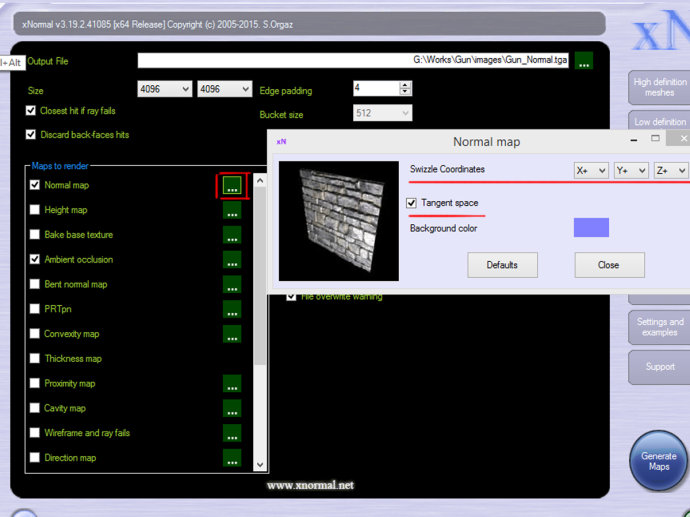
7.点击图中绿色的图标可以打开每种贴图的选项,在normal map的选项中swizzle coordinates代表计算烘焙法线贴图的坐标系,maya和marmoset用的是Y+,3ds max和udk用的是Y-; tangent space是法线的类型,如果不选这个选项xnormal会生成world space normal
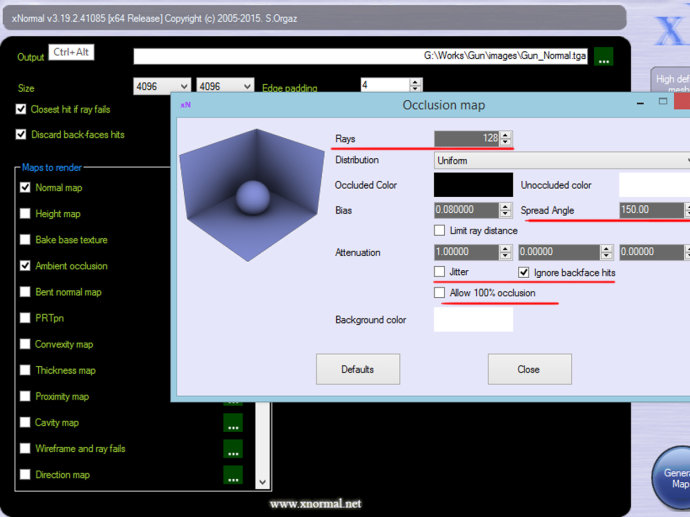
8.AO贴图烘焙的选项中,rays是AO烘焙的采样值,该数值越高贴图质量越好同时烘焙速度越慢;spread angle是通过角度去计算AO,该数值过大或者过小都会导致AO贴图效果出错,一般150是一个比较好的数值;allow 100% occlusion一般关掉,开启有的时候会出错;ignore backface hits开启;jitter是可以给AO加噪点,关掉比较好
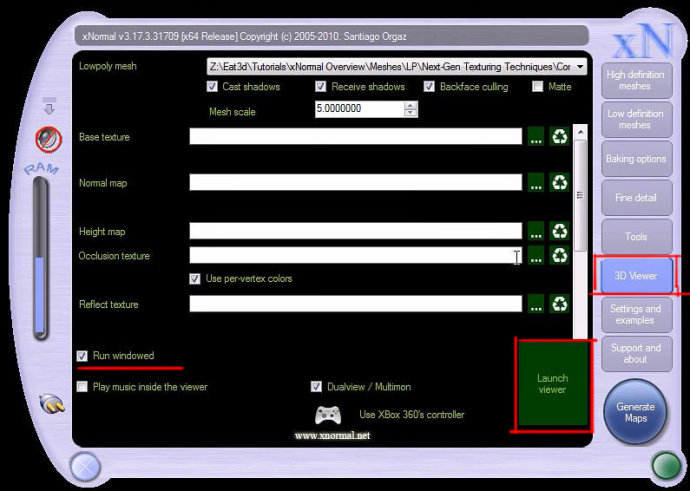
9.bake AO的时候需要调整一下模型的cage,要打开3D viewer去观察,选择run windowed,窗口化显示,然后点lauch viewer
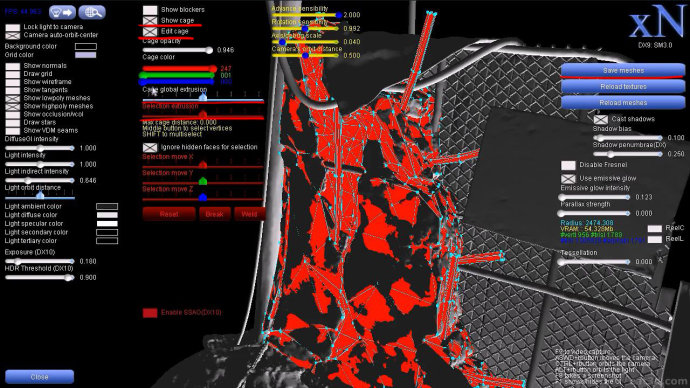
10. show cage可以显示cage,然后edit cage可以对cage进行调整,cage global extrusion 可以整体的放大cage直到它完全盖过高模,selection extrusion只向法线方向外移动选中的点,鼠标中键可以选择点,全部调整好后可以点击右边的save meshes.
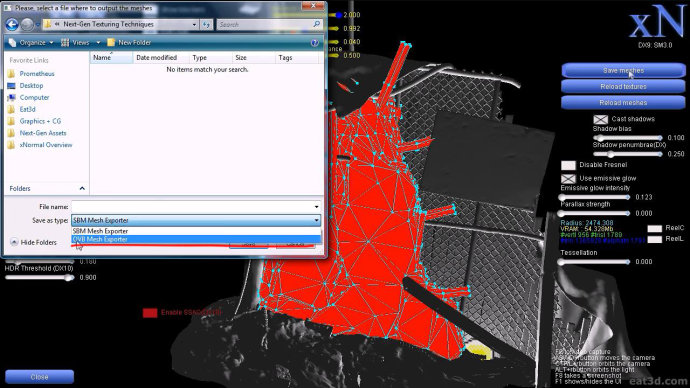
存储的时候会有两种不同的文件类型,选择SBM能得到比较好的效果
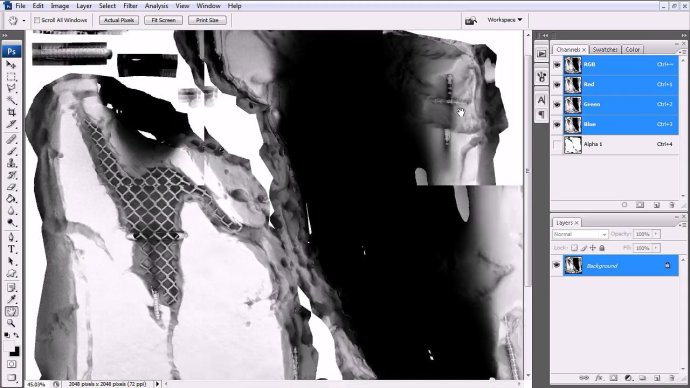
在128rays的情况下bake出来的ao会比较多噪点,可以考虑将rays调高
填写图片摘要(选填)填写图片摘要(选填)
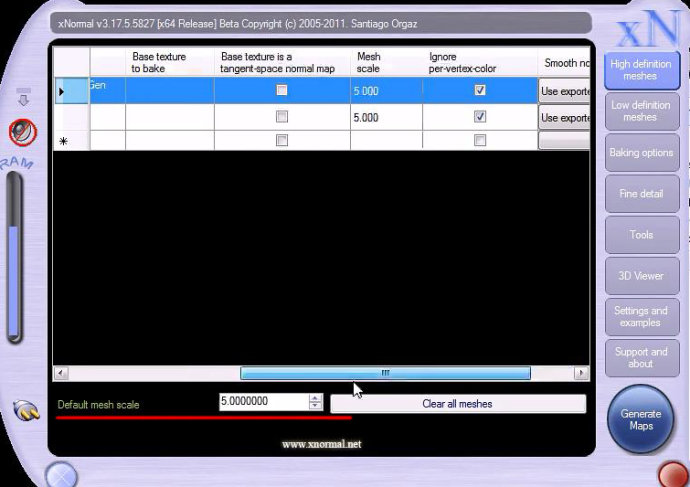
如果想要改变模型的尺寸的话可以在下方default mesh scale处改,这样每回导入的模型都继承了相同的尺寸信息,不用每次都手动调整
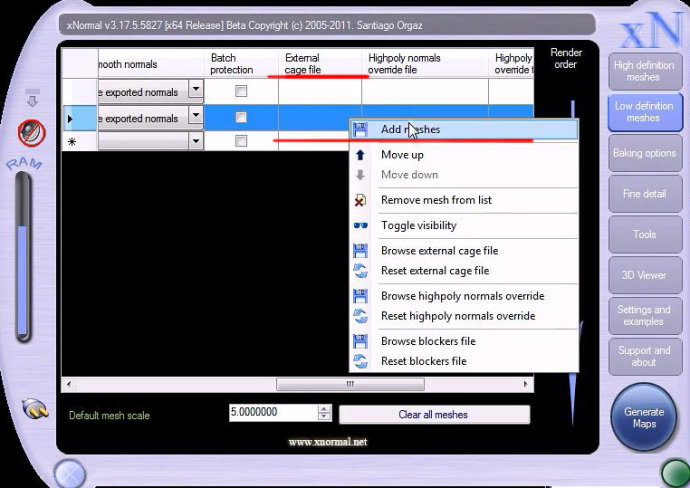
11.另外一种使用cage的方式是在external cage file这里导入一个obj文件,可以在maya中在原始的低模上复制一个新模作为cage,可以对该cage进行缩放以及调点但是模型的布线以及UV不能被改动
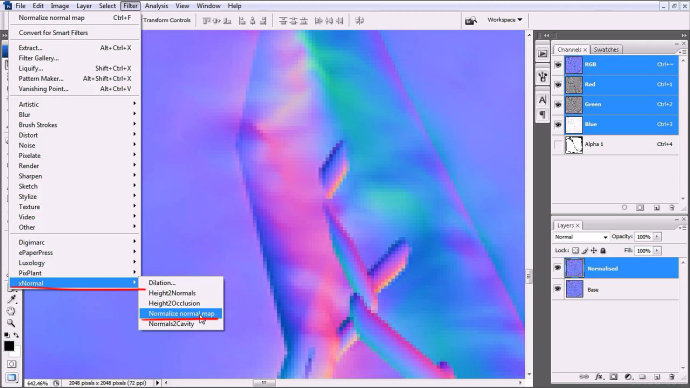
12.Xnormal bake出来的normal map最好使用photoshop中的xnormal插件 xnormal normalized这样可以使normal map更加干净并且避免了一些细微的错误填写图片摘要(选填)
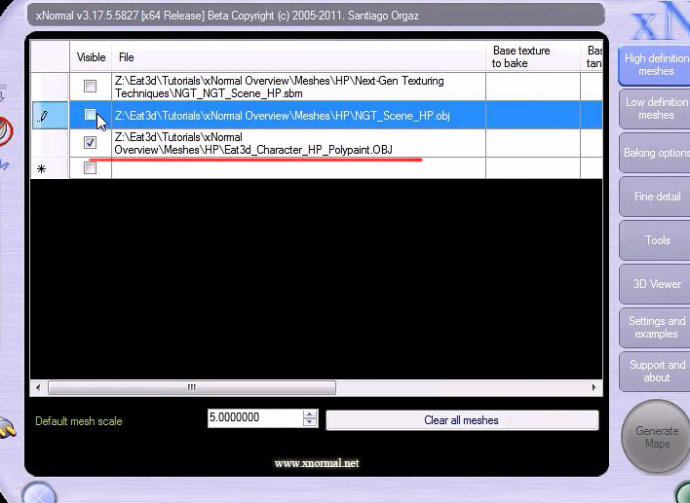
13.Xnormal 可以把高模上面的颜色信息bake到低模上面,在其他三维软件在高模上绘制好贴图后,导出OBJ文件,高模上面的颜色信息可以得到保留
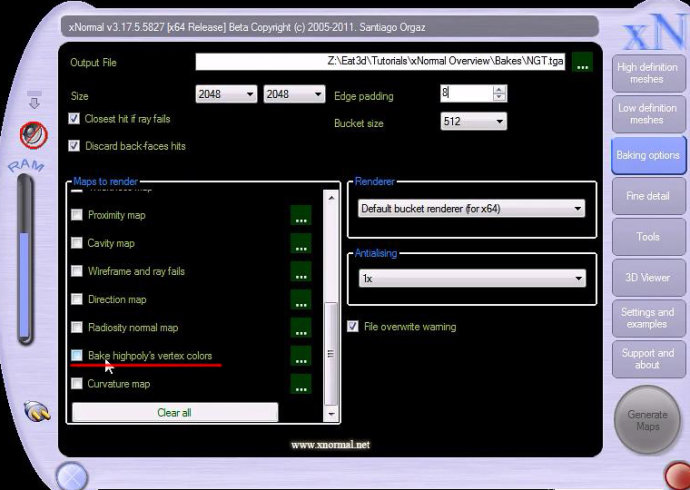
bake的时候选择bake highpoly's vertex colors,在该选项中可以改背景颜色,一般改成黑色,默认是白色
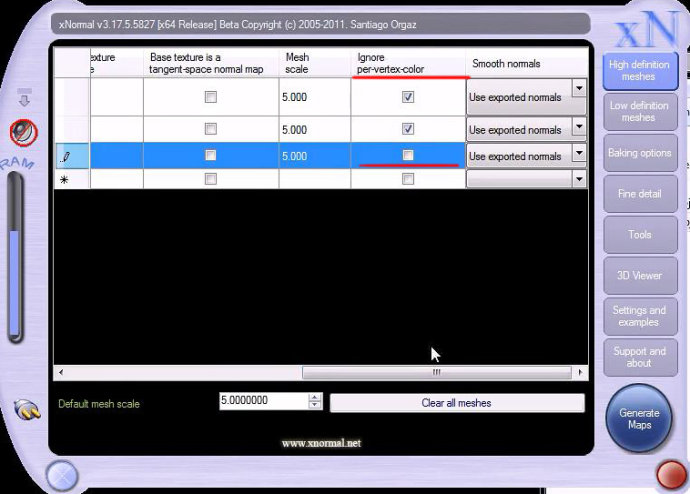
选择高模的区域中ignore per-vertex-color要关闭,否则自动忽略了高模的顶点着色
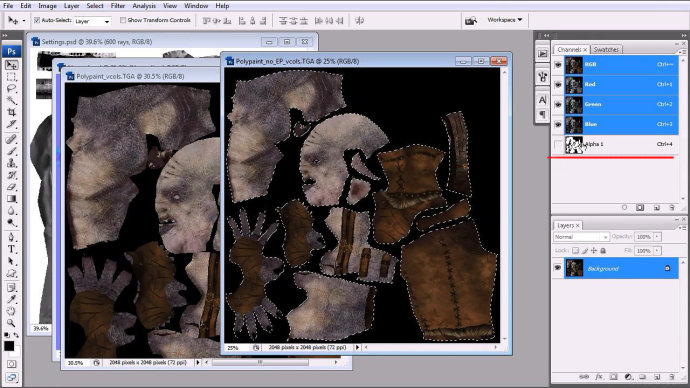
14.在photoshop中给贴图加edge padding的方法,先ctrl选中channel中的alpha通道
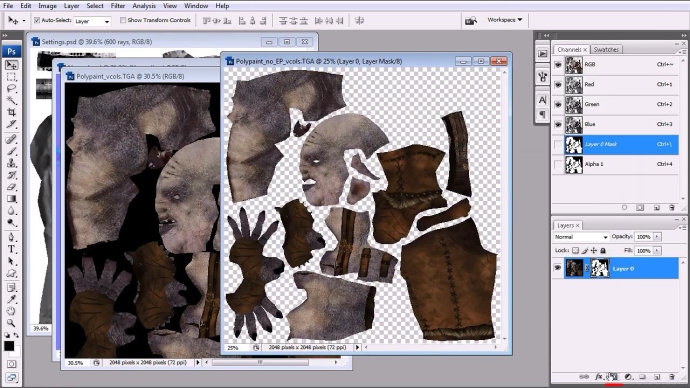
然后点击该图标给其一个layer mask,紧接着右键apply layer mask

然后找到photohshop中Xnormal插件那一栏,点击dilation
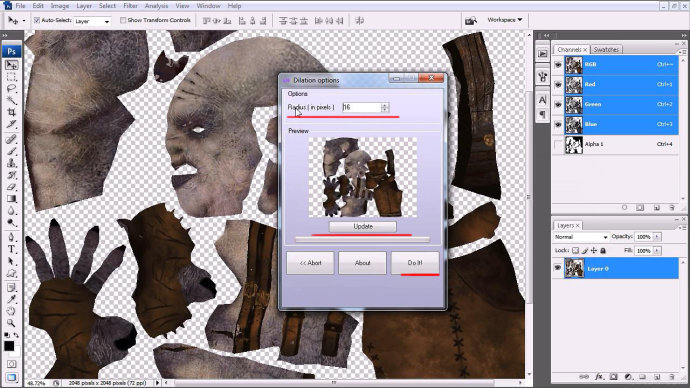
会出现一个这样的窗口,上面的radius代表edge padding的像素,选择好了点击update 然后点击do it就可以
xnormal更新日志:
1.修复若干bug;
2.优化细节问题;
小编推荐:xnormal,软件是一款非常实用的软件,经过不断优化,功能非常不错,强烈推荐需要的用户下载体验,此外还推荐大家使用2寸照片生成器、自拍软件、飞腾排版软件等,快来下载吧


 搜狗浏览器
搜狗浏览器
 360软件管家
 腾讯视频播放器
 优酷客户端
优酷客户端
 爱奇艺
爱奇艺
 向日葵远程控制软件
 网易云音乐
网易云音乐
 WPS Office
 CorelDraw X4
 腾讯应用宝
腾讯应用宝
 百度网盘
百度网盘
 游戏加加
游戏加加
 网易MuMu12
 Origin橘子平台
 迅雷11
迅雷11
 AutoCAD2007
 益盟操盘手
益盟操盘手
 千牛卖家版
千牛卖家版






























