







 豆包
豆包
 搜狗输入法
搜狗输入法
 鲁大师
鲁大师
 百度网盘
百度网盘
 夸克
夸克
 360安全浏览器
 Microsoft Excel 2020
 360压缩
360压缩
Microsoft Word 2016 是微软推出的经典文档编辑工具,也是目前办公场景中使用频率最高的文字处理软件之一。相比前代版本,Word 2016 优化了阅读模式,界面更简洁美观,并首次把多人协作、云端同步做成了核心能力。它内置强大的插件平台,配合微软提供的在线存储空间和丰富文档模板,能够覆盖从起草、排版、审阅到共享输出的完整流程。同时 Word 2016 对 .doc 老格式的兼容性依然出色,处理长文档时样式与页码不易错乱,是正式文档排版最稳妥的选择。提示:您要下载的软件安装包将通过Microsoft官方授权产品Office助手下载,请您放心使用。

Word2016软件功能
1、搜索与导航优化:支持按图形、表格、脚注和注释等元素查找内容。增强的导航窗格提供文档结构直观视图,可快速浏览、排序和定位文档中的特定部分。
2、多人协作编辑:引入共同创作功能,可与他人实时共同编辑文档。企业用户还可与 Office Communicator 集成,查看协作者在线状态并直接在 Word 中发起沟通。
3、随时随地访问文档:支持在线发布文档,并通过计算机或 Windows Mobile 智能手机随时查看和编辑,保证不同设备上的一致体验。
4、丰富的视觉效果:文本可添加阴影、凹凸、发光、映像等效果,并能与图像混合排版。新增 SmartArt 图形功能,可快速把文本列表转成视觉图表,提升文档表现力。
5、手写公式识别:针对手写设备用户,可识别手写数学公式并转换为标准格式插入文档。
Word2016软件特色
1、阅读模式更省眼:文字自动分列重排,长文阅读时视线不易跳行;关闭后自动回到上次阅读位置,换设备也能接着看。
2、对象点击即放大:查看表格、图表、图片或在线视频时,点一下即可放大看细节,再点一下恢复原始大小。
3、对齐参考线更省事:拖动图片、图表时自动出现参考线,松手即消失,排版对齐不用反复微调。
4、实时重排版:把照片、视频或形状拖到新位置,周围文本立即重排,松手后对象和文本就停在你想放的位置。
5、PDF 直接重排:在 Word 中打开 PDF 文件,段落、列表、表格等内容会像 Word 内容一样可编辑。
Word2016安装步骤
1、在PC下载网将Word2016下载下来,并解压到当前文件夹中,点击其中的MicrosoftOffice_InstallationComponent_zywz_a06.exe应用程序,进入安装向导界面,接着点击自定义选项。
2、选择软件安装位置界面,PC下载网小编建议用户们安装在D盘中,选择好安装位置点击安装。

3、Word2016安装结束,登录就可以使用了。
Word2016使用方法
word2016设置页码
1、打开word2016软件,打开软件后,点击顶部的菜单的【插入】选择
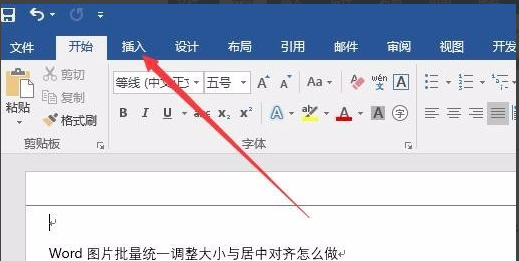
2、点击插入【页码】选项。在弹出的的选择中选择【页面底端】和样式。您可以自行选择。
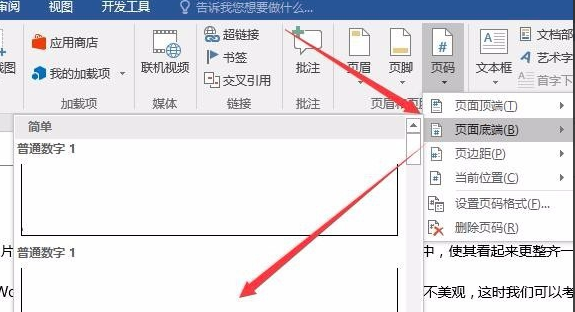
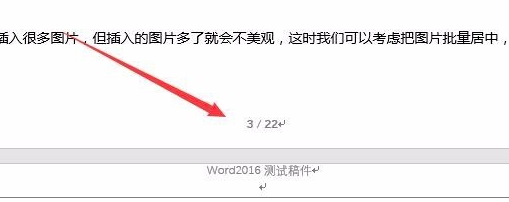
3、插入完成后,会在页面底部显示。
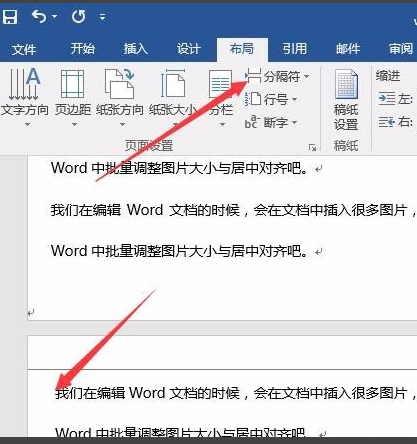
4、如果您想将某一页设置为第一页,那你定位到该页,然后点击菜单栏中的布局选项,点击工具栏的【分页符】选项。
5、在弹出的下拉菜单中选择【下一页】选项。
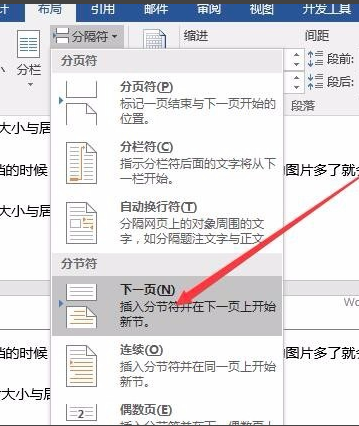
6、然后您就会看到页面变为第一页了。
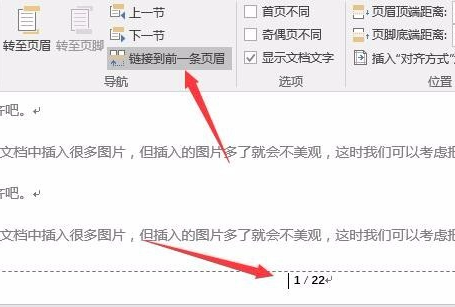
Word 2016去掉页眉横线方法?
1、打开 你要编辑的Word 文件,打开文件后,看到页眉有一条横线。
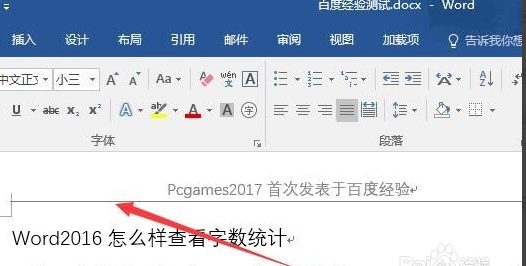
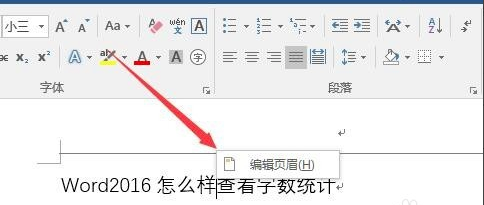
2、双击页眉进入编辑状态。
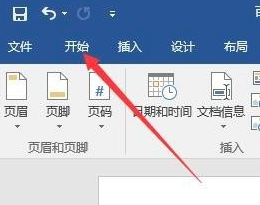
3、点击菜单栏的【开始】选项。
4、点击“样式”右下角的按钮,在弹出菜单中点击“全部清除”选项。
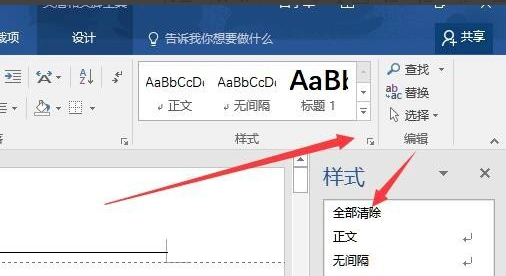
5、然后页眉的横线就被去掉了。
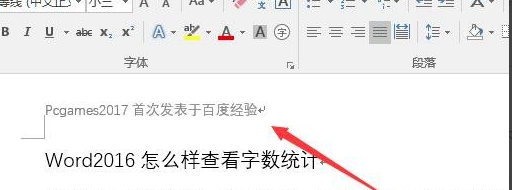
word2016怎么生成目录?
1、打开word你要编辑的文件,打开文件后,选中标题,点击菜单的的开始选项,然后选择标题格式。标题格式您可以自己决定。
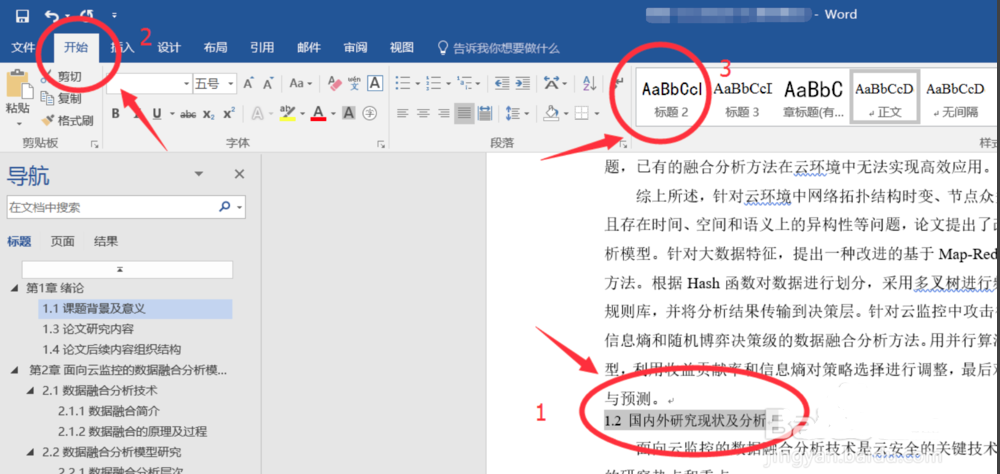
2、其他标题的格式设置完成后,导航栏会多出标题
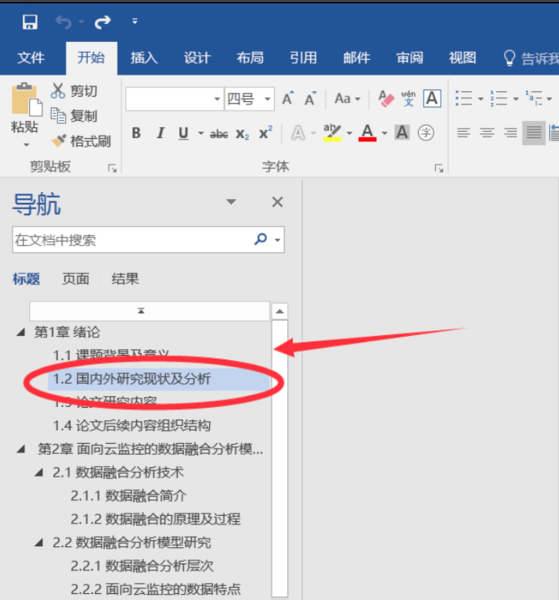
3、然后将光标放到首页,点击菜单栏的【引用】选项,再选择【目录】,选择【自动生成目录】就可以了。
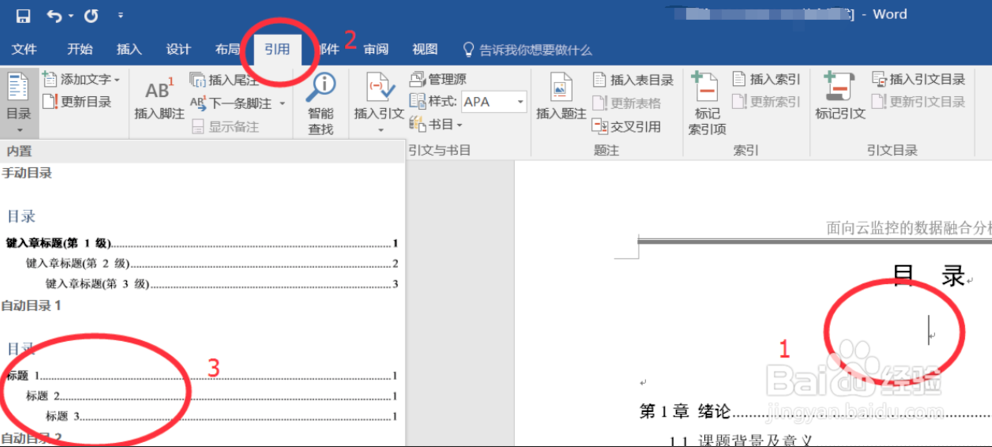
4、目录页生成了。
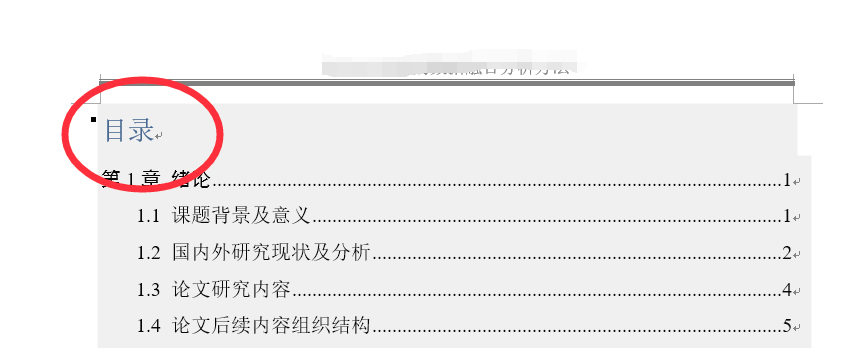
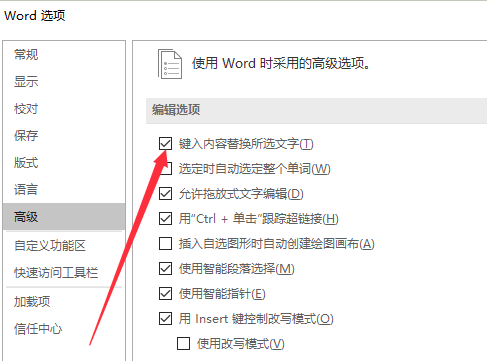
word2016怎么关闭改写?
1、打开word后,点击【文件】选项。
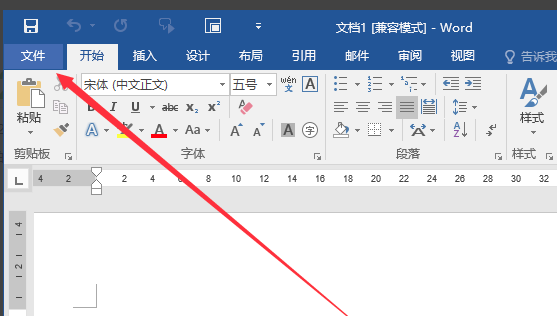
2、然后点击【选项】。
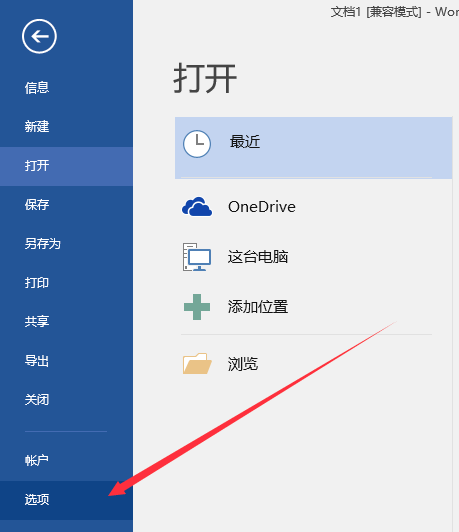
3、打开word选项界面,点击左侧的【高级】,在右侧页面中取消“键入内容替换所选文字”就可以关闭替换了。
Word2016常见问题
一、Word 2016 怎么激活?
1、正版密钥激活:购买正版后获取产品密钥,打开 Word 点击【文件】>【账户】,在"产品信息"中选择【更改产品密钥】,输入密钥完成激活;
2、微软账户激活:若电脑预装 Office,点击【文件】>【账户】>【登录】,用微软账户(Outlook/Hotmail)登录,按提示选择"中国"和"中文",点击【接受并启动 Word】系统会自动激活;
3、批量许可激活:适用于企业用户,通过批量许可服务中心或 KMS 服务器完成激活。提示:请勿使用非官方破解工具,可能存在系统异常与法律风险。
二、Word 2016 怎么转换成 PDF 格式?
1、点击【文件】>【另存为】,选择保存路径;
2、在"保存类型"中选择【PDF】,点击保存;
3、如需保留批注,在【选项】中勾选"包含批注";若希望减小文件体积,选择"最小文件大小(适用于在线)";
4、需保留文档属性则勾选"保存文档属性"。
三、Word 2016 怎么删除空白页?
1、进入"页面布局"视图,找到空白页选中后按 Delete 键;
2、或按 Ctrl+H 打开查找替换,在"查找"框中输入 ^m,点击"查找下一处"后删除对应的段落标记;
3、也可打开【视图】>【导航窗格】,在文档结构树中定位空白页直接删除。
四、Word 2016 怎么设置背景?
1、纯色背景:【设计】>【页面颜色】,选择预设颜色或自定义 RGB 值;
2、渐变背景:【设计】>【页面颜色】>【填充效果】,选择"双色渐变"并调整角度与样式;
3、图片背景:【设计】>【页面颜色】>【填充效果】>【图片】,选择本地图片并设置缩放或平铺;
4、水印背景:【设计】>【水印】>【自定义水印】,选择文字水印或图片水印;
5、注意默认不打印背景,需在【文件】>【选项】>【显示】中勾选"打印背景色和图像"。
五、Word 2016 怎么分栏?
1、选中需要分栏的文本;
2、点击【页面布局】>【分栏】,选择预设样式(一栏/两栏/三栏);
3、如需自定义,点击"更多分栏选项",在弹出窗口中调整栏数、宽度、间距等参数。
六、Word 2016 文档的扩展名是什么?
Word 2016 文档的标准扩展名是 .docx,它基于 XML 格式,体积更小、更易恢复,也支持保存为 .doc、PDF 等格式。保存时可按需选择不同的文件类型。
七、Word 2016 怎么添加裁剪线?
1、插入剪刀符号:点击【插入】>【符号】>【其他符号】,选择 Wingdings 字体,找到剪刀符号插入;
2、添加虚线:按 Tab 键,在标尺上双击添加制表位,设置前导符为虚线,再次按 Tab 生成虚线,重复操作形成完整裁剪线;
3、调整格式:拖动标尺制表位调整虚线位置,右键剪刀符号可调整大小与颜色。
Word2016同类软件对比
1、wps:是一款由金山推出的一款办公软件。内存占用低,运行速度快,体积小巧。WPS文字支持按字母顺序或数字顺序,排列当前所选内容。wps新增了批注新增审阅人头像功能,并支持对批注进行答复和解决等操作。
2、word:由微软推出的Word系列软件新版本。word 2016可以将图表、照片和图与文本对齐,以获得经过润色的专业外观。word 可以向每个人发送一个指向同一个文件的链接并赋予查看和编辑权限。
Word2016适用人群
1、需要撰写论文、报告的学生和科研人员——长文档排版、自动目录、脚注引用更规范;
2、职场办公人群——合同、方案、周报等正式文档的格式兼容性更稳;
3、行政与文秘岗位——模板、邮件合并、批量排版等进阶功能齐全;
4、习惯传统 Office 界面的老用户——不需要重新适应新的操作逻辑。
Word2016软件测评
Word 2016 运行稳定,资源占用适中,排版与格式兼容性依然是它的核心强项:打开老版本 .doc 文件不乱码,排长文档时样式和页码也不会轻易跑偏。相比 WPS,它的界面偏传统,上手成本略高一些,但胜在功能完整、格式规范,适合长期处理正式文档的用户。日常写论文、做报告、排长文,它依然是最稳妥的选择。
Word2016更新日志
1、修复了在部分 Windows 11 系统下启动时提示缺少组件的问题;
2、优化了打开大体积(100MB 以上)文档的加载速度;
3、修正了插入分页符后页码编号偶尔错乱的问题;
4、优化了 PDF 重排的排版准确度,表格还原更完整;
5、修复了共同创作模式下批注不同步的问题。
温馨提示:
1、该版本Office软件目前微软已经停止维护,并不再提供正版维护;
2、为了能为用户提供更好的正版软件使用体验,因此给大家提供下载版本为:Office 365/Office 2016版本;
3、使用盗版软件有法律风险,因此推荐使用正版。