








 百度网盘
 豆包
 夸克
 鲁大师
 360安全浏览器
 搜狗输入法
 Microsoft Excel 2020
 360压缩
Apowersoft PDF Converter最新版是专门用用于对文件转换操作的专业转换的工具。Apowersoft PDF Converter最新版能够帮助我们很好的对文档进行转换,并且也不会影响文件的格式等问题,可以将图像、Word、PowerPoint、txt等类型的文件加载,转换10MB以上的文档也在几秒钟完成,转换飞速度非常的快,并且还能够做到很好的辅助,
-
0.97.4 官方版查看
-
2.3 官方版查看
-
0.41 最新版查看
-
5.1 官方版查看
-
官方版查看
Apowersoft PDF Converter功能介绍
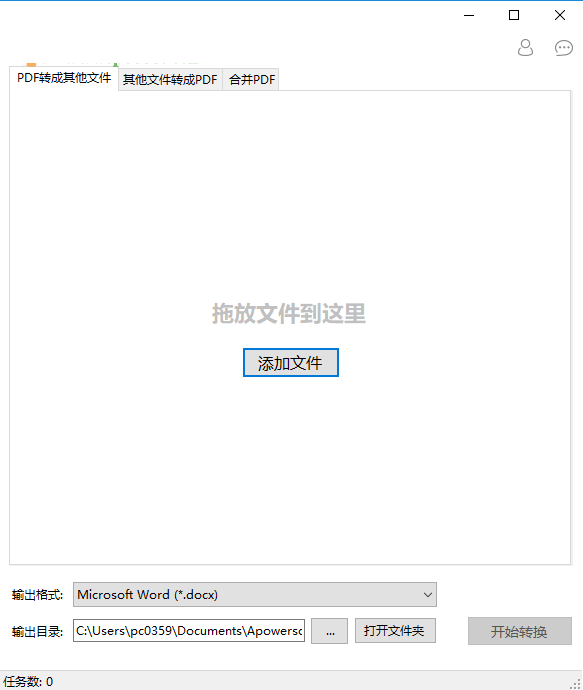
1、提供三个功能,首先是PDF转换其他文件,将你的PDF加载到软件,在下方找到需要转换的格式,例如选择doc、PPT、xls,随后开始转换
2、第二个功能是其他文件转换PDF,在添加文件界面找到你需要的内容,可以将图像、Word、PowerPoint、txt等类型的文件加载,随后开始转换
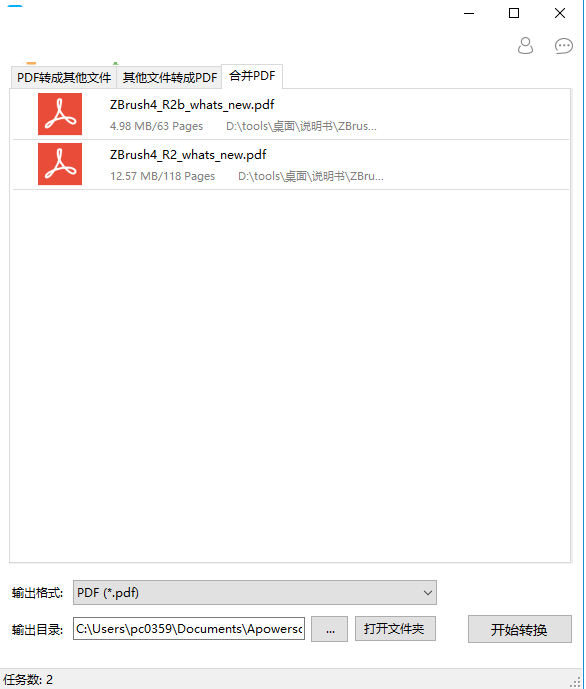
3、第三个是合并PDF,你至少需要打开两个PDF才能转换,加载以后开始转换,这样就可以完成合并
4、软件不需要任何多余的设置,打开文档就可以转换
5、地址可以默认,因为软件提供一个打开保存地址的功能,不用担心找不到输出的地址
Apowersoft PDF Converter软件特色
1、转换速度快,转换10MB以上的文档也在几秒钟完成
2、有转换提示,如果转换失败也方便你找到原因
3、提供试用,不购买软件的朋友也可以使用本软件
4、批量功能,对需要同时转换很多文档的朋友很适合
5、登录功能。注册PDF转换王就可以登录自己的账号
6、允许你通过微信登录,不需要注册新的账号
Apowersoft PDF Converter安装步骤
1、首先您需要下载程序,双击进入安装的界面。

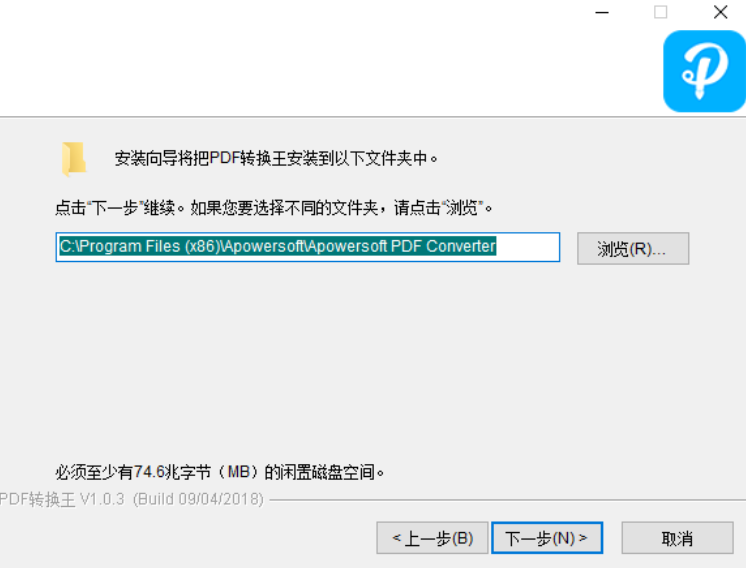
2、设置程序安装的路径
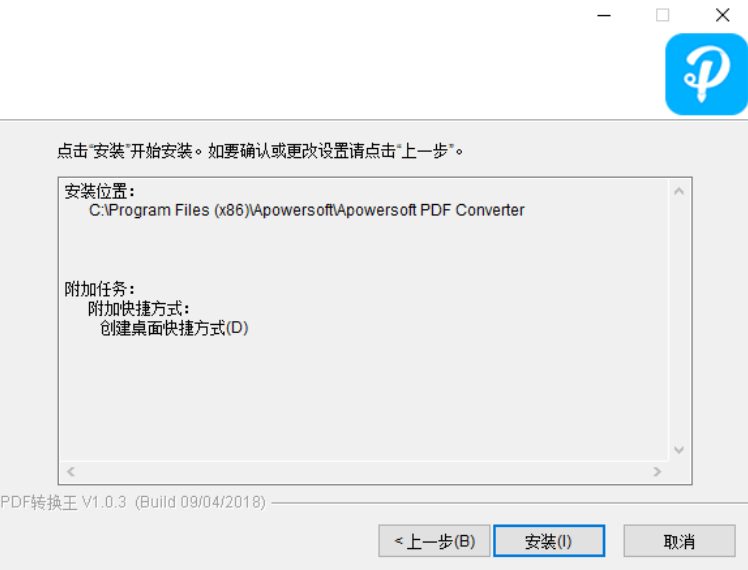
3、出现安装准备的界面,这里是让查看有没有错误的项目,点击返回可以重新设置
4、点击下一步,Apowersoft PDF Converter开始安装,安装的过程中会有几秒的等待时间,请稍后
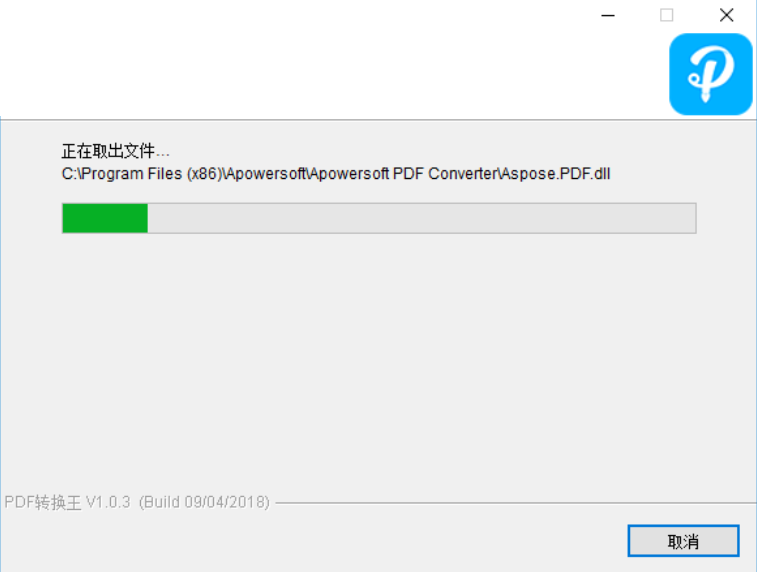
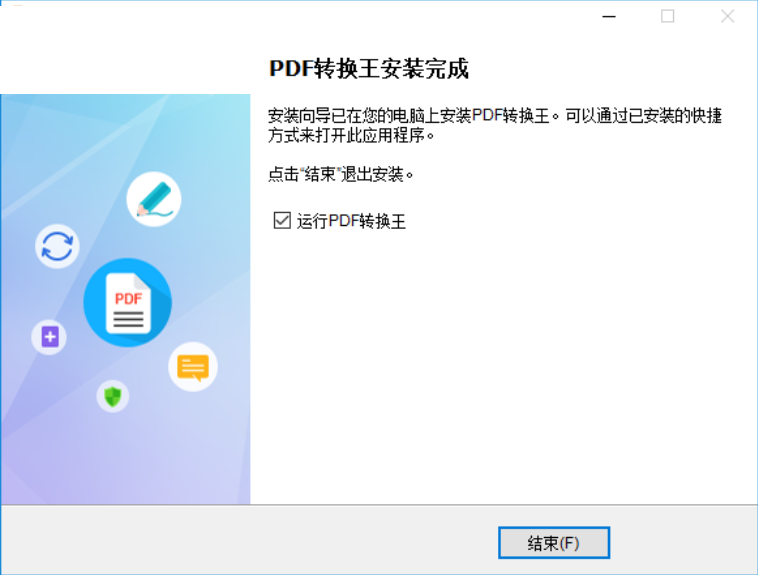
5、点击安装以后,Apowersoft PDF Converter进入文件的安装过程,出现完成的界面就可以使用了
Apowersoft PDF Converter使用方法
1、打开PDF转换王,这里是添加资源的界面,在这里将文档加载到界面
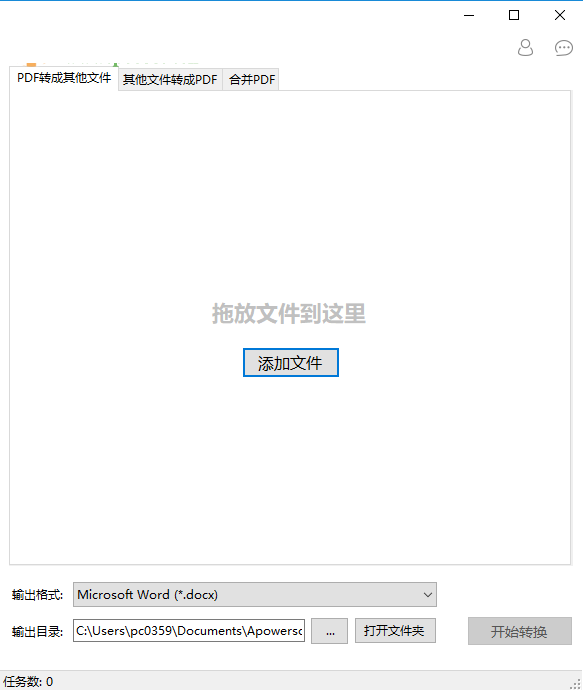
2、如图所示,你必须添加PDF,这里仅仅可以打开一个,你可以通过Ctrl+鼠标左键选择PDF,这样就可以选择多个
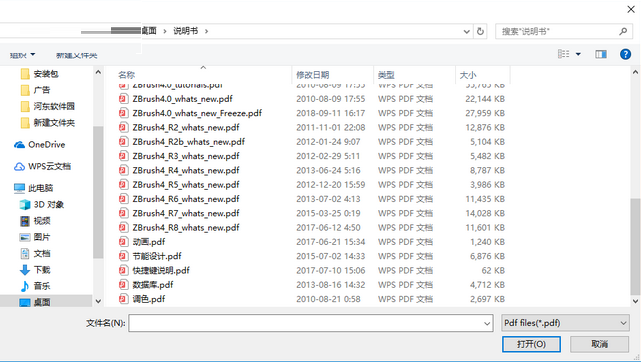
3、也可以在顶部的文件菜单依次添加文档,一个一个的添加,方便你转换很多文档
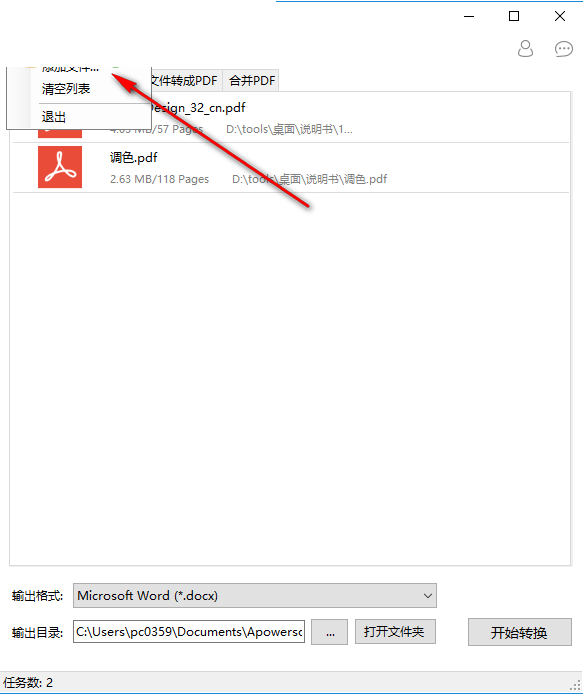
4、这里就是输出的格式了,这里小编选择的是docx格式输出,其他的格式你自己选择吧
5、如图所示,输出的地址小编没有修改,默认C:Userspc0359DocumentsApowersoft PDF Converter
6、然后点击开始转换,弹出这个提示,很遗憾软件不是免费的,点击试用
7、这里是转换进度,需要等待几秒钟,本软件转换简单,建议你购买注册
8、提示转换成功两个文件,点击确定自动打开保存的位置
9、如图所示,刚才添加的PDF已经转换到docx格式,双击打开阅览了
10、你也可以选择输出到HTML格式,选择的种类多,按照自己的输出类型设置
11、如图所示,小编选择转换HTML,得到的结果如下图
12、这里是其他格式转换到PDF的功能界面,例如你可以添加一个Word文件转换为PDF
13、合并的功能大家都知道,就是将两个文档合并到一个文档,这里就不演示了,点击开始转换即可
Apowersoft PDF Converter更新日志
1、修复bug
2、优化部分功能
小编推荐:Apowersoft PDF Converter官方版是能够做到很专业的多文件转换,并且还能够支持多个文件进行同时的转换,转换速度快,转换10MB以上的文档也在几秒钟完成。