







 360安全浏览器
 豆包
豆包
 百度网盘
百度网盘
 鲁大师
鲁大师
 夸克
夸克
 搜狗输入法
搜狗输入法
 Microsoft Excel 2020
 360压缩
360压缩
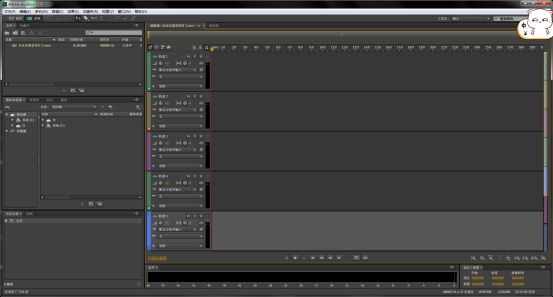
Adobe Audition cc 2014是一款使用简单、界面简洁、功能专业的音频编辑的工具。Au cc 2014能够可以直接的对音频进行编辑和处理,还能对电台或者音乐的录制等操作,音频转换之后的音质也不会受到影响。
-
win7版查看
-
10.0 最新版查看
-
官方版查看
-
1.0 官方版查看
-
3.01 最新版查看
Adobe Audition cc 2014功能介绍
支持杜比数字和杜比数字+
Audition 支持编码为杜比数字和杜比数字+ 格式以及从这些格式解码,而无需使用任何外部插件或第三方技术。
Audition 支持 5.1 AC-3 和 7.1 EC-3 格式。
将音频文件编码为杜比数字格式
按照以下步骤将音频源文件编码为杜比数字格式(AC-3 或 EC-3)。
1、导入或创建要编码的文件。
2、选择文件,然后选择“文件”>“另存为”或“文件”>“导出”>“文件”。
3、输入文件名以及要保存编码文件的位置。
4、将格式选为杜比数字(*.ac3、*.ec3)。
Audition 会自动选择最佳匹配的声道配置。例如,立体声文件会编码为 2/0 配置,杜比 5.1 音频文件会编码为启用 LFE 的 3/2 配置。
用户可以使用“杜比数字设置”对话框更改声道配置。根据选择的声道配置,Audition 会自动缩混为所需的声道布局。如果需要应用缩混,则会在“采样类型”字段中的“更改”按钮的旁边显示一个警告图标 。在该警告图标上移动光标以查看文件将转换为的结果设置。
5、指定格式设置。使用“杜比数字设置”对话框,单击“更改”以根据需要编辑格式设置。
注:“杜比数字设置”对话框中的“对白归一”值可以指定对话的平均音量。此值通过全分贝刻度的相对分贝 (dBFS) 进行测量,有助于在不同的 AC-3 音频流之间保持一致的音量。
如果使用“振幅统计”面板(“窗口”>“振幅统计”)测量对话的响度,“响度”字段会显示平均振幅值。通常,此平均振幅值可以设置为“对白归一”值(在“杜比数字设置”对话框中)。
增强的多音轨功能
视频演示:多轨增强功能
Audition 提供多种用户界面改进,帮助用户更高效地处理多轨项目。视觉增强功能(例如提高可见性、最小化目前不操作的音轨和随机指定音轨颜色)可帮助用户更轻松地处理复杂的音频项目。视频演示如下。
提高所选音轨的可见性
在早期版本的 Audition 中,剪辑波形和所选音轨之间的颜色对比度非常细微,不易察觉。
现在,Audition 在波形和所选音频轨道的背景之间提供更高的对比度。通过增加所选音轨的对比度,剪辑内容的可见性得到进一步增强。
借助在剪辑和音轨背景之间提供高对比度的这一视觉增强功能,用户可以一目了然地轻松查看选定了哪些剪辑。
图示:A. 未选定的剪辑 B. 选定的剪辑
默认情况下,Audition 显示高对比度的剪辑和音轨背景。但是,用户可以通过使用“首选项”对话框关闭此功能。取消选择“外观”类别下的“显示高对比度的剪辑和音轨背景”选项。
新音轨的随机音轨颜色
为了轻松区分项目中的多个音轨,Audition 随机指定音轨颜色。
当用户在 Audition 中添加新音轨时,系统会为每条音轨指定不同的颜色。Audition 通过指定 0-360 之间的随机色相值,为每条新音轨生成不同的颜色。
第一条音轨为 Audition 标准绿色(色相值 153),而所有其他音轨都具有不同的颜色。
此功能默认打开。用户可以使用“首选项”对话框将其关闭。取消选择“外观”类别下的“随机设置音轨颜色”。要更改随机指定给剪辑的颜色,请右键单击 (Win) 或按住 Ctrl 键并单击 (Mac) 音轨标头,然后选择“音轨颜色”。从拾色器中单击用户想要的颜色。
最小化音轨
如果用户的项目中存在不需要显示的音轨或者用户目前不操作的音轨,则可以将这些音轨最小化。当用户最小化音轨时,该音轨将设置为最小高度并锁定,从而防止在缩放时调整大小。在处理大型复杂项目时,这个功能特别有用。
最小化音轨操作如下:在多轨编辑器中选择音轨,然后选择“多轨”>“音轨”>“最小化所选音轨”。还可以使用键盘快捷键 Shift+(Win 和 Mac)。
要将最小化的音轨恢复为原始高度,请选择“多轨”>“音轨”>“恢复最小化的所选音轨”。或者可以使用键盘快捷键 Ctrl+Shift+ (Win) 或 Cmd+Shift+ (Mac)。
垂直导航栏中的音轨缩览图
垂直滚动栏现在重新设计为导航栏,可让用户在多条音轨之间快速移动。
垂直导航栏中的每条音轨由音轨颜色代表,在拖动或更改音轨时为用户提供视觉指导。当用户处理多条音轨并在多条音轨之间比较编辑时,此功能非常有用。
要放大到某条音轨,请在垂直导航栏中右键单击 (Win) 或按住 Ctrl 键单击 (Mac) 并拖动,以缩放到选定范围。右键单击/按住 Ctrl 键单击并拖动,重复此操作可增加缩放系数。可在编辑器面板中单击“全部缩小”按钮缩放到音轨外。
默认情况下,Audition 在垂直导航栏中显示音轨缩览图。用户可以使用“首选项”对话框将其关闭。取消选择“外观”类别下的“在垂直导航栏中显示音轨缩览图”。
自定义声道
为了支持不同的环绕声格式和配置,Adobe Audition CC 2014允许用户在创建音频文件时添加新的自定义音频声道。
自定义声道通常用于电影、广播和视频游戏的音频。例如,用于广播的音频有八个声道,包括一个 5.1 混合声道(L、R、C、LFE、Ls 和 Rs)和两个额外的声道。额外声道根据广播员而不同。Audition 允许用户根据广播员要求自定义这些声道。选择“文件”>“新建”>“音频文件”。
在“新建音频文件”对话框中,输入文件名、采样率和位深度。将“声道”选为“自定义”。
在“自定义音频声道布局”对话框中,输入声道描述并指定声道格式。最多可以添加 32 个新声道。
注:无法为多轨会话创建自定义声道。
编辑体验增强功能
拆分播放指示器下的剪辑
Adobe Audition CC 2014现在可让用户拆分播放指示器下的所有剪辑,无需选择剪辑。要完成此操作,请选择“剪辑”>“拆分播放指示器下的所有剪辑”。
Adobe Audition cc 2014更新日志
1.修改用户提交bug
2.添加新功能
小编推荐:Adobe Audition cc 2014是一款不错的影音处理软件,感兴趣的同学快下载使用吧,相信你一定会喜欢上的。爱剪辑、音乐编辑、wavecn、overture 4.1 中文版也是不错的软件,推荐同学们下载使用。
应版权方及厂商要求,本站为您提供Adobe Audition官方下载包