



 QQ浏览器
QQ浏览器
 360浏览器
 鲁大师
鲁大师
 微信
微信
 腾讯电脑管家
 豆包电脑版
豆包电脑版
 抖音电脑版
抖音电脑版
 Microsoft Excel 2020
iSpring Free Cam官方版是专门应用于对屏幕录制操作的专业工具。iSpring Free Cam官方版能够可以直接的录制您的程序和应用程序的声音或添加一些背景音乐到您的视频,并且录制之后的视频也能进行编辑的操作,编辑之后也很清晰。
-
0.1 中文版查看
-
12.2查看
-
20.0.1.21329 中文版查看
-
2.8.13 电脑版查看
-
2.8 最新版查看
iSpring Free Cam软件特色
记录你的屏幕
iSpring Free Cam提供了一套完整的功能,用于创建专业的视频课程和电子学习演示。
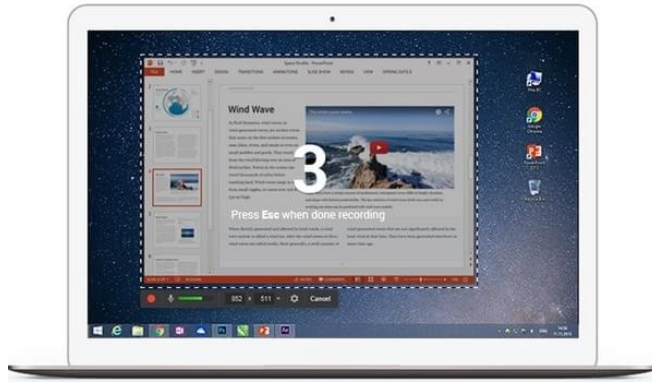
选择一个记录区
您可以对整个屏幕、屏幕的选定区域或单个窗口进行录制。
记录你的声音了
为了让你的视频课程更有知识性,你可以很容易地用你的麦克风录音。
记录系统声音
您可以录制您的程序和应用程序的声音或添加一些背景音乐到您的视频。
突出你的鼠标
要强调重要的细节和步骤,突出你的鼠标光标和打开鼠标点击声音。
调整你的视频
使用工具的内置音频和视频编辑器将你的草稿视频转换成一个全面的视频课程。
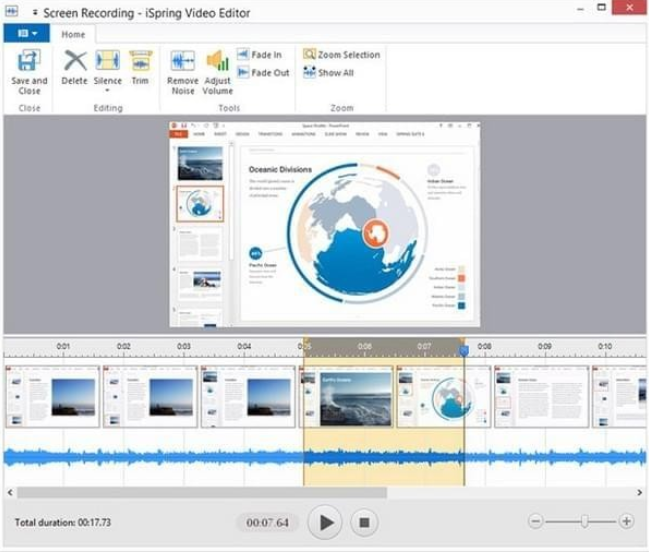
删除不必要的部分
在你录制你的屏幕后,你很容易就可以删掉视频中不必要的片段。
消除背景噪音
如果在你的声音背景中有任何噪音,你可以很容易地从整个剪辑中删除它。
擦亮你的音频
你可以调整音量,添加淡出效果或淡出效果,或者在视频的选定部分静音。
马上分享视频
iSpring免费摄像头可以让你把你的屏幕截图保存在你的桌面上。
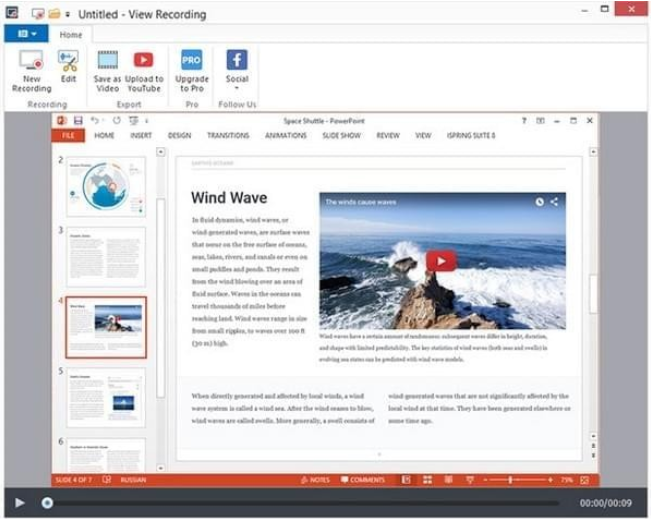
另存为视频
你的屏幕将是高清质量的WMV视频(720p)。你可以在演示中使用这个视频,给你的同事和学生发邮件,或者在社交媒体上发布。
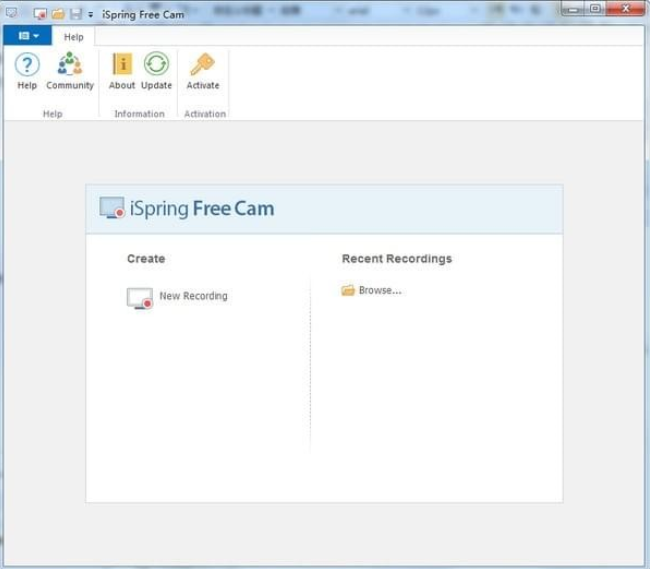
iSpring Free Cam安装步骤
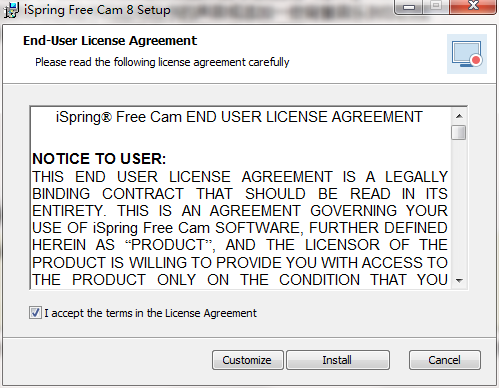
1、在pc下载网下载iSpring Free Cam之后,双击进入软件的安装许可协议点击我同意
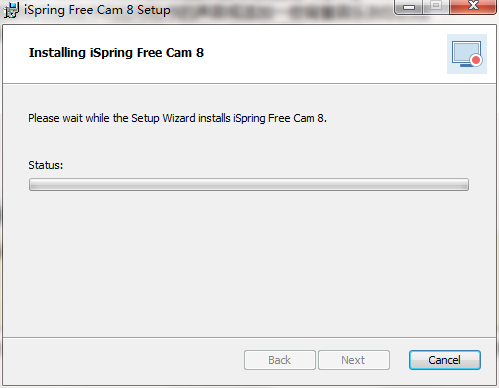
2、安装的过程需要等待几秒,耐心的等待一下
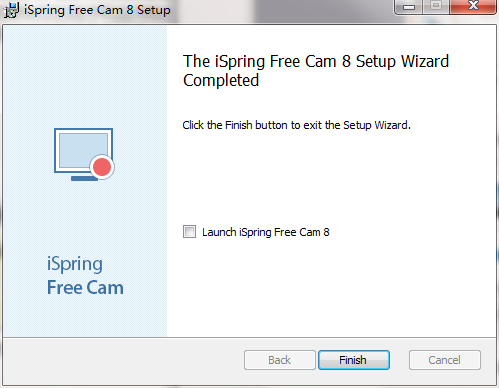
3、安装完成之后点击结束即可
iSpring Free Cam使用方法
iSpring Free Cam 使用简单,在开始的时候选择录制尺寸,以及是否录音,就可以了。
尺寸可选全屏、区域,或者指定程序窗口区域,开头会有 3 秒倒计时,然后自动开始录屏。
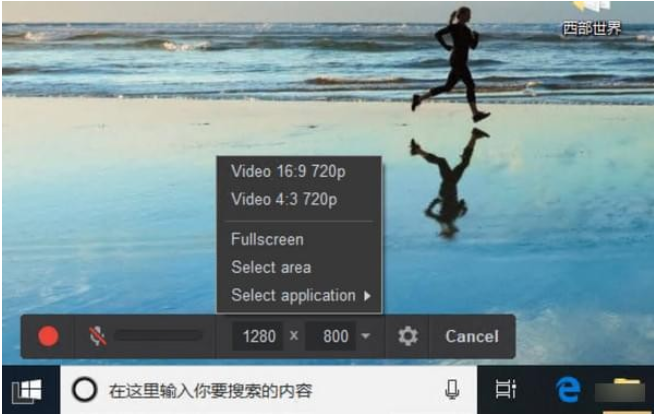
支持快捷键 F9 暂停/恢复,ESC 停止,F10 取消,可选是否录制系统声音、麦克风,是否显示鼠标,以及鼠标点击声音。
录制清晰度还不错,主要是用起来简单,针对个人用户免费(需要填写邮箱登记一下,几分钟后会获得授权码)。
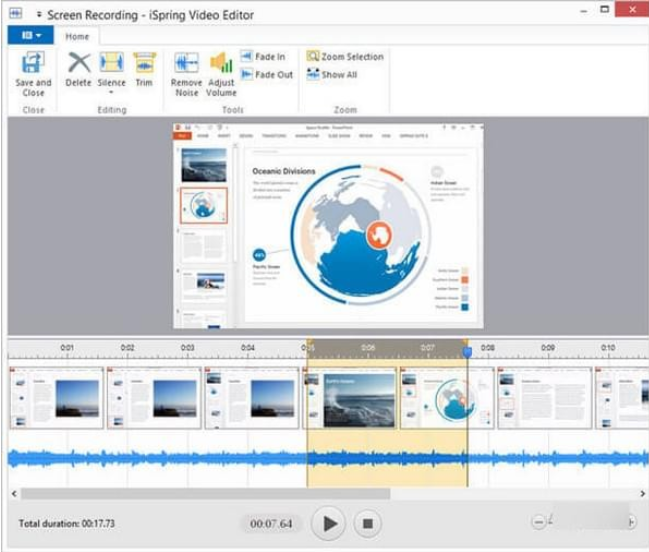
视频编辑功能包括剪辑、声音淡入淡出、降噪(噪音)、调整音量。
iSpring Free Cam更新日志
1.优化内容
2.细节更出众,bug去无踪
小编推荐:iSpring Free Cam太好用了,在录音录像里面算是数一数二的软件,相信用过的小伙伴都会说好用的,如果不喜欢我们还有vcam、酷酷录像、电脑录音软件下载、电脑屏幕录像、FL Studio


 搜狗浏览器
搜狗浏览器
 360软件管家
 腾讯视频播放器
 优酷客户端
优酷客户端
 爱奇艺
爱奇艺
 向日葵远程控制软件
 网易云音乐
网易云音乐
 WPS Office
 CorelDraw X4
 腾讯应用宝
腾讯应用宝
 百度网盘
百度网盘
 游戏加加
游戏加加
 网易MuMu12
 Origin橘子平台
 迅雷11
迅雷11
 AutoCAD2007
 益盟操盘手
益盟操盘手
 千牛卖家版
千牛卖家版






























