






 360安全浏览器
 夸克
夸克
 豆包
豆包
 搜狗输入法
搜狗输入法
 鲁大师
鲁大师
 百度网盘
百度网盘
 Microsoft Excel 2020
 360压缩
360压缩
Autodesk Maya 2020是由美国Autodesk 公司研发的一款三维动画制作软件;Autodesk Maya 2020功能强大,处理进行制作三维效果,还可以匹配建模、布料毛发模拟等等,Autodesk Maya专业性极强,是三维设计从业人员必备的软件,功能强大,适应范围广泛。
Autodesk Maya 2020新增功能
界面操作
加入了漫游工具(WalkTool)。使用快捷键Alt+X开启这个模式后,按住鼠标左右键,然后使用键盘上的SWADQE键,像第一人称游戏一样在Maya场景中行走。很显然,Maya2020的更新将更多的面向游戏开发者。
加强了屏幕标注画笔GreasePencil(油性铅笔)的使用效果,现在可以导入导出屏幕绘制的存档。
Maya2020支持多点触控,可以使用例如Wacom Intuos 5,Cintiq 24HD Touch等触控数位板进行操作,同样它也支持苹果笔记本电脑的触控系列。
建模功能
来源于重拓扑插件NEX的Quad DrawTool (四边形绘制工具),是建模中很实用的一个功能。它能快速的在高面数模型上贴身绘制出低面数模型(或者重拓扑模型布线结构),这对于游戏模型的制作尤为方便。
材质贴图
Unfold3D曾经是一款流行的第三方展UV软件,它也被Autodesk融合到了Maya当中。我们可以在插件管理器中启用它来替代Maya的UV编辑器中原有的Unfold功能。
此外,还加入了UVs点拉伸程度的色彩显示功能。以下图为例,以Maya原有的自动展开功能,得到拉伸难以解决的UV集.
自从收购了海龟(Turtle)渲染器,Autodesk终于将它作为内置渲染插件加入到Maya当中,我们可以在插件管理器中启用它。海龟渲染器在烘焙游戏用的OCC贴图和法线贴图时具有很大的优势。除了速度快,它还具有封闭空间中烘焙出OCC贴图的功能。
Autodesk Maya 2020软件特色
1、运动图形工具集
利用实例化对象轻松创建精美效果和动画。此全新工具集基于 MASH 程序动画工具集,可完全集成到 Maya 中。该工具集包括一组节点,您可以通过多种方式合并这些结点以创建自定义动画。
2、3D 类型
通过 3D 类型工具可创建品牌宣传、飞行标识、标题序列以及其他需要文字的项目。使用此工具可轻松创建可编辑、非破坏性、多行、可变形的类型。3D 类型可完全控制文字的外观,包括精确控制倒角和挤出轮廓。根据字符、单词或线条设置动画
3、改进了向量图形工作流
现在,借助 Maya 软件中增强的 SVG 文件支持,可更加轻松地与基于向量的 2D 设计应用程序结合使用。从 2D 设计软件(如 Adobe Illustrator)将向量图形导入或复制并粘贴到 Maya 中。然后,便可使用新的工作流(类似于 3D 类型,其中包括挤出、倒角、设置动画和延伸向量图形的功能)。
4、深层自适应流体模拟
借助面向 Bifrost 液体的新型自适应解算器,可仅在需要的位置模拟高级细节。对表面的高细节和表面以下的低细节进行单独的模拟,并创建比以往规模更大的模拟。该解算器可使用更少的粒子、体素和 RAM 来实现与非自适应密集求解相同的效果。
5、自适应泡沫
在液体模拟中添加气泡、泡沫和水泡(浪花),从而创建更加真实详细的海洋、沙滩、湖泊、惊涛骇浪等场景。在需要展现细节时,创建靠近摄影机的高分辨率模拟,同时减少其他区域中的泡沫粒子计算量,从而缩短模拟时间。
6、速度更快、更易于使用
通过新型预设工作流,您可以将预制的草或发型应用于网格,快速在网格之间共享外观,从而形成一个良好的开端。XGen 库现在包含先前针对 Maya Fur 包含的预设。此外,您还可以构建具有自定义缩略图的描述库,从而不必每次都从头开始构建。雕刻导向速度更快、交互性更强,提供新的导向雕刻笔刷。通过样条线的宽度控制功能,可以创建基本体的自定义形状,例如叶子、鳞和羽毛。多线程可提高预览生成速度并增强交互性,减少在曲面上生成基本体所花费的等待时间。通过减少生成的多边形数量,加快新边界框在视口中的预览速度。
Autodesk Maya 2020软件优势
1.接口操作
添加了Walk Tool(WalkTool)。使用快捷键Alt + X打开此模式后,按住鼠标左键和右键,然后使用键盘上的SWADQE按钮像人类游戏一样在Maya场景中行走。显然,Maya2020更新将更多适用于游戏开发者。
增强了使用屏幕注释画笔GreasePencil(油性铅笔),您现在可以导入导出屏幕绘制的存档。
Maya2020支持多点触控,可以使用触摸屏平板电脑操作,如Wacom Intuos 5和Cintiq 24HD Touch。它还支持触控系列的Apple笔记本电脑。
2.建模功能
来自重型拓扑插件NEX的Quad DrawTool(Quadgon Drawing Tool)是建模中非常有用的功能。它可以在高表面模型上快速绘制低表面模型(或重型拓扑模型布线结构),这对于游戏模型的制作尤其方便。
3.纹理映射
Unfold3D曾经是一个受欢迎的第三方节目UV软件,它也被Autodesk整合到Maya中。我们可以在插件管理器中启用它来替换Maya的UV编辑器中的原始展开功能。

Autodesk Maya 2020系统配置要求
Microsoft® Windows® 7 (SP1)、Microsoft Windows 10 Anniversary Update(仅限 64 位)(1607 或更高版本)操作系统
Apple® Mac OS® X 10.11.x、10.12.x、10.13.x、10.14.x 操作系统
Linux® Red Hat® Enterprise 7.3 WS 和 7.5 WS 操作系统
Linux® CentOS 7.3 和 7.5 操作系统
CPU:支持 SSE4.2 指令集的 64 位 Intel® 或 AMD® 多核处理器
RAM:8 GB RAM(建议使用 16 GB 或更大空间)
磁盘空间:4 GB 可用磁盘空间(用于安装)
指针设备:三键鼠标
Autodesk Maya 2020常见问题
如何从场景中删除音频?
如果将声音文件导入场景,随后又决定不再需要该音轨,可以从“脚本编辑器”(Script Editor)窗口或 大纲视图中删除音频节点,或者使用主菜单栏上的“编辑”(Edit)菜单中的命令。
注: 若要在大纲视图中查看音频节点,请确保禁用“显示 > 仅显示 DAG 对象”(Display > DAG Objects Only)过滤器。
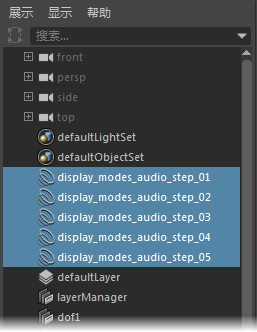
若要从场景中删除音频,请执行下列任一操作:
在大纲视图中选择音频节点,然后按 Delete 键或从主菜单栏中选择“编辑 > 删除”(Edit > Delete)。
选择“编辑 > 按类型删除全部 > 声音”(Edit > Delete All by Type > Sounds),可删除场景中的所有音频文件。
从“编辑 > 按类型删除 > 声音”(Edit > Delete by Type > Sounds)菜单中选择并删除特定音频文件。
如果使用Maya2020中的动画旋转?
当设定对象旋转的关键帧时,Maya 将采用在一个关键帧到下一关键帧之间插入旋转值的方法,计算对象在关键帧之间的方向。在 Maya 中,旋转插值的方法有两种:Euler 和四元数。对场景中的每个动画旋转,都可指定一种旋转插值方法。为动画对象选择的旋转插值方法确定 Maya 计算旋转的方式。有关 Euler 角度和四元数的详细信息,请参见本主题中的以下部分:Euler 角度、四元数以及哪种类型的插值最适用于您的动画旋转?。
除非另有指定,否则旋转插值默认为 Euler 旋转。可以在 Maya“首选项”(Preferences)窗口(选择“窗口 > 设置/首选项 > 首选项”(Windows > Settings/Preferences > Preferences)时,位于“设置”(Settings)类别下的“动画”(Animation)部分中)中设置新曲线的默认旋转插值方法,或者可以从“曲线图编辑器”(Graph Editor)中设置现有旋转曲线的旋转插值方法。请参见设定曲线的旋转插值。
Euler 角度
使用 Euler 方法为对象的动画旋转插值时,Maya 将使用 Euler 角度来确定对象随时间变化的特定于轴的方向。使用三个独立的角度来计算 Euler 旋转,这三个角度表示绕 X、Y 和 Z 轴的旋转以及旋转的顺序。
旋转顺序将指定动画对象绕其 X、Y 和 Z 轴进行旋转的顺序。更改动画对象的旋转顺序将更改其最终方向。通过设定对象的“旋转顺序”(Rotate Order)属性,可以指定对象的旋转顺序。例如,如果将动画对象的“旋转顺序”(Rotate Order)设定为 YZX,那么该对象将首先在 Y 轴上进行旋转,然后是 Z 轴,最后才是 X 轴。您可使用“旋转顺序”(Rotate Order)属性将导入动画对象的旋转顺序与对象来自的 3D 软件包中的坐标系(例如,XZY,不同于 Maya 默认的 XYZ)相匹配。如果希望导入对象的动画旋转能按预期显示,这点就非常重要。
在 Maya 中,旋转插值的默认方法是 Euler。
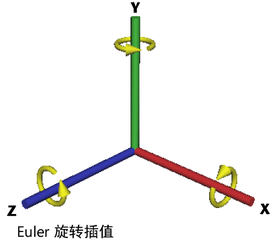
Maya 中有两种类型的 Euler 旋转插值:“独立”和“同步”。可以从“曲线图编辑器”(Graph Editor)中设定曲线的 Euler 旋转插值类型。请参见更改旋转插值。
对于“独立 Euler”(Independent Euler)曲线,插值从各独立曲线上的关键帧到关键帧进行计算,与相邻的旋转曲线无关。如果要为单个旋转通道设定关键帧,或要将其他关键帧(以及细节)添加到单个旋转曲线,请使用“独立 Euler”(Independent Euler)曲线。“独立 Euler”(Independent Euler)曲线特别适用于简单的动画旋转。
“同步 Euler”(Synchronized Euler)上的所有关键帧都锁定在同一时间。这意味着,如果对象具有“同步 Euler”(Synchronized Euler)旋转曲线,那么插值从所有旋转曲线上的关键帧到关键帧同时进行计算。如果要为多个旋转通道(X、Y 和 Z)设定关键帧,或要将其他关键帧(以及细节)添加到动画对象的所有旋转曲线,请使用“同步 Euler”(Synchronized Euler)曲线。“同步 Euler”(Synchronized Euler)曲线特别适用于更为复杂的动画旋转。
“独立 Euler”(Independent Euler)和“同步 Euler”(Synchronized Euler)之间的主要区别在于它们的关键帧。例如,移动位于“独立 Euler”(Independent Euler)“旋转 X”(Rotate X)曲线上关键帧的时间只会移动位于“旋转 X”(Rotate X)曲线上的关键帧;然而,移动“同步 Euler 旋转 X”(Synchronized Euler Rotate X)曲线上关键帧的时间也会移动“Y”和“Z”曲线上相应的关键帧。同样,如果仅设定动画对象“旋转 X”(Rotate X)通道的关键帧,并且旋转插值类型设定为“独立 Euler”(Independent Euler),那么只会设定“旋转 X”(Rotate X)通道的关键帧。但是,如果“旋转”(Rotate)插值类型设定为“同步 Euler”(Synchronized Euler),那么将设定全部三个通道(“X”、“Y”和“Z”)的关键帧。
当 Euler 角度用于插值对象的动画旋转时,对象绕其各个轴的方向将逐轴进行计算。这就是 Euler 角度旋转易于产生瑕疵(例如,万向锁定和翻转)的原因。当围绕单轴的旋转造成不需要的围绕互补轴的旋转,或当轴发生重合的时候,将发生万向锁定。当 Euler 角度旋转在关键帧之间插值时,角度如果意外地绕正或负 180 度折回,就会发生翻转。
如果发生万向锁定或翻转,可以使用“Euler 过滤器”(Euler Filter)校正该行为。例如,可以使用“Euler 过滤器”(Euler Filter)从损坏的运动捕捉动画数据中规一化毁损的旋转曲线。可以从“曲线图编辑器”(Graph Editor)或“摄影表”(Dope Sheet)中的“曲线”(Curves)菜单访问“Euler 过滤器”(Euler Filter)。有关 Euler 过滤器的详细信息,请参见 Euler 角度过滤和 。
Euler 旋转插值应何时使用?
如果要对旋转的数值进行特定控制,同时要平滑旋转曲线的切线,请使用 Euler 旋转插值。多数情况下,应仅为要在“曲线图编辑器”(Graph Editor)中操纵的旋转动画曲线使用 Euler 旋转插值。与四元数曲线不同,Euler 曲线支持全部切线类型及其关键帧拥有的切线控制柄,以便轻松地调整曲线。
四元数
四元数将提供动画旋转的平滑插值,与 Euler 角度相比,四元数总能在关键帧之间产生更为有效的路径。四元数将存储对象的总方向,而并非一系列的独立旋转。这意味着一个四元数存储的旋转数据量与三个 Euler 角度存储的量相同。因为四元数仅存储方向值,所以可用于计算一个方向到另一方向的最短旋转。
使用同步四元数设定对象旋转的动画时,Maya 首先将对象已设定关键帧的方向值存储作为 Euler 角度,并将其转化为四元数以便进行插值处理,然后会将已插值的四元数旋转值转化回 Euler 角度,以便显示在通道盒和曲线图编辑器中。
在 Maya 中,四元数显示为“同步”(Synchronized)“Euler”曲线和值。当对象的旋转曲线处于同步状态时,位于对象“旋转”(Rotate)“X”、“Y”和“Z”曲线上的关键帧都锁定在同一时间。当添加、删除或移动其中一个对象旋转曲线上的关键帧时,相应的关键帧也将在相关的旋转曲线上进行更新。这样可消除从其中一个轴删除关键帧或单独移动关键帧时间时可能发生的插值问题。
四元数曲线的切线设置将影响对象动画旋转的插值方式。有关切线类型的详细信息,请参见“曲线图编辑器”(Graph Editor)“切线”(Tangents)菜单。Maya 将使用下列类型的切线和插值来计算一个关键帧到另一关键帧的最短旋转:
具有钳制切线的四元数曲线使用阶跃插值
具有线性切线的四元数曲线使用球形线性插值(也称为球面线性插值)
具有样条线切线的四元数曲线使用立方插值
对于具有钳制切线的四元数曲线,Maya 将使用阶跃插值。对于具有线性切线的四元数曲线,Maya 将使用球形线性插值(也称为球面线性插值)来计算一个关键帧到下一关键帧的最短旋转,并在关键帧之间产生突变过渡。对于具有样条线切线的四元数曲线,Maya 将使用立方插值来计算一个关键帧到下一关键帧的最短旋转,并在关键帧之间产生平滑过渡。
在 Maya ®Trax?“编辑器”(Editor) 中融合动画片段时,可选择下列四元数旋转插值类型之一:“四元数最短路径”(Quaternion Shortest)或“四元数最长路径”(Quaternion Longest)。“四元数最短路径”(Quaternion Shortest)插值使用四元数插值来查找从一个片段到另一片段旋转之间的最短路径。“四元数最长路径”(Quaternion Longest)插值使用四元数插值来查找从一个片段到另一片段旋转之间的最长路径。该路径处于“四元数最短路径”(Quaternion Shortest)的相反方向。
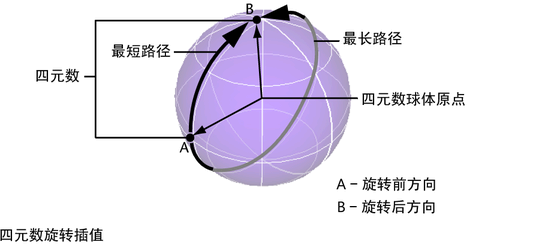
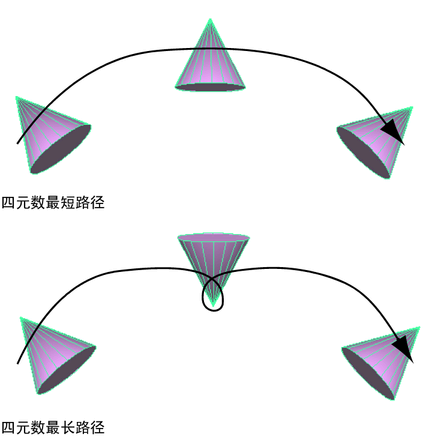
通过设定“属性编辑器”(Attribute Editor)中的“旋转融合”(Rotation Blend)属性,可以指定片段融合的四元数旋转插值类型。
Autodesk Maya 2020更新日志:
1.修复若干bug;
2.优化细节问题;
小编推荐:Autodesk Maya 2020,口碑软件,保证解决您的所有问题!小编力荐!本站还有类似软件digital photo professional、百度相册、美图拍拍、图像编辑软件、照片格式转换器,感兴趣的可以下载哦!