



 豆包电脑版
豆包电脑版
 鲁大师
鲁大师
 QQ浏览器
QQ浏览器
 360浏览器
 抖音电脑版
抖音电脑版
 微信
微信
 腾讯电脑管家
 Microsoft Excel 2020
FreeCommander XE 2020官方版是一个正在开发的高级文件管理器。FreeCommander XE 2020最新版带有中文界面,并且是免费的。相信许多人都知道FreeCommander,没错,FreeCommander XE和FreeCommander的作者是同一个人,由于后者在2010年已经停止开发,相信FreeCommander XE 2020官方版应该是一个继任者。
-
0.97.4 官方版查看
-
2.3 官方版查看
-
0.41 最新版查看
-
5.1 官方版查看
-
官方版查看
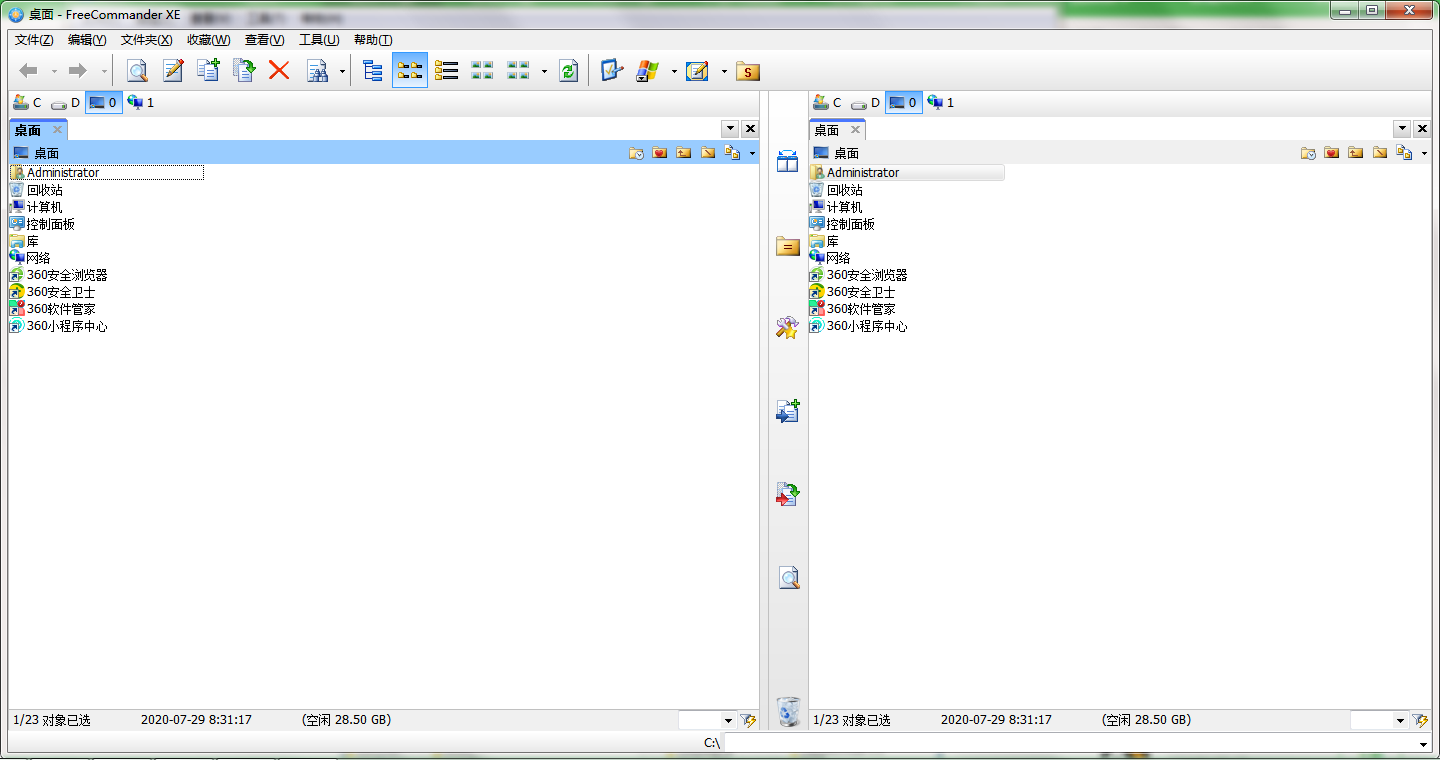
FreeCommander XE 2020基本简介
计算机储存容量以倍数成长,因此使用者们存放在计算机中的资料也就越来越多了,时间一久,要整理这些文件也真是一件令人头大的工作啊!如果要使用资源管理器来搬移文件,那么你通常必须开启两个以上的窗口来进行工作,因为如此一来才不必在一个窗口中不断改变目录位置,而这样的搬移方法还真是不方便。如果你想要找个更方便的解决方法,那么或许能够来试试 freeCommander 喔。 freeCommander 是一款功能强大的文件管理工具,从它的名字就能够知道它是一款免费的软件,因此使用起来完全不需要担心软件使用期限到期的问题。
FreeCommander XE 2020软件特色
1.你可以把它当作一个图片查看器使用
2.双面板。两个面板可以按水平、垂直两种模式显示
3.支持以目录树查看
4.带有标签页。也就是说,在一个面板中你还可以创建多个标签页来浏览不同的文件夹
5.支持md5校验
6.支持处理zip等格式的压缩文件
7.文件夹同步
8.多种查看视图
9.截图
10.快速跳转到桌面
11.批量重命名
12.文件夹比较
FreeCommander XE 2020功能介绍
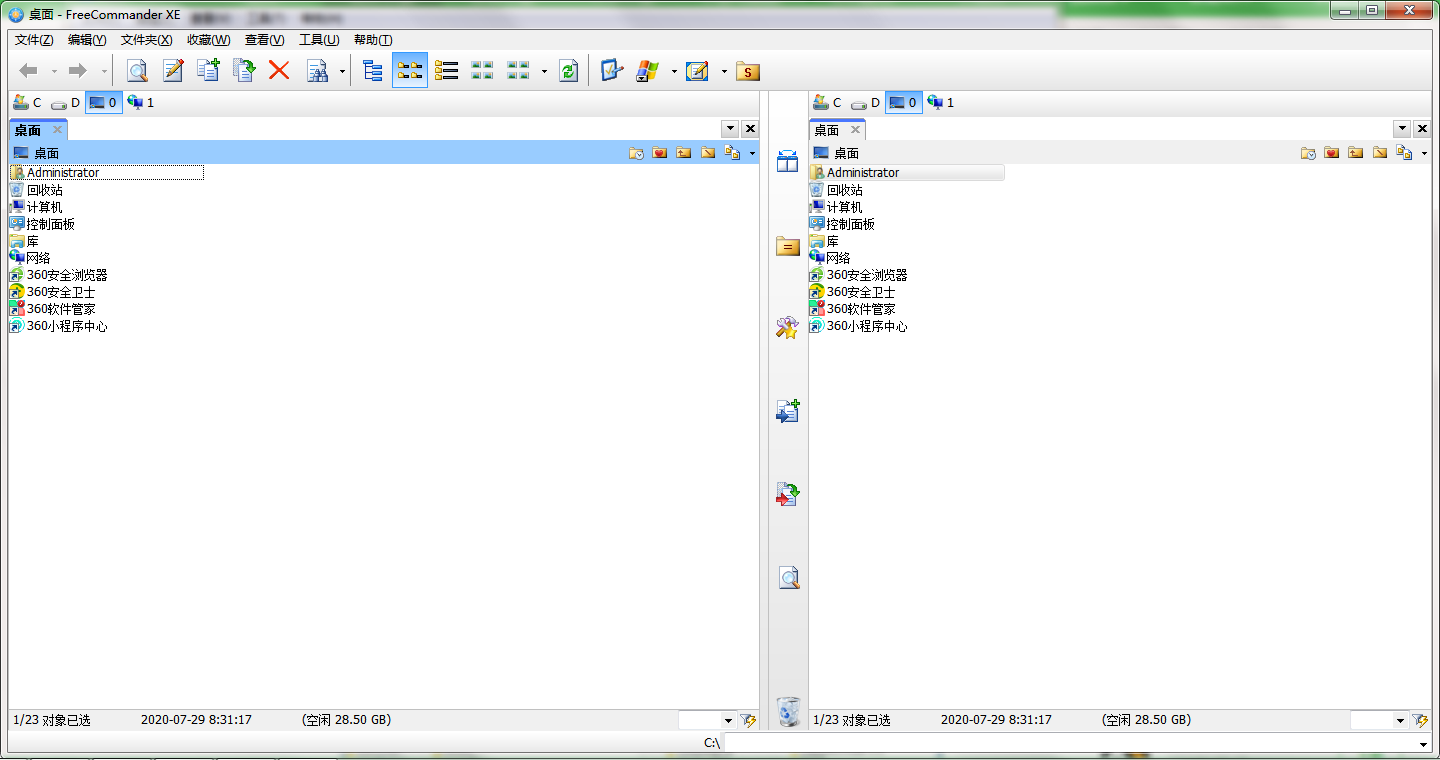
1、双面板。这个也应该是同类软件的标准配备了。这样的好处在比较和同步,以及移动操作的时候都非常的方便。如果你不喜欢,你可以在“查看”-分割窗口中选择100%,这样就和自带的一模一样了。
两个界面默认是垂直排列,你也可以把它改成水平的样式。而对于目录树也是有支持的。
2、比较和同步功能。如果电脑上音乐文件夹中的歌曲数量和手机上的不同怎么办。这两个功能可以轻松帮你解决这个问题。
你只需要在两个面板中分别打开那两个文件夹。然后选择“文件夹”菜单中的“同步”,就会出现“同步目录”界面。点击“比较”就可以看出两边的差异。这个时候选择单边同步还是双向同步都是可以的。这个完全取决于你的想法。
而“文件夹”菜单中的“比较”,也具有差不多的功能。
3、FreeCommander XE 2020自带压缩/解压缩功能。对于zip、rar、cab格式的压缩包,可以像文件夹一样打开。而不需要求助专门的软件。
4、拆分文件和MD5校验功能。这个资源管理器,可以自己把一个文件拆分成带有自动合并功能的多个小文件。并且自带的校验功能就可以查看文件完整性。这两个功能都在“文件”菜单中。
5、FTP。这个对于网站的站长来说再好不过了。这样省的再去下载软件。
6、截屏。你可以选择是截取整个屏幕还是选择的区域。默认的快捷键是ctrl+shift+F10
FreeCommander XE 2020常见问题
如何freecommander批量重命名(文件和/或文件夹)?
通过主菜单项“文件→多重重命名…”或快捷方式“ Ctrl + M”,将打开“批量重命名”窗口,如下图所示,可以在重命名活动面板中选择的项目(文件和/或文件夹)。
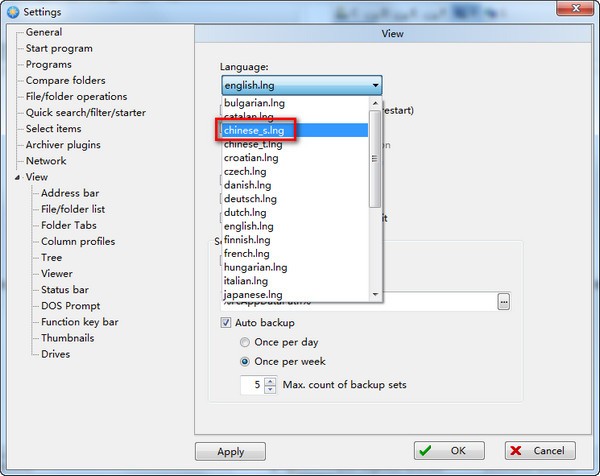
中文设置
点击Tools》Settings,如下图选择中文即可!
FreeCommander XE 2020安装步骤
1.在pc下载网下载FreeCommander XE 2020最新版软件包

2.解压FreeCommander XE 2020软件,运行“EXE.文件”
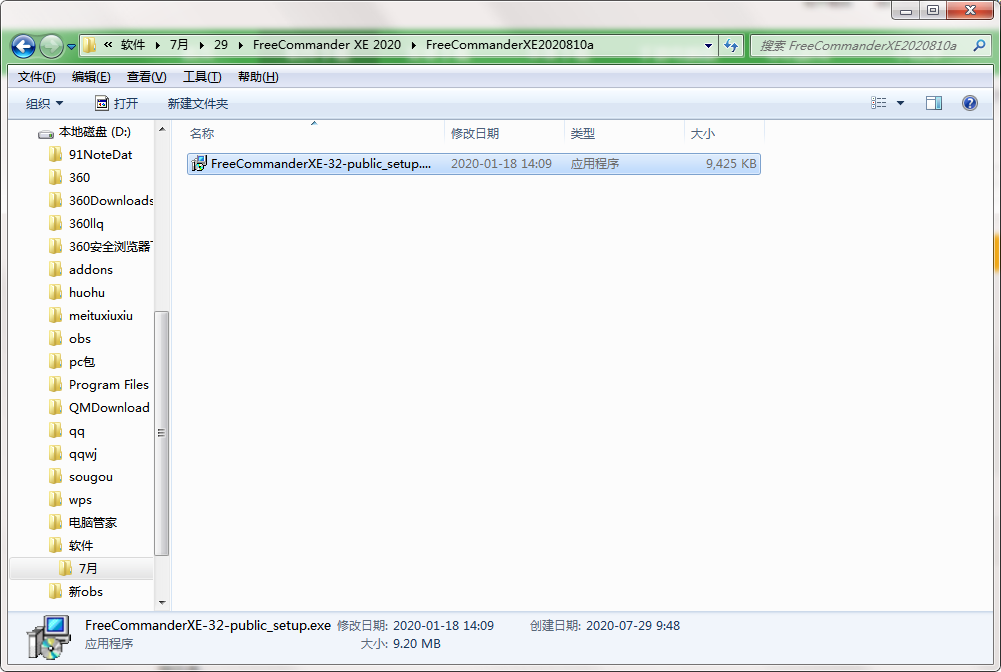
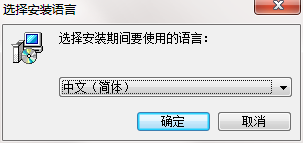
3.双击打开,进入FreeCommander XE 2020软件界面,选择安装语言,点击确定
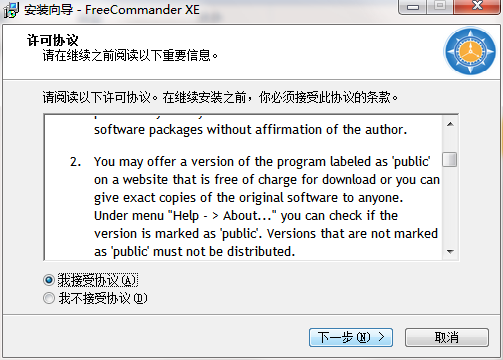
4.阅读安装许可协议,点击我同意,点击下一步
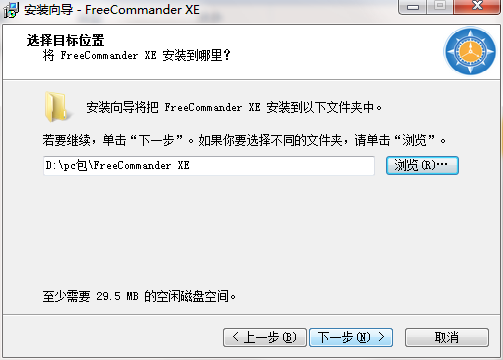
5.选择安装位置,点击下一步
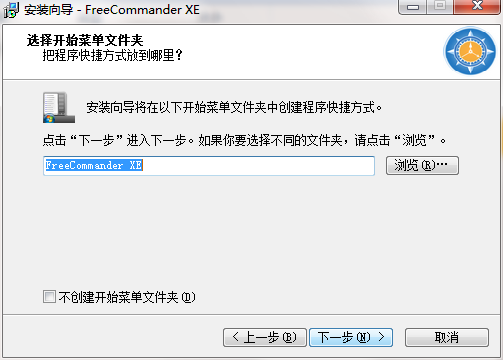
6.创建快捷方式,点击下一步
7.选择附加任务,点击下一步

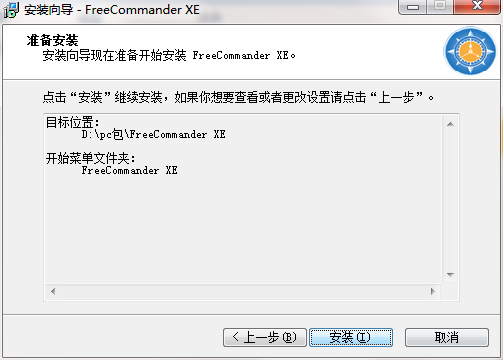
8.安装程序准备安装,点击安装
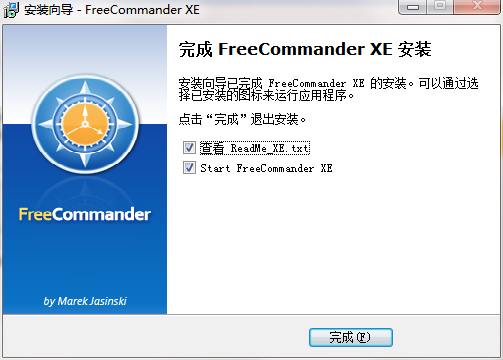
9.点击完成,FreeCommander XE 2020软件安装成功
FreeCommander XE 2020更新日志
开发GG说这次真的没有bug了~
小编推荐:FreeCommander XE 2020作为一款不断更新迭代的应用其他软件,已经在一次又一次的版本更新中改头换面,更加符合用户需求,给用户带来了极高的使用体验,PC下载网小编推荐大家下载使用,另外还有利升国际、脚本精灵、虚拟硬盘等相关软件也还不错哦,可以下载使用。

 搜狗浏览器
搜狗浏览器
 360软件管家
 腾讯视频播放器
 优酷客户端
优酷客户端
 爱奇艺
爱奇艺
 向日葵远程控制软件
 网易云音乐
网易云音乐
 WPS Office
 CorelDraw X4
 腾讯应用宝
腾讯应用宝
 百度网盘
百度网盘
 游戏加加
游戏加加
 网易MuMu12
 Origin橘子平台
 迅雷11
迅雷11
 AutoCAD2007
 益盟操盘手
益盟操盘手
 千牛卖家版
千牛卖家版






























