



 鲁大师
鲁大师
 百度网盘
百度网盘
 夸克
夸克
 搜狗输入法
搜狗输入法
 360安全浏览器
 360压缩
360压缩
 豆包
豆包
 Microsoft Excel 2020
ASAP Utilities for Excel中文版是一款用于辅助office Excel的插件。用户使用ASAP Utilities for Excel最新版可以根据内容,格式等选择单元格,支持高级排序,不仅仅是按值排序,还可以将文本更改为UPPERcase,小写等。ASAP Utilities for Excel中文版可以轻松使Excel识别您选择的数字,并且按名称或颜色对工作表标签进行排序。
-
2.2.6 中文版查看
-
4.1.3.412 最新版查看
-
1.0.8 中文版查看
-
0.1 最新版查看
-
6.7.4 最新版查看
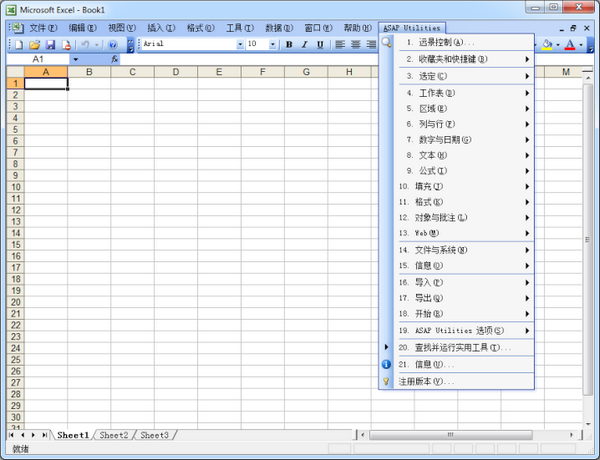
ASAP Utilities for Excel基本简介
使用ASAP Utilities for Excel节省时间,“Excel用户最受欢迎的加载项”,ASAP Utilities是一个功能强大的Excel加载项,填补了Excel中的空白。自1999年以来,它已经发展成为世界上最受欢迎的MS Excel加载项之一。“任何花时间在Excel上的人都必须拥有”,全球750,000多名用户和18,000多个组织使用ASAP Utilities。我们确信ASAP Utilities是每个办公室必备的。 保证不止一些工具将是您一直在寻找的填补Excel空白的工具。使用这些流行的工具,在Excel中做更多事情并节省时间,ASAP Utilities的工具为Excel添加了新功能,可确保您节省时间并加快工作速度。
ASAP Utilities for Excel功能介绍
1.根据内容,格式等选择单元格;
2.高级排序,不仅仅是按值排序;
3.将文本更改为UPPERcase,小写等;
4.取消选择所选内容中的单元格;
5.将公式应用于选定的单元格;
6.删除前导,尾随和过多空格;
7.轻松使Excel识别您选择的数字;
8.按名称或颜色对工作表标签进行排序;
9.将工作表导出为单独的文件;
10.复制工作表的页面和打印设置;
11.一次保护多张纸;
12.在选择中的每个单元格之前和/或之后插入;
13.文件导入和导出工具(txt,csv,dbf,xls,gif,jpg,html等);
14.所有实用程序和额外工作表函数的列表;
ASAP Utilities for Excel软件特色
一次打印多张纸...
一次快速打印多个工作表或图表。 您可以选择要打印的纸张或快速选择所有纸张。 如果指定创建单个打印作业,则页面编号将是连续的; 如果不是,页面编号将在每个选定的工作表上以1开头。
在所选工作表上设置打印区域
此实用程序将当前选定的范围设置为所有选定工作表上的打印区域。 在Excel中,您一次只能在一张纸上设置打印区域。 使用此实用程序,您现在可以轻松地在多个工作表中同时设置相同的打印区域
清除所选纸张上的打印区域
此实用程序删除所选工作表上的打印区域。 在Excel中,您一次只能在一张纸上清除打印区域。 使用此实用程序,您现在可以轻松地一次清除多张纸上的打印区域。
删除所选工作表上的所有分页符
此实用程序从所选工作表中删除所有手动设置的分页符。 在Excel中,您只能通过首先选择所有单元格,然后在“插入”菜单中选择“重置所有分页符”,一次删除所有分页符。 使用此实用程序,您现在可以立即轻松删除多个工作表上的分页符,而无需预先选择所有单元格。
一次冻结多张纸上的窗格
此实用程序根据您选择的范围冻结所有或所有选定工作表中的窗格。 如果您只选择了一个工作表,则该工具可以在工作簿中的所有工作表上使用。 如果您选择了多张纸,它将适用于那些选定的纸张。
冻结窗格允许您选择在工作表中滚动时仍然可见的数据。 例如,滚动时保持行标签和列标签可见。
要冻结窗格,请先执行以下操作之一,然后启动此工具:▪顶部水平窗格:选择下方要显示拆分的行▪左侧垂直窗格:选择要拆分的右侧列 出现▪上部窗格和左窗格:单击要在其中显示拆分的位置下方和右侧的单元格。
在Excel中,您一次只能冻结一张纸上的窗格。 使用此实用程序,您现在可以立即在多个工作表上快速执行此操作。
ASAP Utilities for Excel使用方法
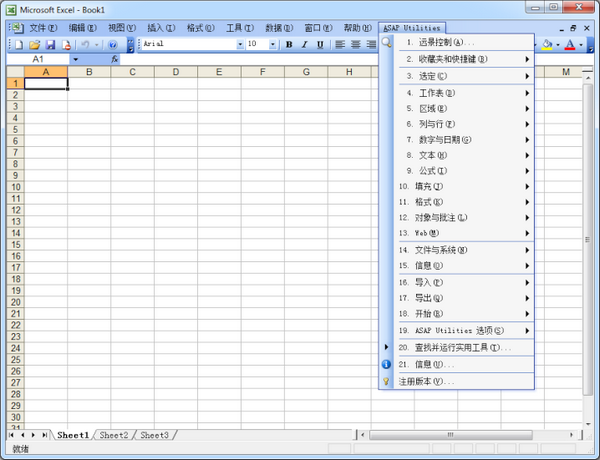
1、打开Excel软件就可以查看ASAP Utilities,在这里就可以找到全部功能
2、软件的功能界面就是这样的,现在你可以找到自己需要使用的功能
3、通过此工具,您可以根据其值、格式样式和其他属性选择单元格
例如,您可以选择所有介于50和250之间的单元格,或所有加粗单元格,或所有红色单元格。
4、工作表 »添加新工作表(填写名称)...此实用工具要求您提供一个名称,然后添加一个带有该名称的新工作表。
这样将在工作表末尾添加一个带有您提供的名称的新工作表。这比插入工作表,双击该工作表再键入名称要简单得多。如果您使用快捷键启动此实用工具,还会更快
默认情况下,可以使用快捷键Ctrl + Alt + N启动此实用工具。
如果您只是想在不指定名称的情况下插入工作表,您可以使用Excel的快捷键Shift + F11
ASAP Utilities for Excel使用说明
Office Update
我们建议您始终安装MS Office的最新更新和服务包,以提高Office的稳定性和安全性。 虽然没有必要运行ASAP Utilities,但最好让系统保持最新状态。
Windows更新
虽然没有必要运行ASAP Utilities,但建议您安装最新的Service Pack和更新,以获得最佳的计算机并使其更安全。 在您的系统上运行Windows更新。
如何操作ASAP Utilities安装ASAP Utilities后,它会在Excel的主菜单中添加一个额外的按钮/选项卡。 可以通过ASAP Utilities菜单和/或其快捷方式访问所有工具。
ASAP Utilities中的大多数(但不是全部)工具都有撤消
并非ASAP Utilities中的所有工具都具有撤消功能。因此,在您使用ASAP实用程序尝试新功能之前,依靠它或在保存您的工作之前,使用非关键数据彻底测试ASAP Utilities是一个好习惯。
我们不只是关闭撤消或类似的东西; Excel没有内置的宏自动撤消功能。我们意识到全局撤消功能的重要性,并继续努力。
宏中没有撤消是Excel的设计
通过设计,Excel几乎总是在运行宏时重置撤消。如果运行宏,您将看到重置撤消历史记录,并禁用撤消按钮。
要为宏启用撤消,我们必须为ASAP Utilities编写自己的撤消例程。基本上,这是另一个在运行工具之前存储设置的宏,并设置撤消以运行另一个恢复原始设置的宏。 Excel不允许程序员进行多步撤消,因此只能撤消ASAP Utilities中的最后一个操作(如果可用)。
如果需要撤消在运行ASAP Utilities工具之前所做的更改,则唯一的选择是关闭工作簿而不保存。 这将恢复为原始版本,但会话期间所做的所有更改都将丢失。
根据ASAP Utilities中的工具,一些自定义撤销例程相对简单并已实现。 但是,某些操作需要复杂的撤销过程尚未实现,因为它们在我们可用的时间内创建起来太困难或太复杂。
由于ASAP Utilities正处于不断发展阶段,因此您现在所缺少的撤消操作可能会在下一版本中实现
商业版
此版本的ASAP Utilities适用于公司,政府等......
我们提供免费的90天试用版功能。要在90天试用期后继续使用它,只需购买许可证密钥即可。
家庭和学生版,慈善组织
ASAP Utilities for Excel安装步骤
1.在pc下载网下载ASAP Utilities for Excel最新版软件包
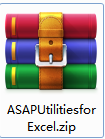
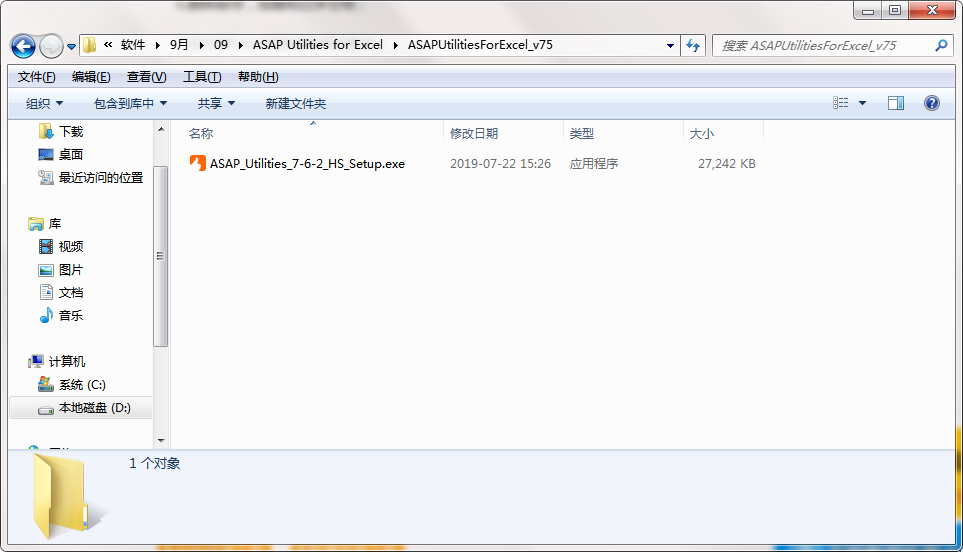
2.解压ASAP Utilities for Excel软件,运行“EXE.文件”
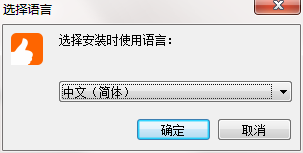
3.双击打开,进入ASAP Utilities for Excel软件界面,选择安装语言,点击确定
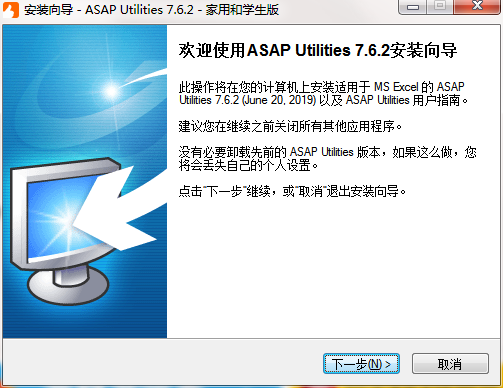
4.进入安装助手,点击下一步
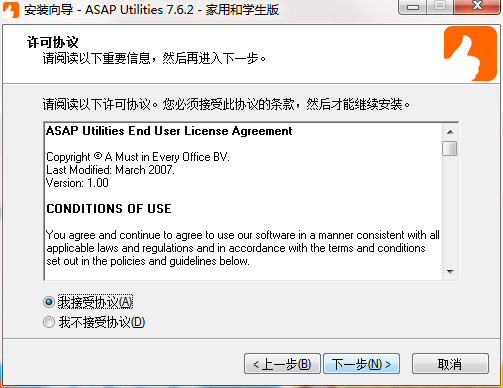
5.阅读安装许可协议,点击我同意,点击下一步
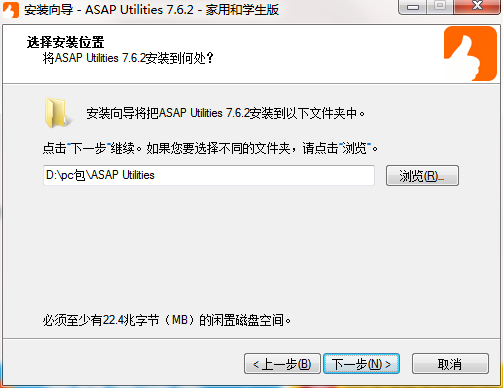
6.选择安装位置,点击下一步
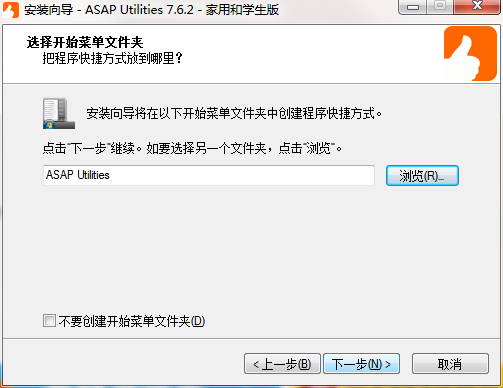
7.创建快捷方式,点击下一步
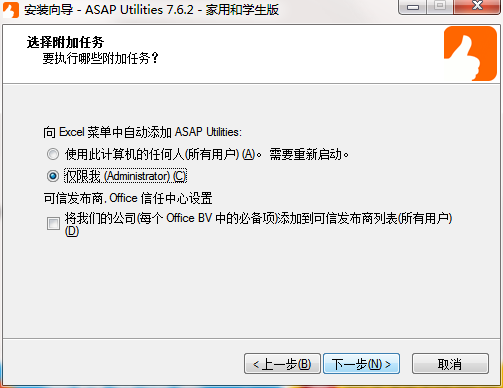
8.选择附加任务,点击下一步
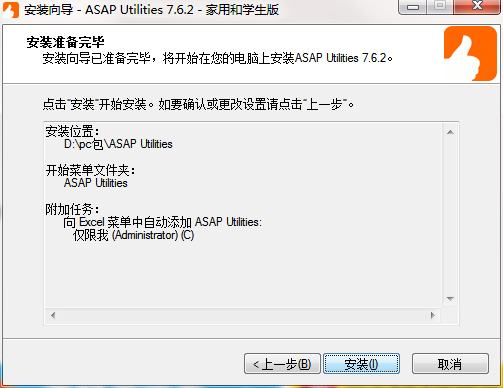
9.安装程序准备安装,点击安装
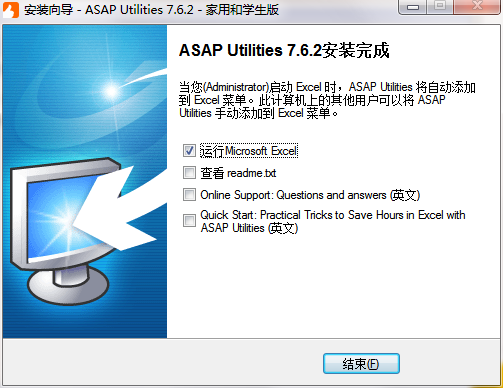
10.点击完成,ASAP Utilities for Excel软件安装成功
ASAP Utilities for Excel更新日志
1.优化内容
2.细节更出众,bug去无踪
小编推荐:ASAP Utilities for Excel在行业内算是数一数二的软件,相信有很多的小伙伴都会使用过的,你再不用就OUT了。本站还为您准备了随手记电脑版、adobe professional、maple、cad2014注册机、adobeacrobat




 搜狗浏览器
搜狗浏览器
 360软件管家
 腾讯视频播放器
 优酷客户端
优酷客户端
 爱奇艺
爱奇艺
 向日葵远程控制软件
 网易云音乐
网易云音乐
 WPS Office
 CorelDraw X4
 腾讯应用宝
腾讯应用宝
 百度网盘
百度网盘
 游戏加加
游戏加加
 网易MuMu12
 Origin橘子平台
 迅雷11
迅雷11
 AutoCAD2007
 益盟操盘手
益盟操盘手
 千牛卖家版
千牛卖家版