





 豆包
豆包
 搜狗输入法
搜狗输入法
 鲁大师
鲁大师
 百度网盘
百度网盘
 夸克
夸克
 360安全浏览器
 Microsoft Excel 2020
 360压缩
360压缩
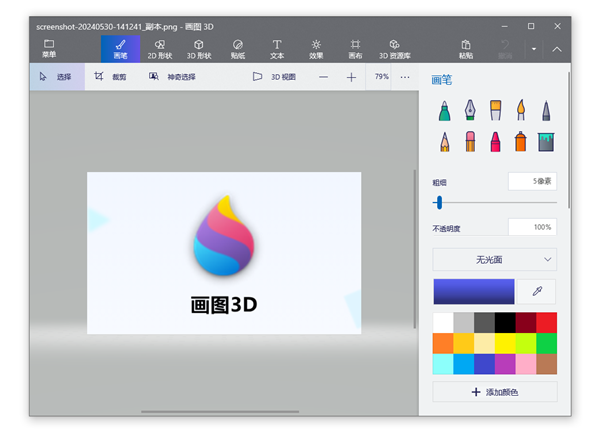
画图3D官方版是第一款专业的绘画软件。画图3D最新版不像其他3D工具,比如 Blender,就如在复杂性方面不如 photoshop 一样。如果你是3D领域的专家,你可以继续使用原先的3d建模工具。如果你只是想尝试3D形状并获得一些乐趣,那么画图3D将很适合你。画图3D官方版比画图工具更先进,更专注于渲染3D对象!

画图3D软件功能
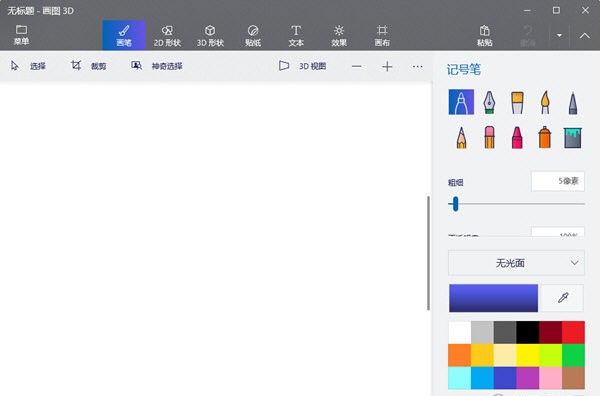
1、平面绘图:专业2D绘图工具,支持多种画笔及描边粗细、颜色等参数自由调整,右侧属性面板提供快捷设置。
2、三维创意:集成3D建模与绘图功能,独创"3D涂鸦"技术,可一键将平面作品转化为三维模型。
3、创意贴纸:内置几何图案、表情、纹理等丰富贴纸资源,支持用户上传定制个性化贴纸。
4、文本编辑:完整的文字处理功能,字体样式、大小、颜色等文本属性可自由调整。
5、特效处理:内置多样化滤镜,支持亮度、对比度等参数微调,轻松实现专业级画面效果。
6、画布设置:可自定义绘画区域大小及多种画布效果,满足不同的创作需求。
画图3D支持哪些文件格式
1、能打开的图片:PNG、JPEG、BMP、GIF、TIFF。
2、能打开的 3D 模型:3MF、GLB、FBX、PLY、STL、OBJ。
3、能导出的成品:图片存 PNG / JPEG / BMP / GIF;3D 模型存 3MF / GLB / FBX / PLY / STL / OBJ;另外支持透明背景 PNG、GIF 动画,以及把绘制过程录成 MP4 视频。
4、想拿去 3D 打印,导 STL 或 3MF;想放进其他 3D 软件继续做,导 OBJ 或 GLB。
画图3D常见问题
一、是否应该替代画图工具?
人们经常使用 Windows 上自带的画图工具进行各种基本的图像处理任务,例如裁剪。因此,人们可能想知道画图 3D 是否为画图的“升级版”,以及是否应该使用画图 3D 进行基本的图像处理作业。
画图 3D 绝对比画图工具更先进,但它更专注于渲染 3D 对象。因此,如果你想裁剪照片或更改照片的大小,最好使用画图而不是画图 3D。如果你想要更高级的裁剪和编辑照片的软件,那么使用 GIMP 或Paint.NET 等免费图像工具可能会更好。
二、渲染效果不理想?
调整光照设置,确保光源位置、强度和阴影算法设置合理。检查材质属性设置,确保光泽度、反射率和透明度等参数设置正确。同时,提高渲染分辨率以获得更好的渲染效果。
三、学习资源不足?
利用互联网上的教程、视频和社区论坛等资源来学习画图3D软件的使用技巧。此外,微软官方网站也可能提供相关的用户手册和教程。
四、需要付费、需要登录微软账号吗?
都不用。软件本身免费,画画也不需要账号;只有把作品分享到社区、或者用云同步的时候才会提示登录。
五、为什么我看到的截图是英文界面?装完是中文吗?
是中文。这个软件会跟着系统语言走,中文系统装完就是简体中文界面。网上流传的老教程配图多是英文版,看到不必担心。
画图3D使用说明
开始使用
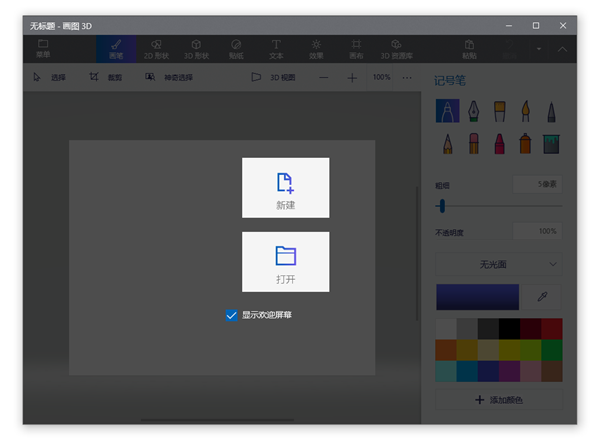
当你使用画图 3D 时,会看到一个白色的画布,就像在画图工具中看到的一样。不要被骗了!虽然画布是常规画图工具中的主要特性,但是画图 3D 的主要场景是 3D 模型本身。因此,你可能会发现画图 3D 的画布主要用来绘制一个简单的背景或参考。
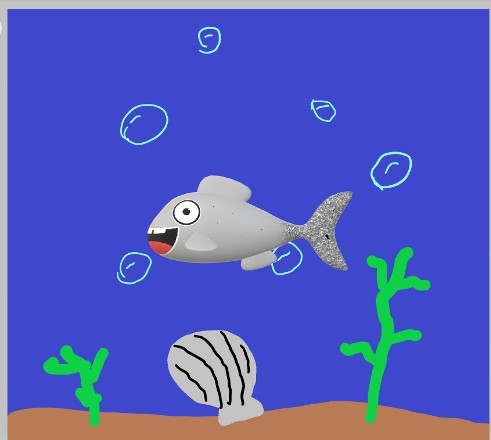
下面的例子中,我们将使用这个水下场景作为一个有趣的背景。

添加 3D 形状
如果你想在场景中添加 3D 形状,只需点击窗口顶部的“对象”按钮。
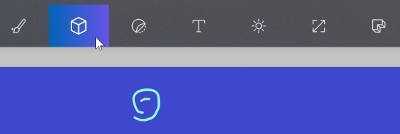
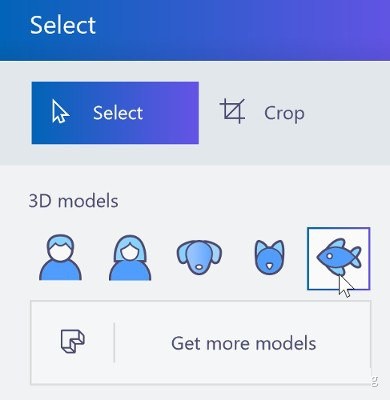
在右边你会看到你可以使用的形状列表。对于我们的例子,我们将点击鱼。
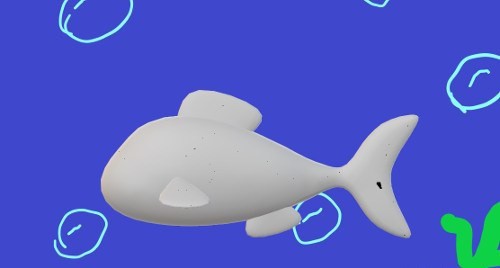
现在我们将点击场景来放置我们的鱼。在 3D 空间中,我们可以缩放或者旋转形状。同时你可以像普通的画图工具一样向上,向下,向左和向右移动形状,同样也支持物体前后移动。
使用贴纸
这条鱼看起来很平淡无味,不是吗?让我们添加贴纸为这一条鱼生动起来。要做到这一点,我们点击顶部的“贴纸”按钮。

在右侧,我们点击脸部图标,然后挑一个漂亮的眼睛。

我们在鱼的身上点击鼠标来放置眼睛,调整眼睛的位置,然后点击右边的邮票图标。一旦完成,贴纸将被印在鱼上。贴纸工具继续保持活动,以方便我们粘贴多个眼睛。我们现在不想添加更多的眼睛,所以我们按 ESC 退出贴纸工具。
多贴几张贴纸后,我们就有了一个更生动活泼的鱼!
使用涂鸦
如果在预设中找不到需要的形状,那么你可以随时将常规涂鸦变为 3D 涂鸦。回到“3D 对象”菜单中,你可以选择在“3D 涂鸦”下绘制 3D 形状。你可能需要向下滚动才能看到它们。
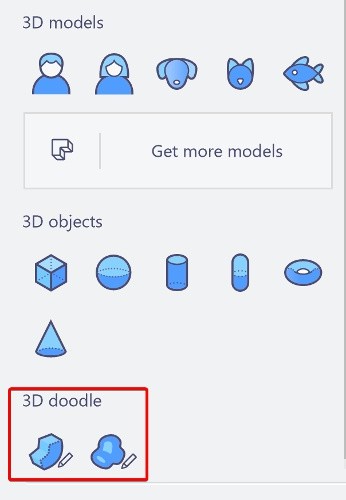
“锐边涂鸦”工具通过单击设置的锚点之间绘制直线,非常像其他绘图程序中的钢笔工具。当单击起始锚点时,画图 3D 将线条变成 3D 形状。这对于绘制像星星一样的东西非常棒,因为它使用的是锐角和直线。
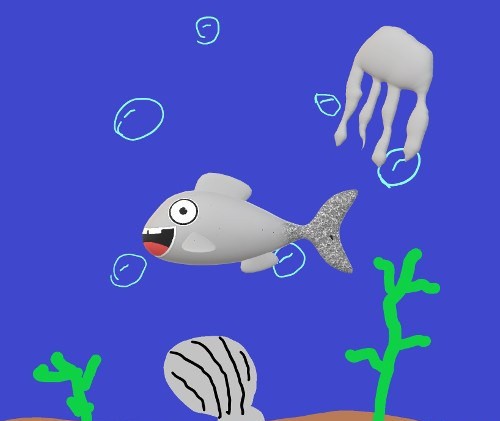
“柔边涂鸦”可以让你画出自由的形状,并给予完成的形状一个圆形的外观,就像一个云。我们使用柔边涂鸦画了一个粗糙的水母。
画图3D安装步骤
1、首选in进入设置→ 更新和安全→ 针对开发人员,在“使用开发人员功能”中选择“旁加载应用”或“开发人员模式”(某些案例发现“旁加载应用”无效),如有风险提示,都选择允许。
2、在安装包解压后的文件夹中,点击文件资源管理器左上方的“文件”,选择“打开Windows PowerShell→ 以管理员身份打开Windows PowerShell”
3、在PowerShell中执行如下命令:add-appxpackage -regisappxmanifest.xml
4、在开始菜单中找到该应用并运行
画图3D适用场景
1、做简单3D模型:用方块、圆球拼一拼,就能做出小房子、小机器人这类立体小物件。
2、随手画画标注:画个草图、示意图,或者给图片加箭头、写字,跟老版 "画图" 一样好用。
3、抠图换背景:把照片里的人或东西抠出来,换个背景、贴点贴纸,做简单的合成图。
4、给3D打印做准备:画个小模型,导出文件就能拿去3D打印,适合做手工小物件。
5、学生上课用:电脑课上老师教3D设计入门,孩子容易上手,完成课堂作业。
6、做立体字海报:给文字加立体效果、上个色,做个简单的宣传图或配图。
7、打开别人的3D模型看看:网上下载的3D模型文件,可以用它打开预览、小改一下。
画图3D常用快捷键
1、ESC——退出当前正在用的工具(贴纸、涂鸦、画笔都用这个退)。
2、Ctrl + Z / Ctrl + Y——撤销 / 重做。
3、Ctrl + C / Ctrl + V——复制 / 粘贴。
4、Ctrl + A——全选(3D 形状要用右键菜单里的"全选")。
5、Ctrl + S——保存。
6、Ctrl + Shift + S——另存为。
7、Ctrl + 滚轮——缩放画布;按住 Alt 拖动可以旋转视角。 8、Delete——删除选中的 3D 对象。
画图3D同类软件对比
画图3D和Blender怎么选
1、两个都是免费的,都能建3D模型、都能导出STL去3D打印,这是它们唯一重合的地方。区别在门槛:画图3D打开就是一块白画布,拖个方块进来就能玩,十分钟能出东西;Blender 开机是一堆面板和快捷键,正经学会得按周算,但它能做的建模、雕刻、材质、动画、渲染,画图3D一样都做不了。另外画图3D已经停止更新,Blender还在高频迭代。
2、所以:想给小孩找个能上手玩3D的、或者你自己只想把照片抠一下、拼个立体小玩意、导个STL去打印,就用画图3D,别为这点需求去学Blender;想认真做建模、做动画、以后要接活,直接上Blender,画图3D撑不住。
画图3D更新日志:
日日夜夜的劳作只为你可以更快乐
嘛咪嘛咪哄~bug通通不见了!