






 豆包
豆包
 百度网盘
百度网盘
 鲁大师
鲁大师
 360安全浏览器
 夸克
夸克
 搜狗输入法
搜狗输入法
 Microsoft Excel 2020
 360压缩
360压缩
Voidol最新版是一款优秀的动漫变声软件。Voidol官方版可以实时(小于100毫秒)将你输入的人声变成另外一个角色(声优)的声音。Voidol最新版内置了两个免费的变化声库,即「音宮いろは」和「くりむ蔵」,之后还会陆续增加各种著名声优的声音,软件还支持混合背景音乐,并跟语音进行自动闪避。
-
win7版查看
-
10.0 最新版查看
-
官方版查看
-
1.0 官方版查看
-
3.01 最新版查看
Voidol基本简介
Voidol(动漫变声器)是由日本研发的一款专门让用户的声音变成动漫中声优的声音的软件,通过Voidol能让用户变成各类动漫角色的进行配音或者是玩游戏进行交流,有需要的可以下载使用。
Voidol软件特色
Crimson研发的R.C.voice技术,可以实时(小于100毫秒)将你输入的人声变成另外一个角色(声优)的声音。
内置了两个免费的变化声库:「音宮いろは」和「くりむ蔵」,之后还会陆续增加各种著名声优的声音。
为了方便现场播音实时使用,Voidol还内置了一些实用功能,包括:
混响效果器
噪音门
可混合背景音乐,并跟语音进行自动闪避
Voidol功能介绍
1. 设定
从主画面切换到设定画面。
2. 输入级别和叙述者类型的表示
显示输入等级和声音变换时所参照的叙述者类型。
3. 语音转换模型和叙述者类型的选择
在这里可以选择语音转换模型和叙述者类型。点击人物名称菜单,选择语音转换模型,从下拉菜单中选择叙述者类型。在点击BYPASS之后,按钮会变成黄色,输入的声音会按照原音输出。
4. 调节输出的音量
可以调节输出的音量的大小。在点击静音键(MUTE)之后,按钮会变成红色并进入静音状态。(快捷键:空格键)
5. 闪避功能
如果您在使用AUX Input混入BGM的情况下,开启闪避功能可以配合声音的大小声自动降低BGM的音量。【弱】代表轻微降低音量,【强】代表大幅度降低音量。
6. 混合水平
在使用AUX Input混入BGM的情况下,可以调节BGM的音量大小。
7. SPACE功能
使用SPACE功能可以让您的声音变得更加宽广。请在左侧选择SPACE的种类,然后使用右侧的参数来调节SPACE量的大小。
8. 噪音门功能
此功能可以减少从麦克风进入的噪音。增大噪音门数值可以减少大声的噪音。
Voidol注意事项
软件最低仅支持WIN10系统使用,非WIN10系统无法安装。
Voidol使用方法
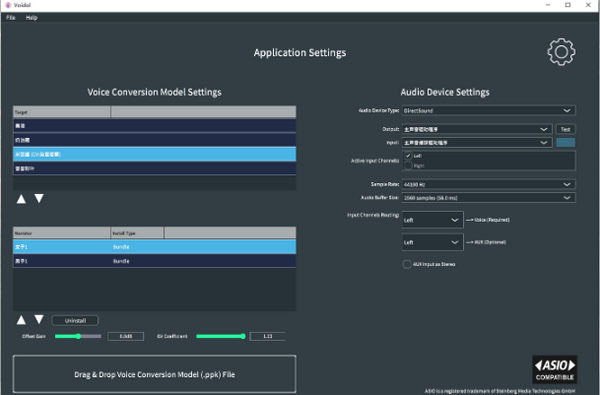
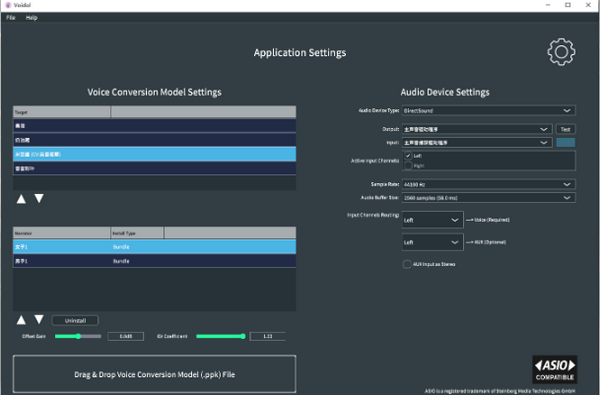
音频环境的设定?
在这里,我们将说明一系列使用Voidol之前的设定步骤。
首先从设定画面进行音频相关联的设定。我们建议您同时使用音频接口和麦克风,这样可以体验到舒适高质量的语音转换。
①输入/输出的设定
首先进行输入和输出的设定。macOS和Windows的表示画面有所不同,我们将分别介绍各个OS所对应的情况。
macOS的用户
为【Output】和【Input】分别选择要使用的音频设备。在您使用音频接口时,如果您使用的是内置扬声器或者麦克风的话,请在使用的设备中分别选择【内置输出】和【内置麦克风】。
Windows的用户
如果您使用Windows,请在【Audio Device Type】中选择要使用的驱动设备。如果您选择的是我们推荐的ASIO驱动程序,请在【Device】中选择您要使用的音频接口。
如果您使用的是内置扬声器或麦克风的话,请选择Windows Audio或DirectSound作为驱动程序,然后把【Output】设定成【喇叭/耳机】,把【Input】设定成【麦克风】。在这种情况下,请务必带上头戴式耳机防止啸叫噪音。
※使用ASIO驱动程序时,音频输入和输出不能分开设定。如果想在Windows系统下分别指定输入和输出的音频设备的话,请指定Windows Audio或者DirectSound作为驱动程序。
②启用输入频道
接下来选择要启用的输入频道。首先确认在【Active Input Channels】处的【Input1】是否已被选中。如果您想使用AUX Input来播放背景音乐的话也请勾选【Input2】和之后的频道。
③设置采样频率和缓冲区大小
采样频率和缓冲区的大小基本上被设定为默认值,但是您可根据您的需要来进行更改。
(默认值 --- 采样率:44100Hz,音频缓冲区大小:512个样本(11.6ms))
Windows的用户
如果您在Windows系统下使用ASIO作为驱动的话,除了常规设置,您还可以设置音频接口。点击【控制面板Control Panel】打开ASIO的设定窗口,或者点击【重置设备Reset Device】来重置设备。
④设定音频输入路由目的地
设置将哪个输入用于语音转换,以及将哪个输入分配给AUX输入。声音转换使用的输入【→Voice (Required)】左侧的下拉菜单设置用于语音转换的输入。如果您想同时播放背景音乐的话,请从【→AUX (Optional)】左侧的下拉菜单中设置输入频道。如果要处理立体声AUX,请选中【 AUX Input as Stereo(立体声输入)】,然后为【 AUX Left】和【AUX Right】选择【Input3】,【Input4】等。(适用于具有3个或更多输入的音频接口。)
4. Voidol ?主页面的操作?
本节说明如何使用Voidol来转换语音。
■ 选择语音转换模型和叙述者类型,调整声音输出
从【VOICE-CONVERSION MODEL】中选择要转换的语音转换模型和叙述者类型。單擊有顯示角色圖像的部分会显示语音转换模型的列表。如果进一步将光标放在菜单里的角色名称上,叙述者列表会被显示出来,请选择与您的性别和语音相匹配的叙述者类型。您所选择的叙述者类型会显示在左侧INPUT部分的下方。单击【BYPASS】之后,按钮的颜色会改变,并且声音不会被转换,输入的语音将会原样输出。
而且您还可以在屏幕右侧的OUTPUT部分调节输出音量的大小。单击【MUTE】时,颜色会变为红色, 声音会被调成静音。静音功能也可以通过空格键来控制打开和关闭。为了防止声音被截断,请您在检查OUTPUT参数的同时调节声音。
■ 闪避功能和混合水平的调节
在使用AUX混入BGM等后台音效的情况下,您可以在这里调整【闪避功能】的强度,或者声音和BGM等后台音效之间的混合水平。开启闪避功能可以配合声音的大小声自动降低后台音效的音量。如果要使用AUX输入,请到设定画面设置各个AUX的输入频道。
■ SPACE功能
使用SPACE功能可以让您的声音变得更加宽广。从左侧的下拉菜单中选择SPACE的类型,然后调节SPACE值来控制声音的广域度。
■ 噪音门功能
如果您遇到即使不讲话也会听到声音的情况,则表明周围的杂音(噪音)正被收录进去,此时可以调整这个数值来降低噪声。如果数值被设定的过大,输入的每一句话的开头和结尾可能会被中断,因此我们建议您使用最低限度的参数。
Voidol安装步骤
1.在pc下载网下载Voidol最新版软件包
2.解压Voidol软件,运行文件
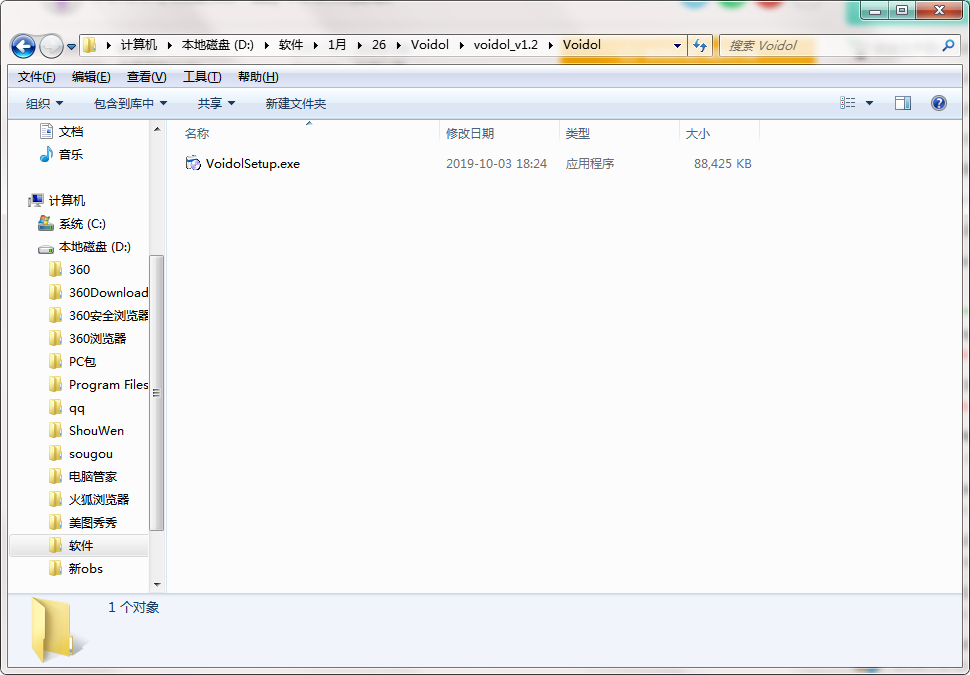
3.双击打开,进入Voidol软件界面
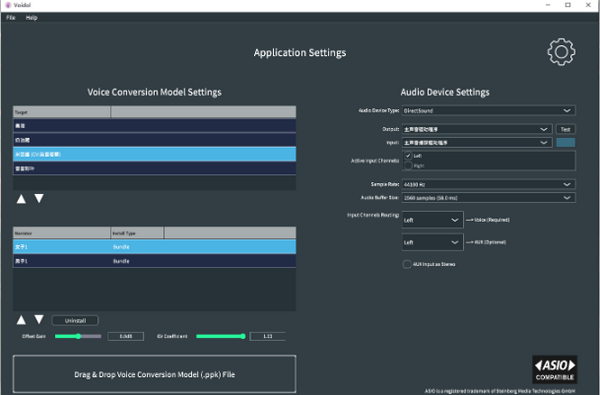
Voidol更新日志:
1:优化了性能
2:解决bug问题我们是认真的