


 QQ浏览器
QQ浏览器
 360浏览器
 鲁大师
鲁大师
 微信
微信
 腾讯电脑管家
 豆包电脑版
豆包电脑版
 抖音电脑版
抖音电脑版
 Microsoft Excel 2020
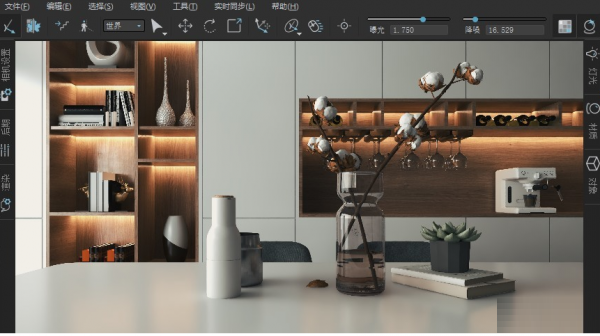
Chaos Vantage中文版电脑版是一款可以帮助用户进行实时光线追踪渲染的软件。Chaos Vantage最新版具有完整的光线追踪和实时渲染功能,使用基于物理的摄像头,灯光,材质和全局照明来获得最真实的结果。Chaos Vantage中文版电脑版可以处理巨大的场景和数十亿个多边形,这是您实时查看最详细的V射线场景的最快方法。
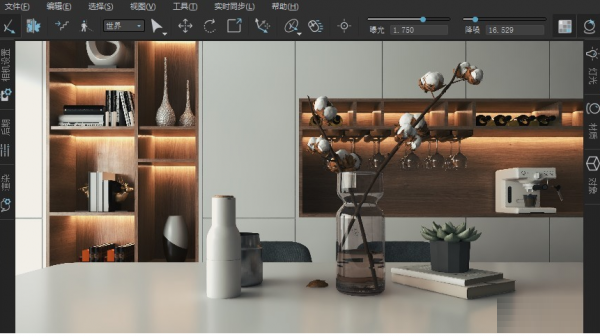
Chaos Vantage基本简介
Chaos Vantage是一款功能强大的实时光线追踪渲染器,支持快速处理各种复杂的场景,支持100%RTX渲染和导出大场景动画,能够实时同步3ds Max,能够为你提供完美解决方案。
Chaos Vantage软件特色
1、100%光线追踪质量
具有完整的光线追踪和实时渲染功能,使用基于物理的摄像头,灯光,材质和全局照明来获得最真实的结果。
2、简单快速的动画
非常适合预可视化,您可以直接从Chaos Vantage创建,编辑和渲染动画。在摄像机之间轻松制作动画,应用转场,在动画编辑器中安排序列。
3、实时链接
通过3ds Max的实时链接获取场景的实时光线跟踪视图。您在3ds Max场景中所做的更改将立即显示在软件中。
Chaos Vantage功能介绍
1、零设置
直接将.vrscene(Vray场景文件)拖放到软件中即可开始渲染。无需优化的几何图形、打开的UV或重新打光。
2、支持大场景
可以处理巨大的场景和数十亿个多边形,这是您实时查看最详细的V射线场景的最快方法。
3、易于浏览
浏览场景很容易。使用类似于3D应用程序的控件,或者像玩游戏一样四处移动。使用自动碰撞检测功能,可以走上楼梯并避免穿过墙壁。
4、100%光线追踪
借助完整的光线追踪和实时渲染,该软件使用基于物理的摄像头,灯光,材质和全局照明来获得最真实的结果。
5、简便快速的动画
非常适合预可视化,您可以直接从Chaos Vantage创建,编辑和渲染动画。在相机之间轻松制作动画,应用过渡,在动画编辑器中安排序列。
6、与3ds Max实时联动
通过3ds Max的实时链接获取场景的实时光线追踪视图,在3ds Max场景中所做的更改可以立即显示。
7、支持格式
支持导入和渲染满足以下条件的vrscene文件:
-用来导出vrscene文件的VRay版本必须为VRay Next及以上版本;
-目前仅支持3ds Max/Sketchup/Rhino/Maya/Revit/Modo六种软件的vrscene文件;
-灯光、材质和贴图须满足详细要求。
Chaos Vantage使用方法
1、打开一个.vrscene
.vrscene文件可以用以下两种方法之一在Project Lavina中打开:
文件>打开场景>选择.vrscene;
也可以将.vrscene文件直接拖放到Project Lavina中,它会自动渲染场景。
2、导航
在帮助选项卡>鼠标和按键快捷方式中可以找到完整的热键列表。
录制本教程时提到的以下快捷方式是使用3ds Max导航预设设置的。
按住鼠标中键将相机向侧面移动(移动)。
要进行环绕,请按住Alt键并用鼠标中键拖动。
Ctrl+Alt+鼠标中键可让您平滑放大和缩小。您也可以滚动鼠标滚轮来放大/缩小。
在自由外观模式下,可以使用W,A,S和D键在场景中导航。按F2退出模式。
该?和Q键移动相机上下。
在“编辑”模式下,按住鼠标右键还可以使用W,A,S和D键进行导航。
使用最新版本的Lavina,“自由外观”模式的快捷方式不是F2而是`。
3、加载资产
您可以将任何受支持的文件直接拖放到Project Lavina中进行加载。
加载场景时,如果资产(纹理,代理)在其原始路径或场景文件夹中丢失,则Project Lavina会在.vrscene文件位于具有以下名称之一的文件夹中的位置旁边寻找它们:
assets,maps,proxy,textures,vray_proxy
4、LUT和HDRI
可以从Project Lavina的Post选项卡中加载LUT文件。
单击当前的LUT文件会显示最近使用的LUT文件的列表,并且还会列出与当前加载的LUT相同的文件夹中的所有LUT文件。
可以从“加载环境”按钮加载HDRI映射。单击当前加载的HDRI以显示最近使用的HDRI映射的列表以及同一文件夹中所有HDRI映射的列表。
您可以从“旋转”选项旋转环境,然后使用“强度”选项调整强度。
5、对象
如果正在渲染场景,请拖放一个。vrmesh或。vrscene文件,您可以选择将新资产与当前打开的场景合并或打开新文件。
本示例合并了几个.vrscene文件并添加了一个。vrmesh文件,并将场景中的材质分配给.vrmesh。
此外,您可以旋转,缩放和移动每个对象。首先通过按选择进入选择模式()按钮(或热键Q)。选择对象,然后按W进行移动,按E进行旋转,并按R进行缩放。按Q键返回选择。使用Esc键取消选择场景中的所有对象。
您也可以从“对象”选项卡隐藏/取消隐藏任何对象。
“材料”选项卡可用于使用“分配给选择”按钮将任何材料分配给所选对象。
6、配置(.vrdx)文件
更改场景后,可以将它们另存为配置.vrdx文件,以备后用。
转到文件>保存场景配置文件,然后保存.vrdx文件。
在此示例中,我们显示了两种内部照明配置-一种用于日光,一种用于夜/黄昏光,我们保存并进行比较。
我们使用LUT文件来增强照明,并调整照明的强度和颜色以匹配场景的白天或黑夜。
默认情况下,“保存场景配置文件”选项将使用场景名称保存一个.vrdx文件。该配置文件始终随场景一起加载。
“将场景配置文件另存为...”选项允许您使用其他名称保存.vrdx文件,并在需要时加载它。
7、摄影机
在Project Lavina中加载场景时,将使用存储在.vrscene文件中的默认摄像机。
浏览场景时,您可以保存许多摄像机视图,并在需要时返回它们。
按右上角的“保存新相机插槽”按钮()。从当前视图创建了一个新的摄像机插槽,您可以对其进行重命名。
保存摄像机的另一种方法是选择一个“空”插槽并按住“保存摄像机”按钮以显示下拉菜单。选择“保存此凸轮槽”-保存当前选定的摄像机视图。然后,您可以重命名它。
您始终可以通过从下拉菜单中选择“主页”来返回来自.vrscene文件的摄像机。
8、离线渲染
您可以从当前视图渲染高质量快照。转到工具>渲染高质量快照。在弹出窗口中,您可以选择渲染的分辨率和样本。使用的样本越多,渲染的质量越好,但是会花费渲染时间。
您还可以启用“另存为默认值”选项,以将当前输出设置设置为默认值。
选择输出目录,名称和格式。
进行渲染时,您可以停止并保存帧,画质就足够了,或者单击“暂停”或“中止”渲染。
9、录制演练
要开始录制演练,请转到“工具”标签>“录制演练”,或从右下角的“录制”按钮()。
进入自由外观模式。在您走动时记录演练。您可以从同一按钮停止录制()。
然后,您可以转到工具>渲染高质量演练,或从茶壶渲染图标()。选择渲染分辨率,然后按开始。系统提示您选择输出目录和文件名。
Chaos Vantage安装步骤
1.在pc下载网下载Chaos Vantage最新版软件包
2.解压Chaos Vantage软件,运行文件

3.双击打开,进入Chaos Vantage软件界面,请仔细阅读下面的安装许可协议,是否接受上述许可证协议的所有条款,点击我同意,点击下一步
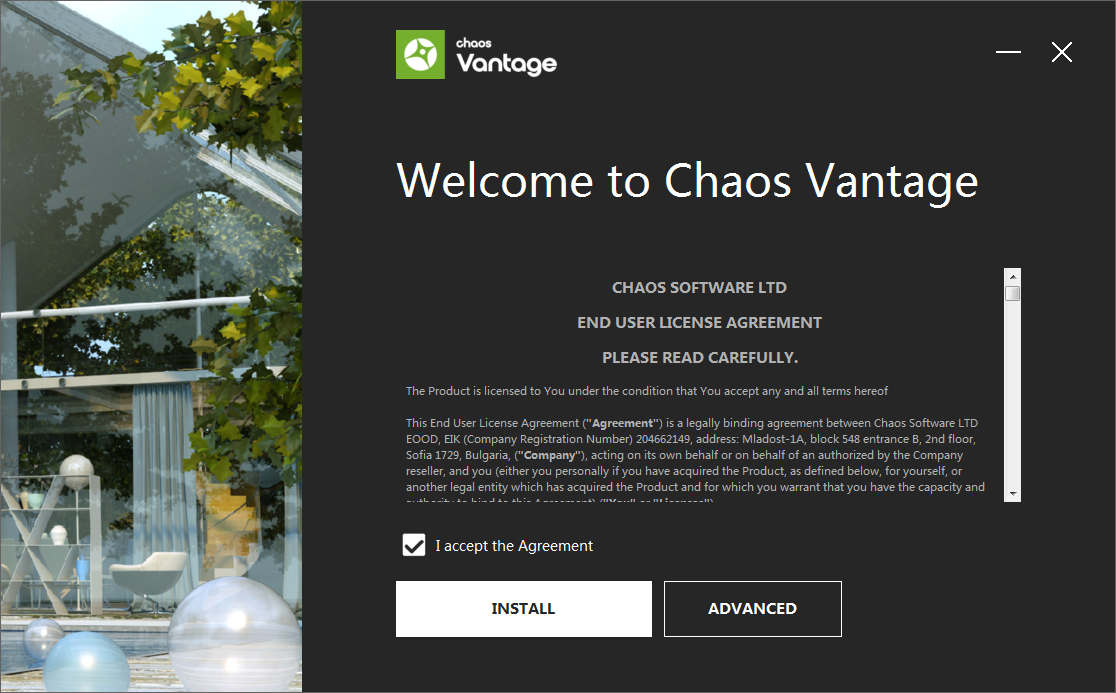
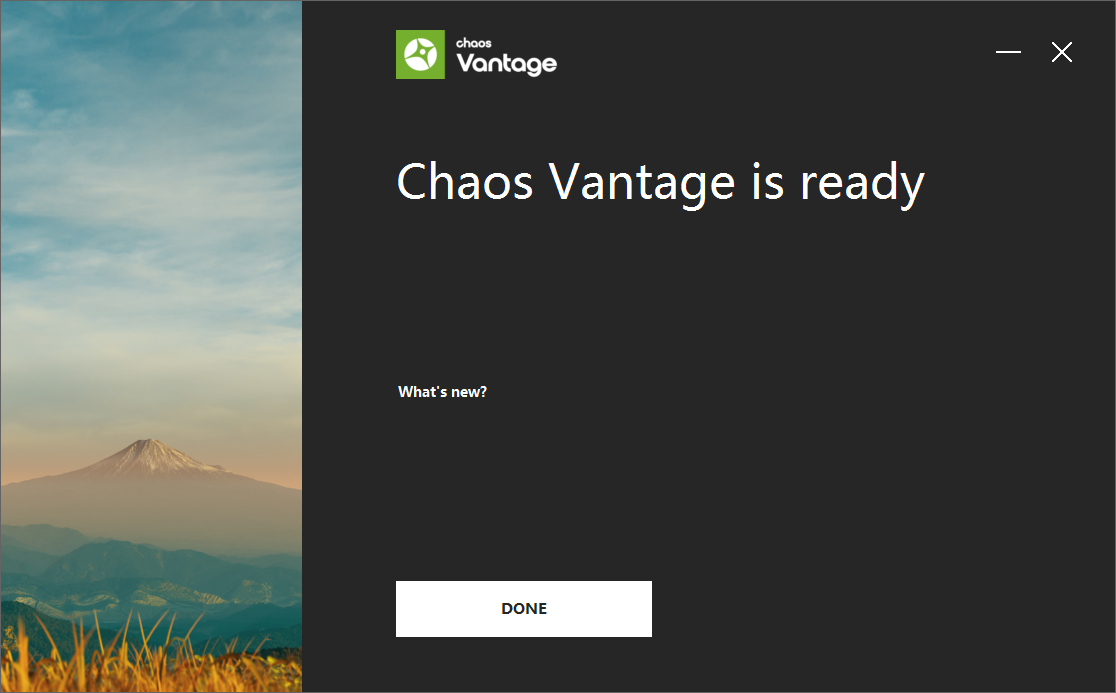
4. 点击完成,Chaos Vantage软件安装成功
Chaos Vantage更新日志:
1.对部分功能进行了优化
2.解了好多不能忍的bug

 搜狗浏览器
搜狗浏览器
 360软件管家
 腾讯视频播放器
 优酷客户端
优酷客户端
 爱奇艺
爱奇艺
 向日葵远程控制软件
 网易云音乐
网易云音乐
 WPS Office
 CorelDraw X4
 腾讯应用宝
腾讯应用宝
 百度网盘
百度网盘
 游戏加加
游戏加加
 网易MuMu12
 Origin橘子平台
 迅雷11
迅雷11
 AutoCAD2007
 益盟操盘手
益盟操盘手
 千牛卖家版
千牛卖家版






























