



 豆包电脑版
豆包电脑版
 微信
微信
 360浏览器
 鲁大师
鲁大师
 抖音电脑版
抖音电脑版
 腾讯电脑管家
 QQ浏览器
QQ浏览器
 Microsoft Excel 2020
Windows File Recovery中文版是一款可以帮助用户进行文件恢复的软件。Windows File Recovery最新版可以在恢复文件中定位文件名,关键字,文件路径或扩展名。Windows File Recovery中文版可以从HDD,SSD,USB 和存储卡中恢复文件。同时支持 NTFS、FAT、exFAT、和ReFS文件系统。
-
15.0.0.0 最新版查看
-
6.8.8 最新版查看
-
6.6.7 最新版查看
-
6.6.7 中文版查看
-
6.6.7 中文版查看
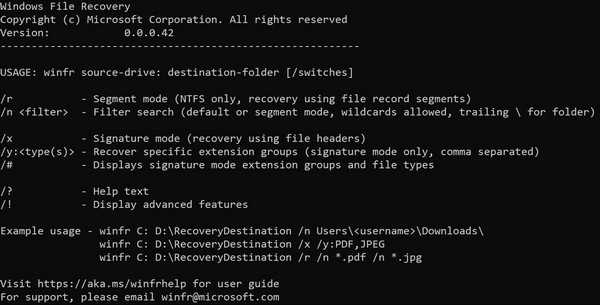
Windows File Recovery基本简介
Windows File Recovery(文件恢复软件)是微软推出的一款免费的文件数据恢复工具,一行代码恢复误删文件,恢复时需要通过命令行来执行,搞清了命令结构后并不复杂!
Windows file recovery功能介绍
在恢复文件中定位文件名,关键字,文件路径或扩展名。
恢复JPEG,PDF,PNG,MPEG,Office 文件,MP3 和 MP4,ZIP 文件等。
从HDD,SSD,USB 和存储卡中恢复文件。
支持 NTFS、FAT、exFAT、和ReFS文件系统。
Windows File Recovery使用说明
微软近期推出的免费文件恢复工具 Windows File Recovery(以下简称 WFR)。
虽然 WFR 被打包成一个在 Microsoft Store 上架的应用,安装后不难发现它其实是一个被包装成应用的命令行工具,实际使用时也需要通过命令行脚本来执行——这和目前大多数文件恢复工具的可视化界面自然不能相提并论。
好在整个命令其实并不复杂,只要搞清楚命令结构然后编写命令,我们就能借助 WFR 恢复那些不小心删除的文件。下面我们讲讲方法:
WFR 其实基于 winfr 这个工具,打开 WFR 其实也是以管理员身份打开 CMD,而恢复文件其实就是执行以下命令:
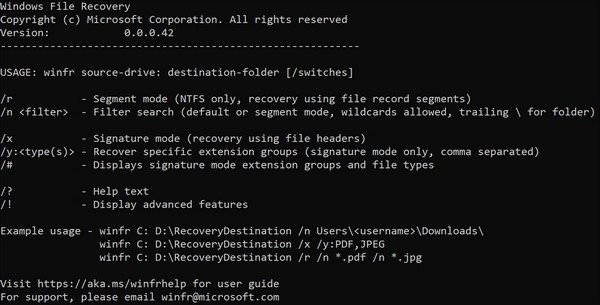
winfr source-drive: destination-drive: [/switches]
其中 source-drive 指的是需要恢复文件所在的盘符,destination-drive 指的则是用于存储恢复得来文件的磁盘。后面的 [/switches] 就是各种恢复参数。执行脚本时,WFR 会自动在存储恢复文件的磁盘下新建一个恢复文件夹。
WFR 拥有三种文件恢复模式:默认、分段以及签名模式,三种模式对应不同的恢复参数以及不同的文件系统。
比如可移动驱动器或者 U 盘,如果文件系统格式为 FAT、exFAT,就需要使用签名模式,至于 NTFS 格式则优先使用默认模式。如果需要恢复的文件很久之前就已经删除,则需要尝试分段模式或签名模式了。举个例子,我希望恢复我放在 U 盘(盘符为 F:)中的后缀为 .jpg 的图片文件,用于存储被恢复文件的盘符为 D 盘,那么只需在 WFR 启动后执行:
winfr F: D: /x /n *.jpg
其中 /x 表示采用签名模式,/n 后面加后缀名通配则指定对应的文件类型。这段命令执行后会提醒是否恢复,输入 y 然后等待扫描即可;扫描完成后再输入 y 确认,WFR 就会将恢复的文件拷贝到你的恢复文件夹中。
从恢复的文件夹中不难看出,Windows File Recovery 的恢复效果还是相当不错的,不仅仅恢复了从文件夹删除的 .jpg 文件,一些曾经被压缩打包的图片也能被检索扫描出来。这里也遇到了 WFR 最大的问题——由于没有时间参数和可视化界面,WFR 会将能够恢复的、符合检索条件的文件全部恢复。
由于 WFR 给出了相当多的参数来进行恢复,如果不考虑整盘恢复,我们可以对某个单个文件,某个文件夹执行恢复。例如我希望恢复曾经在 D 盘、文件系统为 NTFS 的驱动器中的文件夹 123,并将恢复文件拷贝到 C 盘驱动器中,那么命令就是:
winfr D: C: /r /n D:123
其中 /r 表示采用分段模式,/n 则是扫描特定的文件名、文件目录并将其恢复到目标磁盘中。
上面的例子提到了一些具体实操下的基础参数,当然你还可以加入一系列的 高级参数 来执行一些更加细致的操作。
对于普通用户而言,WFR 虽然免费但操作完全依赖命令行工具,直观程度有限;但对计算机运维或者具备一定动手能力的用户来说,完全的命令行操作反而高效简单。
考虑到它由微软免费提供,大家不妨将其作为一个备用的、轻量化文件恢复解决方案。
Windows File Recovery安装步骤
1.在pc下载网下载Windows File Recovery最新版软件包
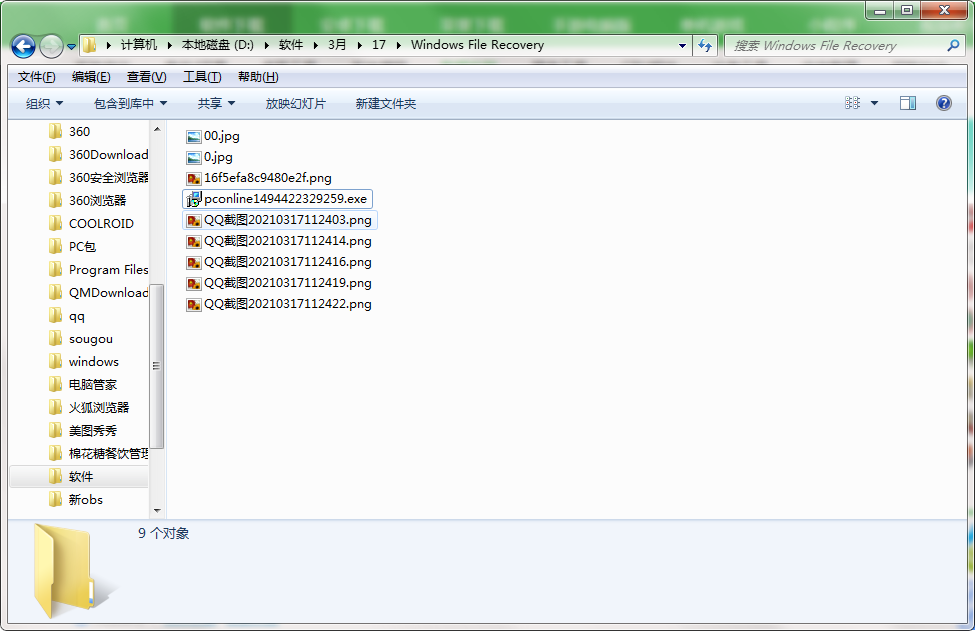
2.解压Windows File Recovery软件,运行文件
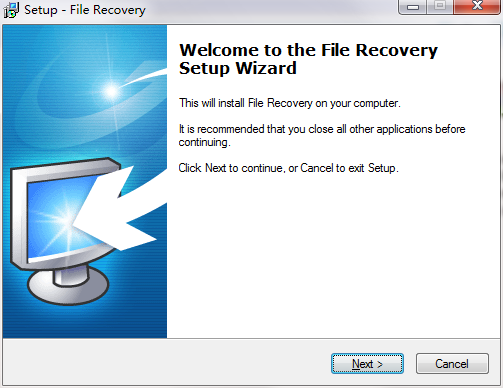
3.双击打开,进入Windows File Recovery软件界面,点击下一步
4. 选择目的地位置,软件将被安装到以下列出的文件夹中,要选择不同位置,建入新的路径,点击下一步
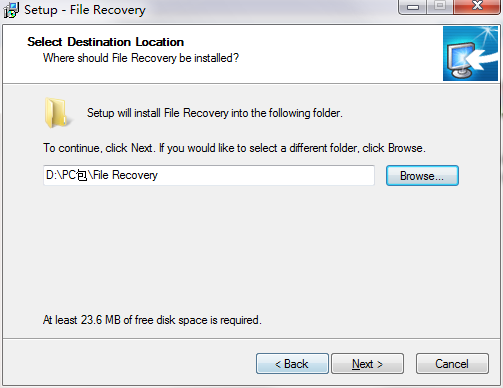
5.创建快捷方式文件夹,快捷方式图标将在下面指出的文件夹中创建。点击下一步
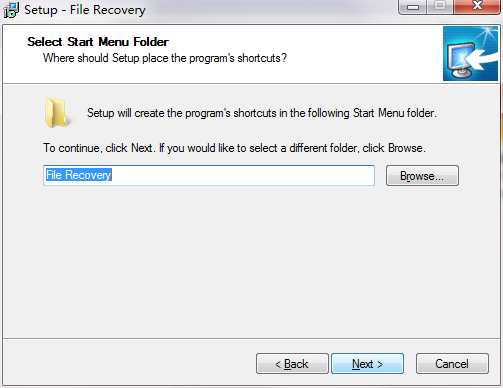
6.选择一个附加任务,选择在安装软件时运行的附加任务,然后单击下一步
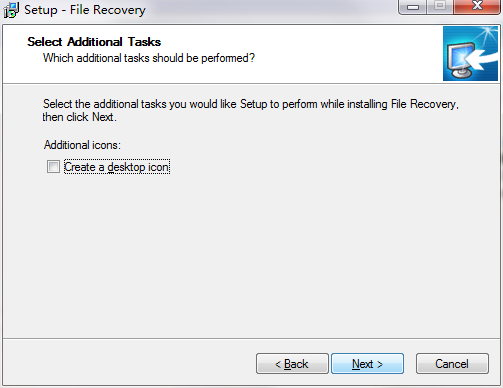
7.安装程序现在准备开始安装软件到您的电脑上,单击安装继续此安装程序
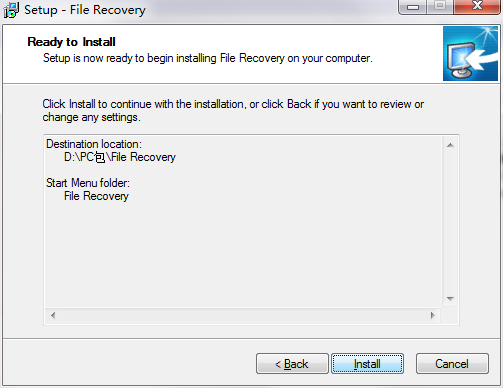
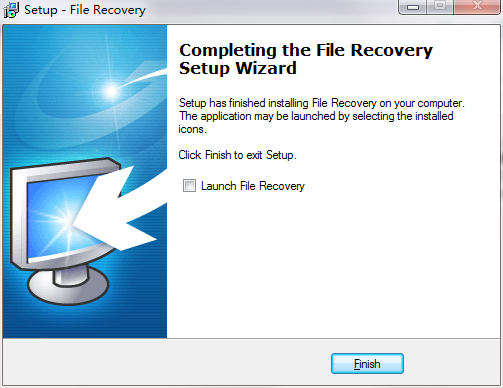
8.点击完成,Windows File Recovery软件安装成功
Windows File Recovery更新日志:
1.修复若干bug;
2.优化细节问题;

 搜狗浏览器
搜狗浏览器
 360软件管家
 腾讯视频播放器
 优酷客户端
优酷客户端
 爱奇艺
爱奇艺
 向日葵远程控制软件
 网易云音乐
网易云音乐
 WPS Office
 CorelDraw X4
 腾讯应用宝
腾讯应用宝
 百度网盘
百度网盘
 游戏加加
游戏加加
 网易MuMu12
 Origin橘子平台
 迅雷11
迅雷11
 AutoCAD2007
 益盟操盘手
益盟操盘手
 千牛卖家版
千牛卖家版






























