


 360浏览器
 鲁大师
鲁大师
 抖音电脑版
抖音电脑版
 豆包电脑版
豆包电脑版
 QQ浏览器
QQ浏览器
 微信
微信
 腾讯电脑管家
 Microsoft Excel 2020
agisoft photoscan最新版是一款优秀的建模软件。agisoft photoscan官方版可生成高分辨率真实坐标的正射影像(使用控制点可达5cm精度)及带有详细彩色纹理的DEM模型。使用agisoft photoscan最新版即使是非专业人员也可以在一台电脑上处理成百上千张航空影像,生成专业级别的摄影测量数据。
-
0.97.4 官方版查看
-
2.3 官方版查看
-
0.41 最新版查看
-
5.1 官方版查看
-
官方版查看
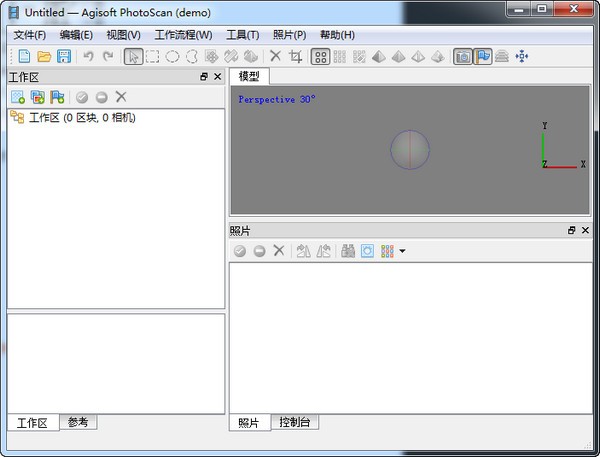
agisoft photoscan基本简介
agisoft photoscan是一款影响自动生成的工具。Agisoft PhotoScan Professional能基于影像生成高质量的三维模型,软件还能将平面影像进行重建,建立3D模型,总的来说这款软件很适合3d建模,做这行的朋友不妨下载试试
agisoft photoscan软件优势
PhotoScan Pro可生成高分辨率真实坐标的正射影像(使用控制点可达5cm精度)及带有详细彩色纹理的DEM模型。完全自动化的工作流程,即使是非专业人员也可以在一台电脑上处理成百上千张航空影像,生成专业级别的摄影测量数据。
Agisoft PhotoScan Professional支持输入格式包括:JEPG、TIFF、PNG、BMP、JEPG Multi-Picture Format(MPO),输出格式包括三维建模常见的格式GeoTiff、xyz、Google KML、COLLADA、VRML、Wavefront OBJ、PLY、3DS Max、Universal 3D、PDF。
agisoft photoscan软件特色
-空中三角测量
-生成多边形Mesh网模型(普通/彩色纹理)
-设置坐标系统
-生成真实坐标的数字高程模型(DEM)
-生成真实坐标的正射影像
agisoft photoscan功能介绍
一、摄影三角测量
1、处理各类图像:航空(最低点,斜)/近距离。
2、自动校准:框架(含鱼眼)/球形摄像机。
3、支持多摄像头项目。
二、点云编辑与分类
1、对准确的结果进行精心的模型编辑。
2、对点分类,定制几何重建。
3、经典的点数据处理工作流程更利于.LAS输出。
三、DSM/DTM
1、数字表面和/或数字地形模型-根据投影。
2、地理参考基于EXIF的元数据或飞行记录的GPS/控制点数据。
3、EPSG记录坐标系支持:WGS84,UTM,等等。
四、真正射影像
1、地理参考:GIS兼容的GeoTIFF格式;谷歌地球的.KML文件。
2、大项目批量输出。
3、对均匀纹理进行颜色校正
五、三维测量
1、内置工具可以测距,测面积、体积
2、对于更复杂的测量分析,PhotoScan可以顺利的导出到外部工具,因为它支持多样的输出格式
六、GCP控制点:高精度测量
1、GCPs控制结果精度
2、编码/非编码的目标自动检测便于控制点的快速输入
3、不用定位设备,利用比例尺工具来设置参考距离
七、二次开发
1、除了批量处理-一个节省人工干预的方法,python脚本定制选项:
2、几个类似的数据集形成一个参数模板;
3、中间处理结果检查;等等
八、多光谱影像分析
1、RGB/近红外光谱/热/多光谱图像处理。
2、基于更好的渠道的快速重建。
3、多通道正射影像输出方便进一步的归一化植被指数计算和分析。
九、精细纹理
1、各种场景:考古遗址、文物、建筑物、内饰、人,等等。
2、直接上传Verold和Sketchfab资源。
3、纹理:HDR和多文件,超级详细的可视化。
十、4D时序
1、多相机站数据处理在电影艺术,游戏产业等创建项目。
2、依据大量的视觉效果与时间序列进行3D模型。
十一、全景拼接
1、三维重建的捕获数据来自同一个相机位置——相机站,提供至少2相机站。
2、360°全景拼接为一个相机站数据
十二、分布式和GPU计算
分布式计算在计算机网络中,使用多个节点的联合力量,处理一个项目中在巨大的数据集。
agisoft photoscan使用说明
修改语言
在菜单 Tool – Preference – General -Language – Chinese 设置好重新启动即可。
agisoft photoscan使用方法
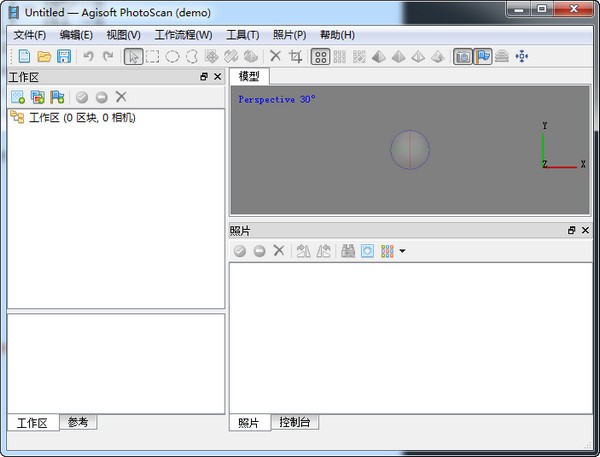
1、打开软件点击菜单栏“工作流程”,下拉菜单中有“添加照片”、“添加文件夹”选项,分别以选择照片和选择整个文件夹影像方式加入影像
2、点击“添加照片”,可选择需要处理的影像:
3、选择影像后,在左侧会出现影像名列表,软件下侧会显示影像缩略图
4、双击每个缩略图,主窗口显示该张影像的大图,可以查看影像
5、如果有POS数据,点击左侧窗口“参考”栏中第一个图表,导入POS数据,若没有POS数据可直接跳至步骤十一(POS数据为拍摄每张影像所对应的无人机位置、姿态参数,辅助拼接,拼接后的影像将具有地理坐标信息)
6、点击“导入”后,弹出POS导入窗口,选择整理好的POS文档即可
7、POS导入后,选择“WGS84”坐标系统,并将各列数据与表头名称对应
8、对应POS界面
9、POS数据导入后,界面中将显示POS轨迹,即无人机拍摄照片时所处空间位置
10、点击“工作流程-对齐照片”
11、在弹出的对话框中,精度选择“高”,成对预选选择“参考”,点击确定
12、自动开始“对齐照片”处理,界面如下图,此过程只需等待,无需操作
13、处理完成后,会生成三维点云数据
14、“对齐照片”完成后,点击“工作流程-建立密集点云”
15、在弹出的对话框中,选择所需要的质量,如下图,质量设置越高,处理速度越慢
16、点击确定后,系统自动处理,并显示处理进度
17、处理完成后,生成密集点云数据
18、选择“工作流程-生成网格”
19、在弹出的对话框中选择所需要的质量,点击确定,
21、点击“文件-导出正射影像-导出JPEG/TIFF/PNG”,导出拼接后影像:
22、在弹出的界面中,直接默认设置即可,点击“导出”
23、点击“导出”后,选择导出路径及导出文件名
24、点击确定后,开始导出,等待完成后,即可到相应路径下,查看拼接后正射影像。
agisoft photoscan安装步骤
1.在pc下载网下载agisoft photoscan最新版软件包
2.解压agisoft photoscan软件,运行文件
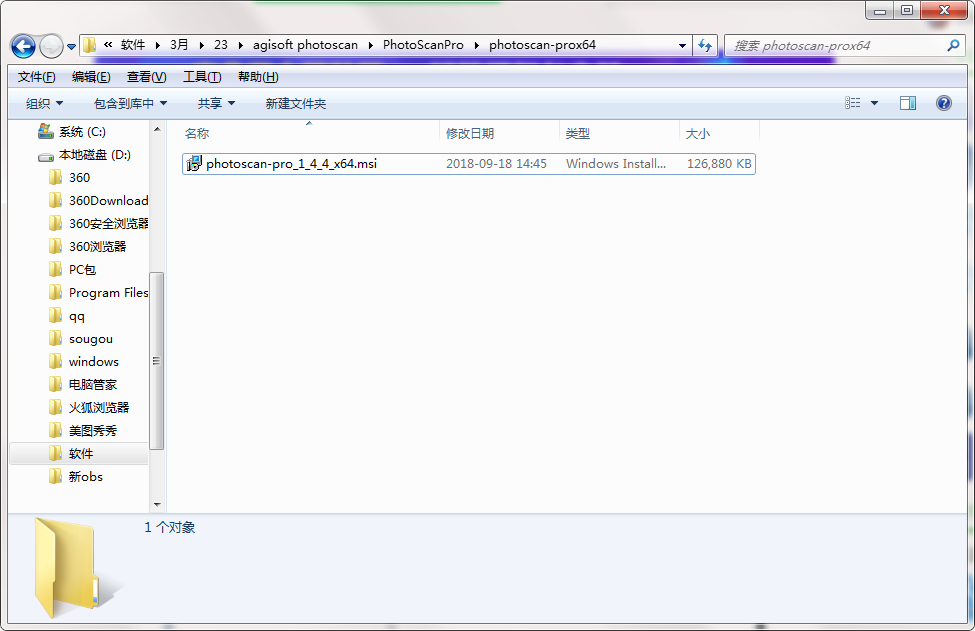
3.双击打开,进入agisoft photoscan软件界面,点击下一步
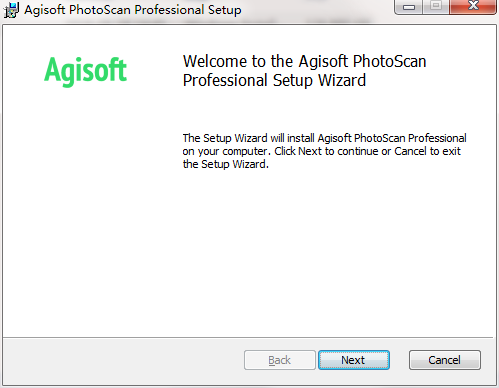
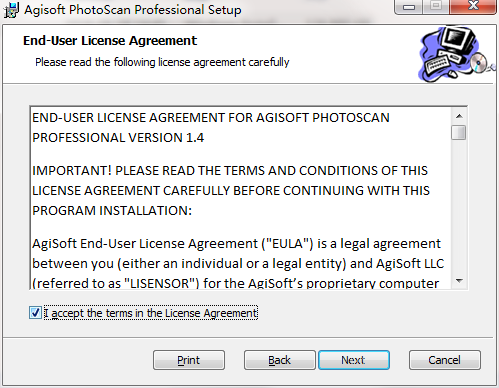
4. 请仔细阅读下面的安装许可协议,是否接受上述许可证协议的所有条款,点击我同意,点击下一步
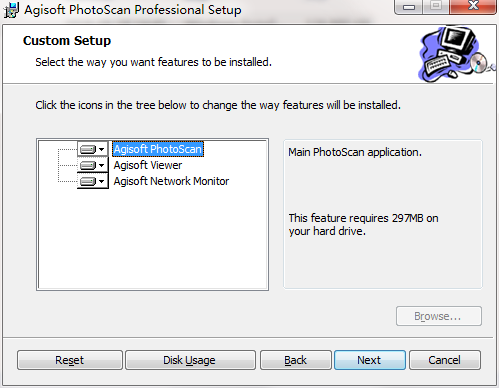
5.选择安装组件,勾选你想要安装的组件,并解除勾选你不想要安装的组件,单击下一步
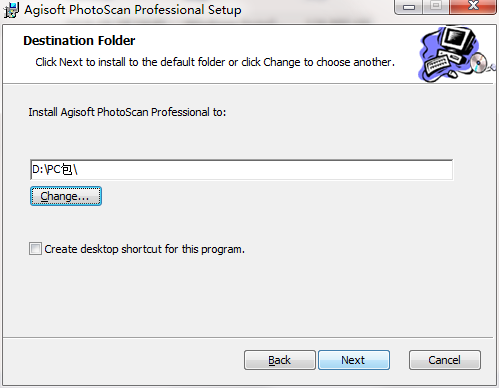
6.创建快捷方式文件夹,快捷方式图标将在下面指出的文件夹中创建。点击下一步
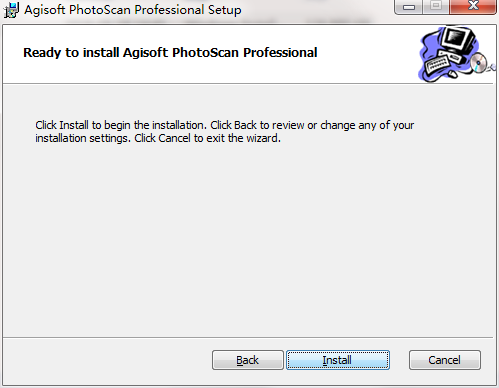
7.安装程序现在准备开始安装软件到您的电脑上,单击安装继续此安装程序
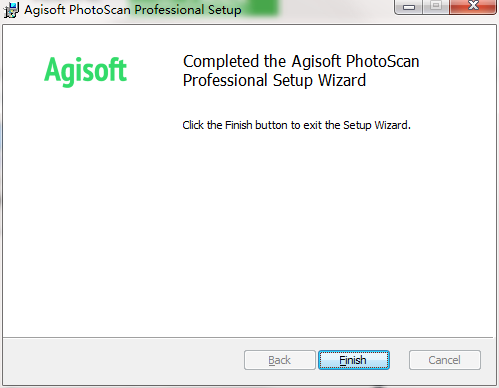
8.点击完成,agisoft photoscan软件安装成功
agisoft photoscan更新日志:
1:全新界面,清爽,简单,高效
2:性能越来越好

 搜狗浏览器
搜狗浏览器
 360软件管家
 腾讯视频播放器
 优酷客户端
优酷客户端
 爱奇艺
爱奇艺
 向日葵远程控制软件
 网易云音乐
网易云音乐
 WPS Office
 CorelDraw X4
 腾讯应用宝
腾讯应用宝
 百度网盘
百度网盘
 游戏加加
游戏加加
 网易MuMu12
 Origin橘子平台
 迅雷11
迅雷11
 AutoCAD2007
 益盟操盘手
益盟操盘手
 千牛卖家版
千牛卖家版






























