


 鲁大师
鲁大师
 百度网盘
百度网盘
 360安全浏览器
 搜狗输入法
搜狗输入法
 夸克
夸克
 豆包
豆包
 Microsoft Excel 2020
 360压缩
360压缩
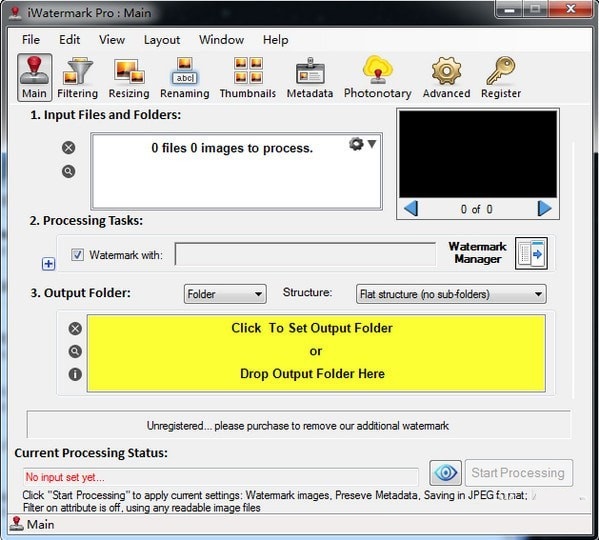
iWatermark Pro最新版是一款好用的水印制作软件。iWatermark Pro官方版适用于Lightroom,photoshop,Picasa,ACDSee,iPhoto,Aperture和其他照片管理器。iWatermark Pro最新版支持创建文本,图形或QR水印,调整不透明度,字体,颜色,边框,比例,旋转,阴影,特效等。
iWatermark Pro基本简介
iWatermark Pro是一款优秀的水印制作工具,使用它您就可以给图片批量添加水印,软件具有多种水印特效、增强的水印创建工具集,能够帮助您设计出您满意的水印,操作非常的方便简单。
iWatermark Pro功能介绍
1、水印类型的数量
12.每个用于不同目的。比任何其他应用程序更多。
2、水印类型
文本,位图,徽标,签名,矢量,行,QR,文本在弧上,文本横幅,边框,元数据和Stegomark
3、最大照片数量
无限(基于记忆)
4、同时水印
1,2,3或更多
5、速度
4倍或更快,64位
6、并行处理意识
多线程使用多个CPU / GPU
7、Win Explorer的Shell扩展
右键单击以直接应用水印。
8、颜色配置文件
使用现有和可选择的配置文件
9、导出目录
10个文件夹输出设置
10、输入文件类型
RAW,JPG,PNG,TIFF,GIF,DNG,PSD
11、输出文件类型
jpg,png,tiff,psd,bmp,jpeg 2000,clipb
12、实时预览
是的,并从预览窗口分享
13、调整照片大小
6个主要选择
14、导入水印
是的,来自Mac或Win版本
导出水印存档或共享到Mac或Win版本
14、编辑水印
高级(更多功能)
15、水印抽屉
组织,编辑,锁定,预览,分享
16、元数据(XMP,IPTC)
XMP和IPTC扩展
17、添加/删除元数据
IPTC / XMP / GPS
18、在水印中嵌入元数据
IPTC / XMP / GPS
19、元数据标签为水印
IPTC,Tiff,文件属性,Exif,GPS
20、效果
所有这些以及更多......
21、水印位置
通过拖动或xy设置
22、缩放水印
实际,水平和垂直
23、文本水印格式
字体,大小,颜色,旋转,透明度,阴影,边框
24、背景
颜色,不透明度,比例,边框,阴影,旋转
25、help
在线,上下文和详细
26、QR码为水印
创建用作水印的QR码
27、知识共享水印
轻松添加任何CC水印
28、快速查看插件
显示导出的水印信息
29、适用于所有照片浏览器
iWatermark Pro软件特色
1、适用于iOS,Mac,Windows和Android的所有4个平台。
2、它既是常规应用程序又是照片编辑扩展程序,可以直接在Apple的照片和其他应用程序中添加水印。
3、在照片或照片上同时使用一个或多个水印。
4、具有7种可见和1种不可见= 8种总水印类型中的任何一种的水印视频。
5、使用9种可见和2种不可见= 11种总水印类型的水印照片。
6、批量水印1张或多张照片。
7、实时交互式调整效果,如色调,阴影,字体,大小,不透明度,旋转等。
8、在处理之前,在照片上实时预览水印。
9、242个自定义和50个Apple字体= 292个内置的优秀字体,可以用于文本水印。
10、超过5000专业矢量图形,尤其是摄影师。
11、保存所有创建的水印以打开/关闭,重复使用,导出和共享。
12、11种水印。 6种水印是iWatermark独有的独家产品(见下文)。
13、iW?云计算所有水印的唯一云备份。在Mac,Win,Android和iOS上使用它们
iWatermark Pro软件优势
1、iWatermark比Photoshop更便宜,更快速,更容易进行水印,因为它专为水印和专业摄影师的工作流程而设计。
2、iWatermark适用于Mac,Windows,iOS和Android。iWatermarkPro。在2017年初之前,可以在这些应用之间共享水印 11种水印类型。其他应用只有1或2。
3、iWatermark可以重命名批量文件,过滤输入文件和调整照片文件大小。
4、iWatermark处理大多数没有的RAW图像。
5、iWatermark可以在批量处理照片时添加或删除IPTC/XMP信息。
6、重要信息-使用iWatermark,您可以批量使用不同分辨率和方向的照片,并且由于缩放工具,每张照片上的水印仍然保持相同。缩放意味着无论每张照片的分辨率或方向如何,水印都可以占据宽度的精确百分比。
7、iWatermark有一个复杂的水印编辑器,可以创建文本,文本弧,文本横幅,图形,矢量,线,QR,元数据和调整水印大小。
8、iWatermark可以创建一个水印,每次使用时都会嵌入IPTC/XMP数据,有或没有可见水印。非常适合新闻机构。
9、iWatermark非常快,这对于文件大小和批量处理持续增长非常重要。
10、iWatermark保留了一个可以通过点击使用的所有水印的数据库。
11、像Photoshop这样的应用程序可以为图像添加水印,但iWatermark有一个可以跟踪数百个水印的水印管理器。管理员还允许锁定/解锁,嵌入IPTC/XMP,搜索,重命名,删除,预览,合并,导出,批处理和共享水印。
iWatermark Pro使用方法
快速入门
即使iWatermark可以做很多事情(调整大小,重命名等),但最常见的用途是水印图像。 这个基础教程将指导您在照片上添加水印。
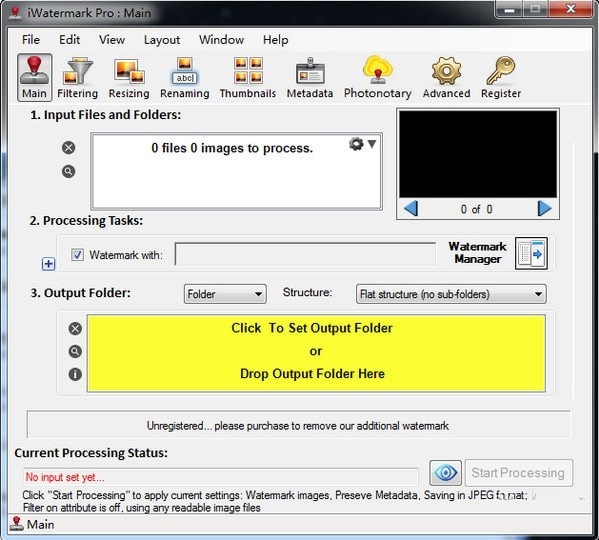
1、选择或拖动到“输入Well”照片或照片和/或要处理的照片文件夹。
2、选择右侧水印抽屉中的水印或水印(是的,iWatermark可以水印,一次打开多个水印)。
3、在桌面上创建一个文件夹,然后选择或将其拖动到“输出井”中。
4、点击开始处理按钮。
做完了! 检查输出文件夹中是否有水印图像。
创建自己的水印首先创建一个文本水印。 其他水印类型以类似的方式创建。 要创建第一个水印,请打开Watermark Manager抽屉(参见下面的视频/动画)。
制作自己的水印
首先创建一个Text水印。 其他水印类型以类似的方式创建。 要创建第一个水印,请打开Watermark Manager抽屉
在“水印管理器”的左下角,单击蓝色+按钮
另一种方法是转到“文件”菜单并选择“新建水印”或“命令N”。
1、出现下拉菜单,选择“文本...”以创建新的文本水印。
2、您将看到此水印编辑器(如下所示),它允许更改文本水印的设置。
3、添加文字。 根据需要更改字体,大小,颜色和对齐方式等。 给水印一个很好的识别名称,点击'完成'
按钮,它将保存在“水印管理器”中,您可以在任何时候再次使用它来为照片添加水印。
水印类型
目前,有10种水印类型。8可见水印,是在照片上看到的水印。文本,弧上的文本,文本横幅,位图图形,矢量图形,线条,QR码和边框。加上2种不可见的wagtermark类型,Metadata和Stegomark。更多即将到来。
下面我们将详细讨论每种水印类型的设置。
可见水印
文字水印
文本水印很容易创建。文本在任何大小都很清晰,取决于可用的字体。除了系统字体之外,iWatermark+还可以访问292种漂亮的字体(许多是Google字体)。
上面的屏幕截图显示了创建文本水印时看到的所有设置。
1)类型-将下拉菜单设置为其中一种水印类型。
2)名称-为水印设置所需的名称
3)内容-设置文本水印的内容。
4)插入-插入内容特殊字符,如©copyrightforsymbol或?fortrademark等。此外,您可以在照片中插入作为IPTC或EXIF信息变量的标签。更多信息在这里。
5)字体-设置字体,右边是字体大小。
6)效果-设置雕刻,浮雕,反转等效果。在效果右侧,设置字体颜色,文本阴影和创建阴影的光线方向。
7)背景颜色-设置背景颜色和边框细节
8)对齐-设置文本和填充的对齐(左,中,右),在文本周围放置更多填充/空格。
9)旋转-更改文本的旋转。
10)不透明度-设置不透明度/透明度。
11)缩放-这使iWatermark与众不同,因为它提供了相对和绝对缩放的选项。
相对(%) - 默认设置,最易于理解和使用。完全是大多数人想要的。在相对模式中,位置由边缘的%设置。无论照片的大小,您都会得到视觉上相同的结果。水印尺寸/位置受照片尺寸的影响。在照片页面上,此设置允许您设置水印的相对位置(以%为单位),而不管批次中每张照片的大小和方向如何。示例:在一张2张照片中,一张低分辨率和另一张高分辨率,在一张低分辨率照片上设置为约10像素宽的边框水印可能在高分辨率照片上测量为20像素宽。在过去,我们只有一个“相对”模式,但有些用户要求“绝对”模式。
绝对(像素) - 设置所有内容,位置,字体,边框,图形和所有内容都已更改为以像素为单位。 “绝对”指标模式使所有内容的大小/位置与照片大小无关。所有照片的水印大小和位置将保持不变(以像素为单位)。示例:在一批2张照片中,一张低分辨率和另一张高分辨率,两张照片上设置为10像素宽的边框水印将恰好为10像素宽。
相对用于按百分比设置水印位置。当您希望水印在一批可能具有不同分辨率,大小和方向的照片中显示相同尺寸和相同位置时,这一点变得至关重要。
在屏幕截图中,您可以看到默认情况下缩放下拉菜单设置为“无缩放”。这意味着你的工作不是%,而是像素。
缩放的所有选项都可以在“无缩放”,“水平缩放到:”和“垂直缩放到:”上方的下拉菜单中看到。
无缩放-将缩放设置为以像素为单位。
水平比例要:-将比例设置为以%为单位水平工作。
垂直缩放到:-将缩放设置为以%为单位垂直工作。
12)平铺图像-在照片上多次重复文本。这对于那些想要确保照片的任何部分都没有被拍摄的人来说非常重要。
13)Pin-允许您设置水印的位置,使其在所有照片上都相同,无论其分辨率或方向(纵向或横向)。引脚允许以一般方式将位置设置为顶部,左侧或底部,右侧等。
14)位置-一旦你用Pin设置了一般位置,就可以像这样微调。下面是'偏移X'和'偏移Y'。根据您选择的Pin,您可以更改X和Y,X或Y.X是水平方向,Y是垂直方向。
如果您正在为一张照片添加水印,则可以更轻松地设置位置,但这样的原因是,无论您是否为一张或一千张不同大小和方向的照片加水印,水印都会出现在同一位置。
文本水印具有最多设置,因此我们开始使用它。对于以下每种水印类型,我们只添加未包含在文本水印中的设置说明。
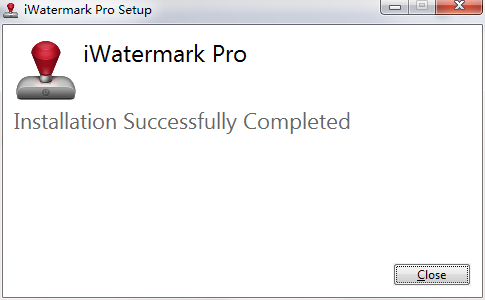
iWatermark Pro安装步骤
1.在pc下载网下载iWatermark Pro最新版软件包
2.解压iWatermark Pro软件,运行文件

3.双击打开,进入iWatermark Pro软件界面,点击安装
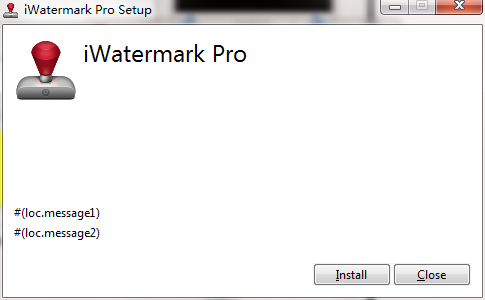
4. 点击完成,iWatermark Pro软件安装成功
iWatermark Pro更新日志:
1.修复BUG,新版体验更佳
2.更改了部分页面

 搜狗浏览器
搜狗浏览器
 360软件管家
 腾讯视频播放器
 优酷客户端
优酷客户端
 爱奇艺
爱奇艺
 向日葵远程控制软件
 网易云音乐
网易云音乐
 WPS Office
 CorelDraw X4
 腾讯应用宝
腾讯应用宝
 百度网盘
百度网盘
 游戏加加
游戏加加
 网易MuMu12
 Origin橘子平台
 迅雷11
迅雷11
 AutoCAD2007
 益盟操盘手
益盟操盘手
 千牛卖家版
千牛卖家版






























