



 豆包电脑版
豆包电脑版
 微信
微信
 360浏览器
 鲁大师
鲁大师
 抖音电脑版
抖音电脑版
 腾讯电脑管家
 QQ浏览器
QQ浏览器
 Microsoft Excel 2020
ApSic XBench中文版是一款专业的双语翻译工具。ApSic XBench最新版不仅可按原文和(或)译文搜索,而且可采用“简单”、“正则表达式”和“WORD 通配符”三种搜索模式以有“标准”和“强力搜索”两种搜索方式。ApSic XBench中文版还可将其他双语对照文件转换为:TMX格式文件以导入其他CAT(计算机辅助翻译)软件的翻译记忆库,或制表符分隔文件文件以便整理句子。
-
1.1 官方版查看
-
2.4.1.0 中文版查看
-
1.02 官方版查看
-
0.1.3 最新版查看
-
1.6.6 最新版查看
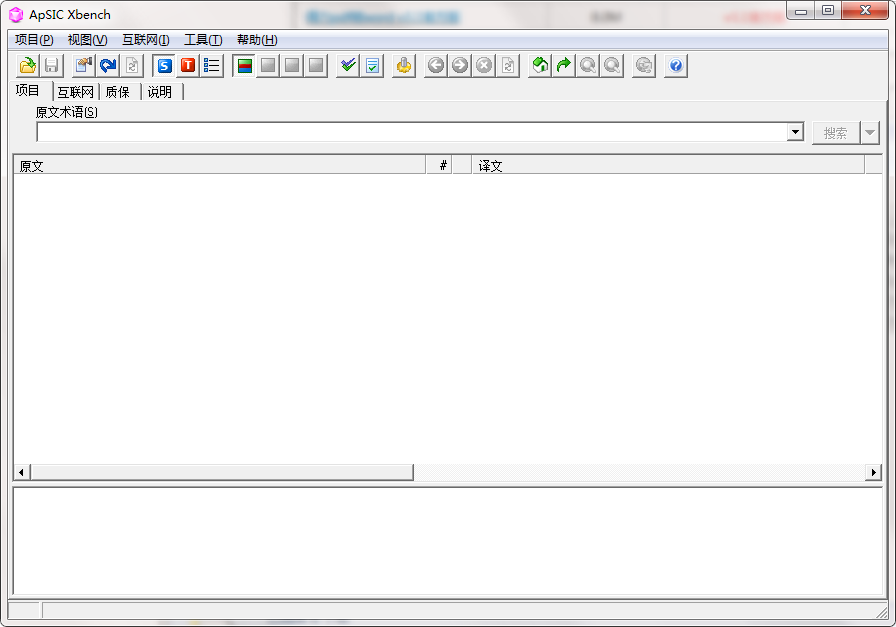
ApSic XBench基本简介
双语翻译工具(ApSic XBench)下载,专业英汉语言对照翻译软件,支持多达29种文档格式。双语术语搜索功能不仅可按原文和(或)译文搜索,而且可采用“简单”、“正则表达式”和“WORD 通配符”三种搜索模式以有“标准”和“强力搜索”两种搜索方式。
ApSic XBench功能介绍
一、双语术语搜索
不仅可按原文和(或)译文搜索,而且可采用“简单”、“正则表达式”和“WORD 通配符”三种搜索模式以有“标准”和“强力搜索”两种搜索方式。支持的双语对照文件格式多达29种:
Tab 分隔文本文件 (*.txt)、XLIFF 文件 (*.xlf, *.xlif, *.xliff)、TMX 记忆库 (*.tmx)、TBX/MARTIF 术语表 (*.xml, *tbx, *.mtf)、Trados 导出的记忆库 (*.txt)、Trados 导出的 MultiTerm 5 术语表 (*.txt)、Trados MultiTerm XML 术语表 (*.xml)、Trados TagEditor 文件 (*.ttx)、Trados Word 未清理文件 (*.doc, *.rtf)、Trados Studio 文件 (*.sdlxliff, *.sdlproj)、SDLX ITD 文件 (*.itd)(注:该选项需要你的电脑安装 SDLX)、SDLX 记忆库 (*.mdb)、STAR Transit 2.6/XV 目录树、PO 文件 (*.po)、IBM TranslationManager 导出的词典 (*.sgm)、IBM TranslationManager 安装和导出的文件夹 (*.fxp)、IBM TranslationManager 导出的记忆库 (*.exp)、OpenTM2 导出的词典 (*.sgm)、OpenTM2 安装和导出的文件夹 (*.fxp)、OpenTM2 导出的记忆库 (*.exp)、Wordfast 记忆库 (*.txt)、Wordfast 术语表 (*.txt)、Wordfast Pro TXML 文件、DejaVu X/Idiom 文件 (*.wsprj, *.dvprj)、DejaVu X/Idiom 记忆库 (*.wstm, *.dvmdb)、Logoport RTF 文件 (*.rtf)、Microsoft 软件术语表 (*.csv)、Mac OS X 术语表 (*.ad)、远程 Xbench Server 术语表
二、翻译质量保证
在 ApSIC Xbench 项目中将你当前翻译文件定义为正在进行的翻译,即可进行下列质保检查:
查找尚未翻译的句段;查找原文相同、译文不同的句段;查找译文相同、原文不同的句段;查找原文与译文相同的句段(文字可能尚未翻译);查找标记不匹配;查找数字不匹配;查找双重空白;查找重复的词语;根据关键术语查找术语不匹配;执行用户定义的检查表;译文拼写检查(需要下载语言词典插件);
检查表是用户定义的搜索,你可对正进行的翻译进行批量搜索。例如,你可使用检查表搜索禁用字词或典型翻译陷阱。
三、双语语料转换功能。
可将其他双语对照文件转换为:TMX格式文件以导入其他CAT(计算机辅助翻译)软件的翻译记忆库;或制表符分隔文件文件以便整理句子。
ApSIC Xbench支持格式
Tab 分隔文本文件 (*.txt)、XLIFF 文件 (*.xlf, *.xlif, *.xliff)、TMX 记忆库 (*.tmx)、TBX/MARTIF 术语表 (*.xml, *tbx, *.mtf)、Trados 导出的记忆库 (*.txt)、Trados 导出的 MultiTerm 5 术语表 (*.txt)、Trados MultiTerm XML 术语表 (*.xml)、Trados TagEditor 文件 (*.ttx)、Trados Word 未清理文件 (*.doc, *.rtf)、Trados Studio 文件 (*.sdlxliff, *.sdlproj)、SDLX ITD 文件 (*.itd)(注:该选项需要你的电脑安装 SDLX)、SDLX 记忆库 (*.mdb)、STAR Transit 2.6/XV 目录树、PO 文件 (*.po)、IBM TranslationManager 导出的词典 (*.sgm)、IBM TranslationManager 安装和导出的文件夹 (*.fxp)、IBM TranslationManager 导出的记忆库 (*.exp)、OpenTM2 导出的词典 (*.sgm)、OpenTM2 安装和导出的文件夹 (*.fxp)、OpenTM2 导出的记忆库 (*.exp)、Wordfast 记忆库 (*.txt)、Wordfast 术语表 (*.txt)、Wordfast Pro TXML 文件、DejaVu X/Idiom 文件 (*.wsprj, *.dvprj)、DejaVu X/Idiom 记忆库 (*.wstm, *.dvmdb)、Logoport RTF 文件 (*.rtf)、Microsoft 软件术语表 (*.csv)、Mac OS X 术语表 (*.ad)、远程 Xbench Server 术语表。
ApSIC Xbench使用方法
ApSIC Xbench官方版需要确保译文的一致性,避免出现相同的原文不同的译文、不同的原文相同的译文、数字不符、数字漏译、double blank 等低级错误,有时单凭肉眼是很难完全消除的,这是我们就要借助便利的工具,而 Xbench 就是很好的一个选择。Xbench 可处理的文件格式有很多,如word文件、tageditor 文件、xliff 文件等。但却不能直接处理 excel 文件。那么,遇到在excel里面直接翻译的文件,是不是就无法使用此类工具检查低级错误了呢?当然不是,下面就将介绍一种处理方法。
在 Excel 中选中需要跑 Xbench 的单元格,包括中英文,一般原文在左,译文在右。
将其复制粘贴到新建的文本文件中。
格式看上去会有点乱,但不要做任何调整,直接保存即可。
之后,按照常规步骤打开 Xbench,选择 Project – New – Add。
此时,需要注意的是,在 Add Files to Project 中,应选择 Tab-delimited Text File。
然后点击 Next。
按照屏幕指示操作,在点击 Check Ongoing Translation 后,可能会出现提示:There are no glossaries defined as ongoing translation. Please define at least one glossary as ongoing translation in File ->Properties before running a check.
此时,需点击 Project -> Properties,在 Files 选项卡中,选中右下方的 Ongoing Translation。
点击 Ok,再次运行 Check Ongoing Translation,就会显示运行结果。
然后,再对照运行结果修改文件即可。
ApSic XBench安装步骤
1.在pc下载网下载ApSic XBench最新版软件包
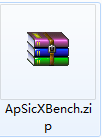
2.解压ApSic XBench软件,运行文件
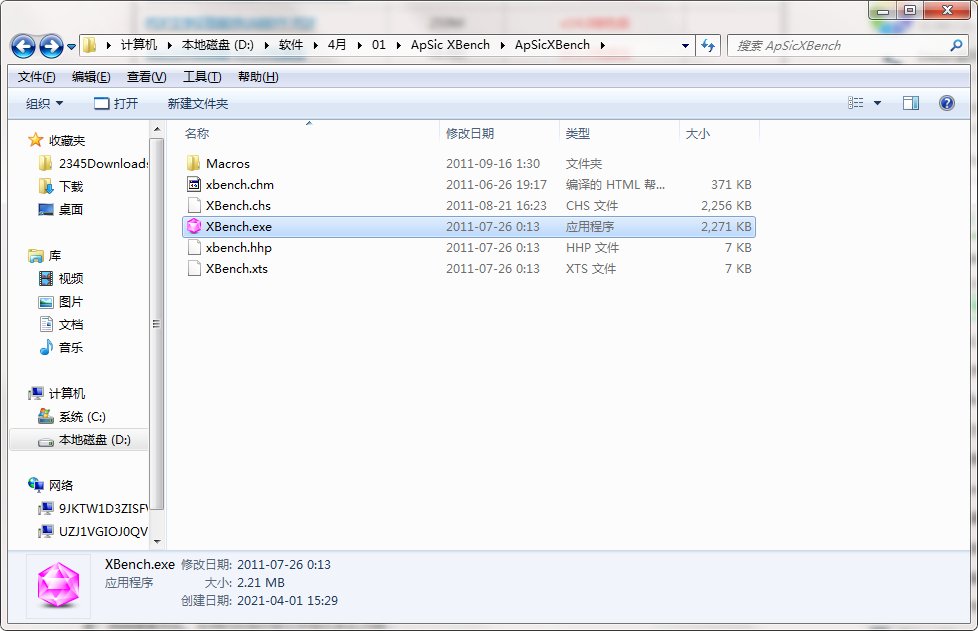
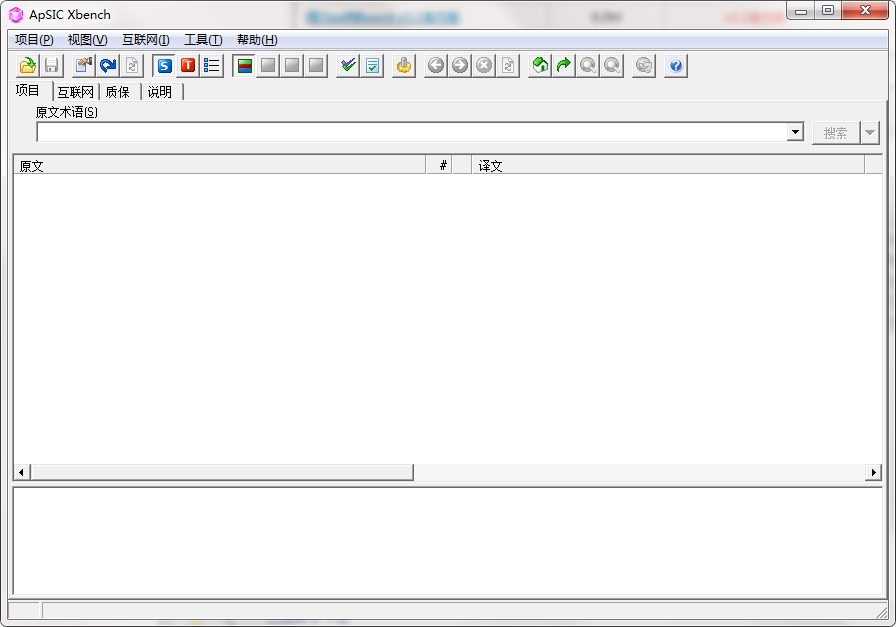
3.双击打开,进入ApSic XBench软件界面
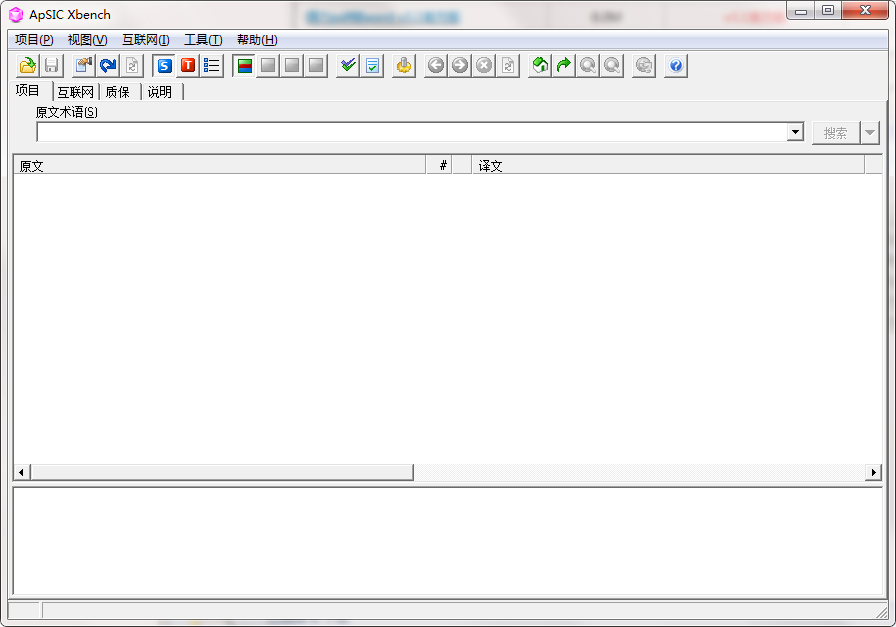
4. 此软件为绿色版,无需安装即可使用
ApSic XBench更新日志:
1:优化了性能
2:解决bug问题我们是认真的

 搜狗浏览器
搜狗浏览器
 360软件管家
 腾讯视频播放器
 优酷客户端
优酷客户端
 爱奇艺
爱奇艺
 向日葵远程控制软件
 网易云音乐
网易云音乐
 WPS Office
 CorelDraw X4
 腾讯应用宝
腾讯应用宝
 百度网盘
百度网盘
 游戏加加
游戏加加
 网易MuMu12
 Origin橘子平台
 迅雷11
迅雷11
 AutoCAD2007
 益盟操盘手
益盟操盘手
 千牛卖家版
千牛卖家版






























