






 夸克
夸克
 搜狗输入法
搜狗输入法
 豆包
豆包
 鲁大师
鲁大师
 百度网盘
百度网盘
 360安全浏览器
 Microsoft Excel 2020
 360压缩
360压缩
Romaco Timeout中文版是一款可以帮助家长进行上网时间控制的软件。Romaco Timeout最新版可以为孩子自由设置电脑时间,孩子也可自由开始电脑时间,但总时间可固定。Romaco Timeout中文版是一个小而易于使用的多用户的时间限制工具,旨在允许在一天中,一个用户只有这么多,在其计算机上的时间。如果他们在这个限制的话,他们将实行注销,或计算机关机。
-
1.2 官方版查看
-
中文版查看
-
2.3 最新版查看
-
2016 中文版查看
-
1.5.6.13 绿色中文版查看
Romaco Timeout基本简介
Romaco Timeout是一个家长控制软件,完全免费,用于控制小孩使用电脑的时间,可以使用电脑的时间段,禁止某些程序,禁止某些网站,防止孩子进入沉迷!
使用这款软件,比如为孩子设置周五同六有30分钟的电脑游戏时间,当然后登录自己的windows账户后,就开始计时,当时间达到25分钟后,系统会发出提醒.这时候孩子可以存盘和继续游戏.
当时间满30分钟后,进入倒计时,随后自动注销当前用户或关机.
此用户如果再登录,也会提示,时间到了不能使用.
可以为孩子自由设置电脑时间,孩子也可自由开始电脑时间,但总时间可固定.
Romaco Timeout功能介绍
Romaco Timeout是一个免费的计算机工具,可以限制儿童(或任何人)使用计算机的时间。
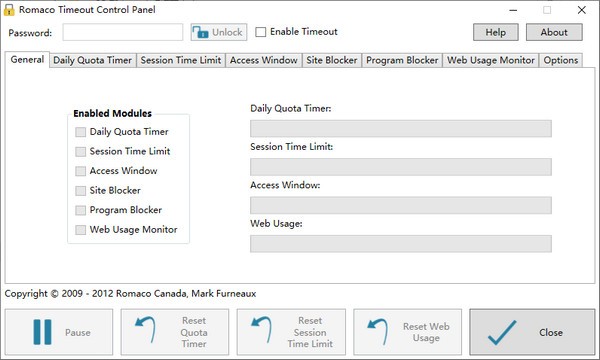
它具有一些模块,这些模块可以限制会话时长,创建每日累计时间限制,设置计算机可用的时间范围...。
软件还这支持监视Web使用情况。
它还具有网站和程序阻止功能。
通过密码看来防止在未经许可的情况下进行修改。
Romaco Timeout软件特色
当您有孩子时,重要的是要确保他们在做作业时不要在计算机上花费过多的时间。Romaco Timeout是一个工具,可以帮助您限制任何人使用特定计算机的时间。
该软件带有一个漂亮,简洁的界面,该界面分为多个选项卡,每个选项卡一个。因此,您可以运行每日配额计时器,定义会话时间限制,创建访问窗口,阻止对某些站点或程序的访问并设置Web浏览的最大时间限制。
这些操作中的任何一个都可以触发计算机注销,关机,锁定或休眠。时间到时,您还可以运行另一个应用程序。
当您选择启用每日配额计时器时,可以选择一周中每一天的可用时间。如果计算机关闭,锁定或用户注销,则计时器暂停。用户返回后,计时器将恢复。
每次注销,重新启动或关闭计算机时,在“会话时间限制”选项卡下设置的计时器都会重置。另外,如果您选择激活“允许的时间窗口”任务,则用户只能在设置的时间之间登录计算机。
网站拦截器是另一个非常有用的工具,尤其是如果您担心孩子的在线活动时。对于计算机上安装的某些程序,例如视频游戏,也可以这样说。
此外,您可以监视花费在浏览Internet上的时间,并在达到累积时间限制后禁用该应用程序。其他选项包括在执行任何操作之前显示警告。
总而言之,Romaco Timeout是一个有趣的程序,可以帮助您跟踪您的孩子或其他人在PC上所做的事情。任务易于设置,任何用户,无论其经验水平如何,都应该可以使用此应用。
Romaco Timeout使用说明
首次使用时:
首次启动超时时,系统将提示您输入用于锁定和解锁控制面板的密码。它可以是任意长度,可以包含任何字符,甚至空格。使用此软件限制的孩子不应该知道此密码。
您必须输入密码才能使用Romaco Timeout。
控制面板:
通过单击其图标启动应用程序时,控制面板将可见。如果用户登录时自动启动超时,它将在后台自动运行。要查看控制面板,请双击系统任务栏图标,或右键单击它,然后选择“打开控制面板”。要解锁控制面板,请输入密码,然后按Enter或单击“解锁”。
超时的所有设置和操作都可以通过“控制面板”进行更改和监视。
要开始使用超时,请点击“启用超时”复选框。超时是特定于用户的,因此,如果您要限制多个用户帐户,只需登录该帐户,然后分别设置每个帐户的设置即可。在选项面板中,您可以设置和更改全局超时设置。为了使超时在每个会话中都没有用户干预(实际上是在运行软件的人)下工作,必须选中“为此用户自动启动”复选框。推荐的设置被检查。选中“在锁定计算机时禁用自动暂停”时,锁定用户的会话时超时不会自动暂停。
每日配额计时器模块:
每日配额计时器模块将从用户登录时设置的时间开始倒数。当用户注销时,或者在计算机关闭,锁定或挂起时,计时器的倒计时进度将被保存,并在他们再次登录时恢复。当计时器达到零时,将采取所需的措施。此计时器在午夜自动重置。
会话时间限制模块:
会话计时器模块将从用户登录时设置的时间开始倒计时。当用户注销时,或者在计算机关闭或重新启动时,计时器的倒计时重新开始。当计时器达到零时,将采取所需的措施。
访问窗口模块:
访问窗口模块仅允许用户在设置的时间之间登录到计算机。如果它们已经登录并且时间窗口结束,则将采取所需的操作。
站点阻止程序模块:
站点阻止程序模块可防止帐户上运行的任何Web浏览器或其他软件应用程序连接到列出的任何网站和Internet位置。仅输入域,例如“ facebook.com”或“ www.facebook.com”。请不要在网络路径输入诸如“facebook.com/user/”,或包含的“http://”。错误的输入可能会导致计算机网络出现问题,因此请当心。
程序阻止程序模块:
程序阻止程序模块可防止列出的任何软件应用程序在该帐户上运行。确保不要阻塞必要的系统程序,因为这可能会导致系统不稳定。
Web使用情况监视模块:
Web使用情况监视模块监视Web浏览器在该帐户上运行的时间,当运行时,计时器将从设置的时间开始倒数。当用户注销时,或者在计算机关闭,锁定或挂起时,计时器的倒计时进度将被保存,并在他们再次登录时恢复。当计时器达到零时,将采取所需的措施。此计时器在午夜自动重置。当前支持的浏览器:Google Chrome,Chromium,Mozilla Firefox,Opera,Microsoft Internet Explorer,Apple Safari。
动作:
您可以为每个模块分别选择一个动作,以在时间限制结束时发生。
注销将结束用户的会话,并将其返回到登录屏幕。
“关闭”将结束用户的会话,并关闭Windows,然后关闭计算机。
锁定浏览器仅在Web监视器模块上可用。采取此措施后,计算机上的所有Web浏览器都将暂时禁用。
自定义命令将运行已选择的程序/批处理文件。
Lock将使用Windows来显示一个屏幕,要求用户输入密码。
休眠可保存用户的会话并关闭计算机电源。
暂停保存用户的会话,并使计算机进入低功耗模式。当模块过期时,
Ask会提示用户选择一个操作,如果30秒钟内未选择任何操作,它们将被注销。
采取措施后尝试访问计算机:
如果会话模块已过期,则可以正常登录到计算机。
如果每日配额模块已过期,那么在您登录时,您将面临一个警告窗口。此窗口将提示您输入超时密码。如果在30秒内输入了正确的密码,则超时将重置所有模块,并禁用窗口模块(如果启用)。
如果您在窗口模块设置的窗口之外,或者已过期,则在登录时会遇到警告窗口。此窗口将提示您输入超时密码。如果在30秒内输入了正确的密码,则超时将重置所有模块,并禁用窗口模块。想要再次使其生效,您将需要重新启用该模块。
系统任务栏图标:
启用“每日配额”,“会话”,“访问窗口”或“ Web监视器”模块后,将鼠标悬停在系统任务栏图标上将显示进度最快的模块剩余的时间。
双击图标将显示控制面板。
右键单击该图标将显示一个菜单,该菜单将允许您打开控制面板以及暂停超时的选项。
随着模块的进展,图标的颜色将从白色变为黄色,变为红色,就像Windows 7中任务栏图块的进度条更改颜色一样。但是,不需要Windows 7即可使此功能起作用。
暂停超时:
如果每日配额,会话或Web监视器模块正在运行,则任何用户都可以通过单击“暂停”按钮来暂停它们。这将暂停计时器,并显示一个初始屏幕。暂停时无法使用计算机,但是可以通过单击暂停初始屏幕上的“恢复”按钮立即恢复计算机。您也可以使用系统任务栏图标菜单中的“暂停”条目暂停超时。
重置模块:
使用控制面板底部的3个按钮,可以为“每日配额”,“会话”和“ Web监视器”模块续订最大时间。
警告时间:
当每日配额,会话,访问窗口或Web监控模块即将用尽时,将在“选项”面板中设置的分钟数之前显示警告。
如果警告时间设置为0,则不会给出警告。
窗口7中的任务栏:
在Windows 7上运行超时时,“控制面板”的任务栏磁贴将在其中显示进度栏。它代表每日配额,会话,窗口或Web监视器模块中最先进的模块。
当进度增加到75%以上时,该条变为黄色,而当进度超过95%时,该条变为红色。
更改密码:
通过单击“选项”面板中的“更改密码”,您可以更改超时用于验证管理员身份的密码。您将需要旧密码才能进行更改。
无法重置密码,因此,如果您不记得密码,则几乎无能为力。
检查更新:
通过单击“选项”面板中的“检查更新”,您将被重定向到Romaco Canada的网站,该网站将自动确定您是否需要升级。
我们建议您大约每月检查一次更新。
自定义暂停屏幕背景:
在“选项面板”中选中“使用自定义暂停屏幕背景”后,您可以选择要在暂停屏幕(而不是超时启动屏幕)上显示的JPEG图像。
退出应用程序:
如果禁用了超时或没有启用任何模块,则单击“隐藏”将退出应用程序。
如果启用了超时,并且启用了一个或多个模块,则单击“隐藏”,将关闭控制面板,但使超时在系统托盘中运行,以便它可以运行。
如果系统托盘图标不可见,则超时未运行。
Romaco Timeout安装步骤
1.在pc下载网下载Romaco Timeout最新版软件包
2.解压Romaco Timeout软件,运行文件
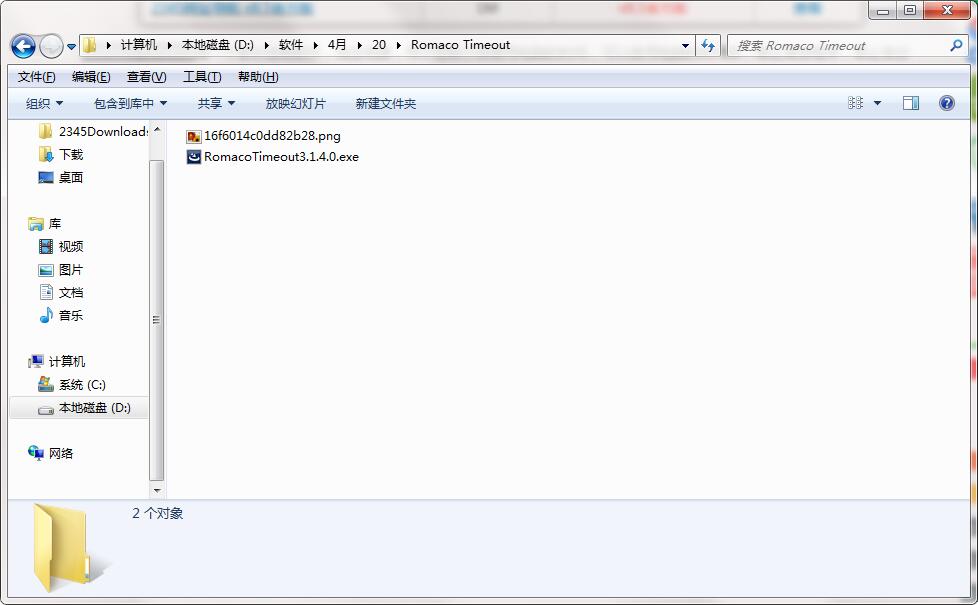
3.双击打开,进入Romaco Timeout软件界面,点击下一步
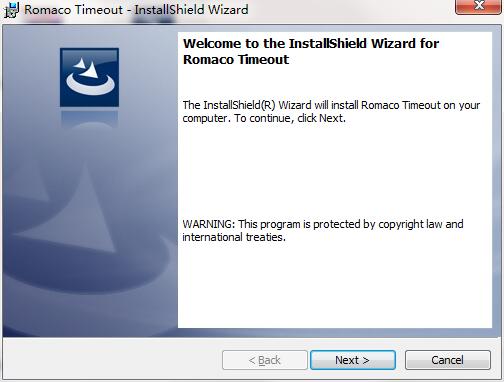
4. 选择目的地位置,软件将被安装到以下列出的文件夹中,要选择不同位置,建入新的路径,点击下一步
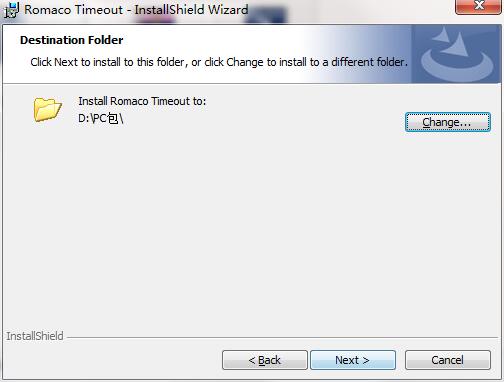
5.安装程序现在准备开始安装软件到您的电脑上,单击安装继续此安装程序
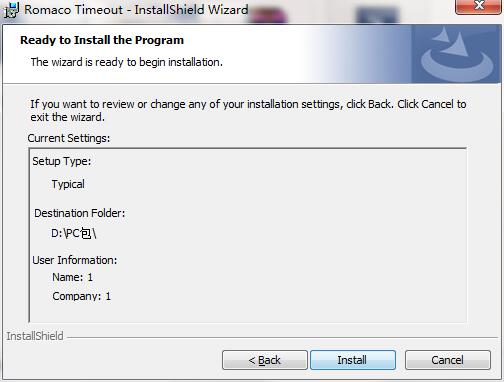
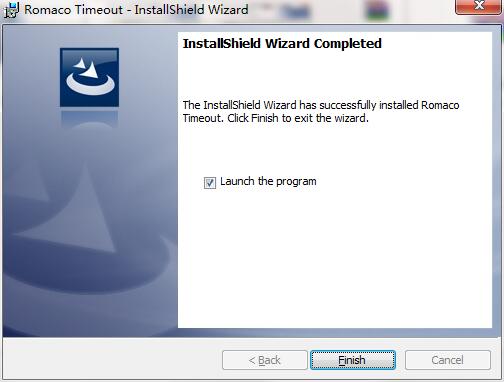
6.点击完成,Romaco Timeout软件安装成功
Romaco Timeout更新日志:
1.细节更出众!
2.BUG去无踪