


 鲁大师
鲁大师
 360浏览器
 腾讯电脑管家
 QQ浏览器
QQ浏览器
 抖音电脑版
抖音电脑版
 豆包电脑版
豆包电脑版
 Microsoft Excel 2020
 微信
微信
Formware 3D中文版是一款专业的3D打印切片软件。Formware 3D最新版拥有自动生成支持打印生成的最快方法。自动100%可拖动的支撑只要拖动支撑,几何体就会自动适应。Formware 3D中文版同时支持导入和导出.stl,.slc,.obj,.ply,.amf和项目文件以保存所有工作。
-
0.97.4 官方版查看
-
2.3 官方版查看
-
0.41 最新版查看
-
5.1 官方版查看
-
官方版查看
Formware 3D基本简介
Formware 3D(3D打印切片工具)是非常专业的一款3D打印切片软件,这款软件的为树脂和喷墨3D打印机设计的,帮助用户快速完成3D构图。挖空模型并在需要的地方添加支持后,用户可以随时保存工作并进行调整。
Formware 3D软件特色
1、高级支持生成和编辑
自动生成支持打印生成的最快方法。
自动100%可拖动的支撑只要拖动支撑,几何体就会自动适应。
2、点/线模式:编辑在点/线模式下更容易支持。 3、先进的边缘和表面编辑:编辑/重采样/删除检测到的关键表面或边缘。
4、快速网格编辑,网格凹陷:网格以节省打印材料并创建重量轻的结构。
5、格填充物:加入完美格填充物,以获得强有力的作用。
6、排水:孔在空心零件上增加孔,以使材料在打印过程中轻松流出
7、MIRRORING和缩放:轻松镜/扩展,包括支持您的支持部分。节省您的时间。
8、简易的用户界面:3D Dlp打印机支持生成切片器。
9、对象:操纵器通过单击和拖动操纵器轻松移动/旋转/缩放对象。3D Dlp打印机支持生成切片器
10、COPYING:阵列复制对象,只需单击几下即可构建整个表。
11、导入和导出:导入和导出.stl,.slc,.obj,.ply,.amf和项目文件以保存所有工作。
12、快捷键和更多信息:Formware 3D包含大量的键盘快捷键列表,以节省您的时间。
Formware 3D软件优势
支持打印机:
通用LCD / DLP机器
Kudo 3d(切片导出)
Wanhao D7 / D7 Plus(.cws导出+ 打印控制器) Wanhao
D8
Anycubic光子(.photon)
Anycubic光子(.photons / .pws)
Phrozen随机播放和随机播放XL
Elegoo火星(.cbddlp导出)
Epax X1 / X10(.cbddlp导出)
NanoDLP机器(连接IP地址,上传:.stl,.slc或.png)
Peopoly Moai / SLA(切片为.gcode)
Formware 3D使用说明
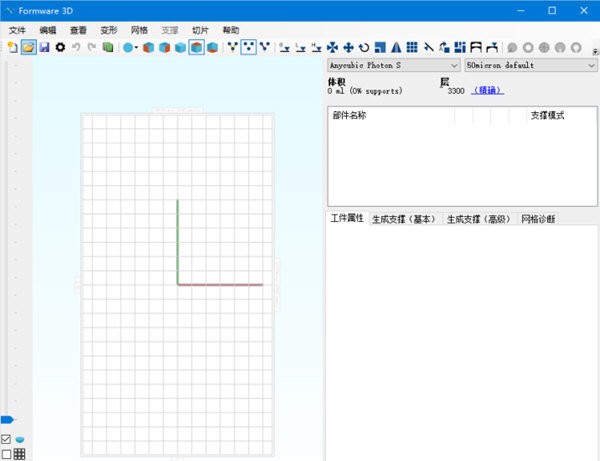
一、布局
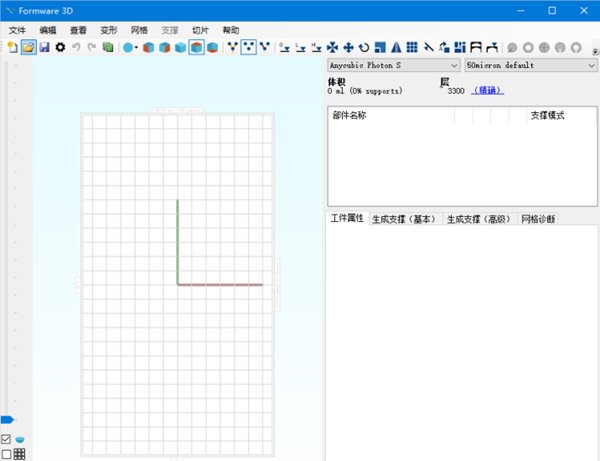
1、菜单栏
程序顶部包含菜单栏。菜单栏包含正常操作期间所有可用的工具。一些菜单项还具有键盘快捷键。这些显示在菜单项中。
2、工具列
工具栏位于菜单栏下方。如果您觉得使用起来更简单,则菜单中的所有工具也位于工具栏中。将鼠标悬停在工具栏项上时,会弹出其描述。当您在程序中输入不同的模式(如支持模式)时,您(停用)了不同的工具栏按钮。
3、机器/配置文件选择
在右上角有2个选择框,可让您更改机器(构建台尺寸)和打印配置文件(以及其他层高度,分辨率等)。
4、工作估计
在右上角,您还会看到打印作业估计。这将显示当前布局的估计时间,体积和层数。通过显示支撑所占体积的百分比,您可以优化材料的使用。
5、零件树
在布局的右侧,将显示零件树。以下选项使您可以更改零件的各个部分:
眼睛符号切换可见性
信息标志在3d视图中显示零件名称
彩色圆圈可让您更改零件颜色
某些零件在进口时可能会显示感叹号。这意味着它们可能包含网格错误。需要进一步的网格诊断。
单击支持模式按钮可使您进入此项目的支持模式
此外,当您单击对象旁边的+符号时,它表明该零件可以具有以下一项或多项:
网格零件:此零件内的一个或多个不相交的几何
支持:在打印过程中支持您的零件
填充物:例如用于空心物体的格子填充物
排液孔:用于在打印过程中允许树脂/材料从中空区域流出
6、对象标签
右下角的对象属性选项卡为您提供了一个或多个选定对象的信息。这可以是以下之一:
网格/零件信息
编辑1个或多个支撑
支持自动生成(简单或高级)
网格诊断
7、左栏
窗口左侧的切片栏使您可以查看准备好的切片作业的横截面。拖动栏以查看横截面。使用下面的和图标,您可以切换以填充横截面或将其保留为空白并在网格内部查看。
网格快照的图标切换。(Gridsnap表示在拖动对象时,它们将捕捉到不可见的网格。)您可以在配置中定义更多的网格快照设置。
该图标可帮助您通过白线可视化对象的横截面。在支撑模式下使用此功能可轻松将支撑放置在相同的高度。
使用该图标,您可以快速启用或禁用零件上关键构建区域的可见性。您也可以在配置窗口中找到此设置。
每个支持算法对关键最小值使用不同的过滤,并且某些最小值可能在过程中变得不受支持。为了在支持模型后查看临界最小值,可以使用此切换。
8、底部状态栏
底部的状态栏为您提供准确的摄像机坐标。右下方的状态栏为您提供了长期运行操作的更新,例如打开和保存文件或运行支持生成。在各种支持模式下,它还为您提供下一步的提示。
二、3D导航
在2D屏幕上查看和导航3D世界意味着必须进行某种转换。从2D鼠标坐标到3D世界。幸运的是,我们有左/右/滚轮鼠标按钮和键盘,可帮助您创建流畅直观的导航。
1、旋转(俯仰和偏航)
通过按住鼠标右键并移动鼠标来旋转窗口。您可以垂直和水平滚动。当鼠标到达末尾时,它将转移到窗口的另一侧,因此您可以继续旋转。
2、翻译(平移)
按住shift键,然后按住鼠标右键以平移(平移)视图。或者,您可以平移按住鼠标滚轮。平移始终垂直于查看方向进行。因此,如果从顶部平移,则可以在XY平面中移动。如果从正面平移,则在XZ平面中平移。
3、缩放(鼠标)
您可以使用鼠标滚轮来缩放窗口。当您移动鼠标时,您会注意到视图缩放到鼠标。这使您可以更轻松地检查模型的某些部分。
4、观察角度
在工具栏中,有5个蓝色立方体可更改您的观看角度。Ctrl+p是用于重置3D视图时要记住的便捷快捷方式。
透视图Ctrl+p
左视图Ctrl+l
前视图Ctrl+f
顶视图Ctrl+t
底视图Ctrl+b
5、查看模式
该程序具有4种不同的查看模式
阴影:绘制唯一无边界的曲面F5
线框:仅绘制三角形边框F6
填充框架:绘制包括所有三角形的网格。F7
透明:将网格绘制为透明。在这种模式下,您只能选择支撑/填充/孔等,而不能选择其自身的网格。这可以帮助您选择难以选择的零件。在执行几个命令(空心/填充)后,程序将切换到透明视图模式,以向您显示生成的功能。F8
三、键盘快捷键
当操作员知道快捷方式时,每个程序的操作必须更快。该软件具有许多内置的键盘快捷键,可以快速对其进行操作。下面的列表也包含在程序的“帮助”下。此外,程序中的许多工具提示还向您显示键盘组合。
对象操纵
移动对象时按住Shift+鼠标平移Gridsnap
Shift+鼠标旋转打开旋转捕捉(默认45度)
箭头键在X(左/右)和Y(上/下)中移动对象
Shift+箭头键在XY平面中旋转对象
Ctrl+C复制
Ctrl+V粘贴
删除删除部分(或全部选中的支持)
输入确认当前打开命令(即位置支持)
ESC取消当前打开命令
Ctrl+Z撤消
Ctrl+Y重做
文件管理
Ctrl+N新建文件
Ctrl+O打开文件
Ctrl+S保存文件
观看次数
Ctrl+T顶视图
Ctrl+B底视图
Ctrl+P透视图
Ctrl+L左视图
Ctrl+F前视图
F5阴影视图
F6线框视图
F7填充框视图
F8透明视图
对象选择
单击选择对象
单击+Shift将对象添加到选择(+1)
单击+Ctrl从选择中删除对象(-1)
拖动鼠标选择1个或多个部分
拖动鼠标+Shift选择1个或多个支撑(但本身没有零件)
Ctrl+A选择所有部分
Ctrl+D取消选择所有部分
三角形选择模式
单击添加单个三角形
单击+Shift添加多个三角(不要求选择整个关键)
拖动鼠标添加多个三角形
拖动鼠标+Shift选择多个添加的三角形(变为黄色)
单击现有的选择单个三角形
删除删除选定的三角形
支持方式
删除仅删除选定的零件。
Ctrl+Delete删除整个选定的支持(即使仅选择1个子部分)
Ctrl+Q切换到单支持模式
Ctrl+W切换线视图模式
Ctrl+E切换点视图模式
Formware 3D安装步骤
1.在pc下载网下载Formware 3D最新版软件包
2.解压Formware 3D软件,运行文件
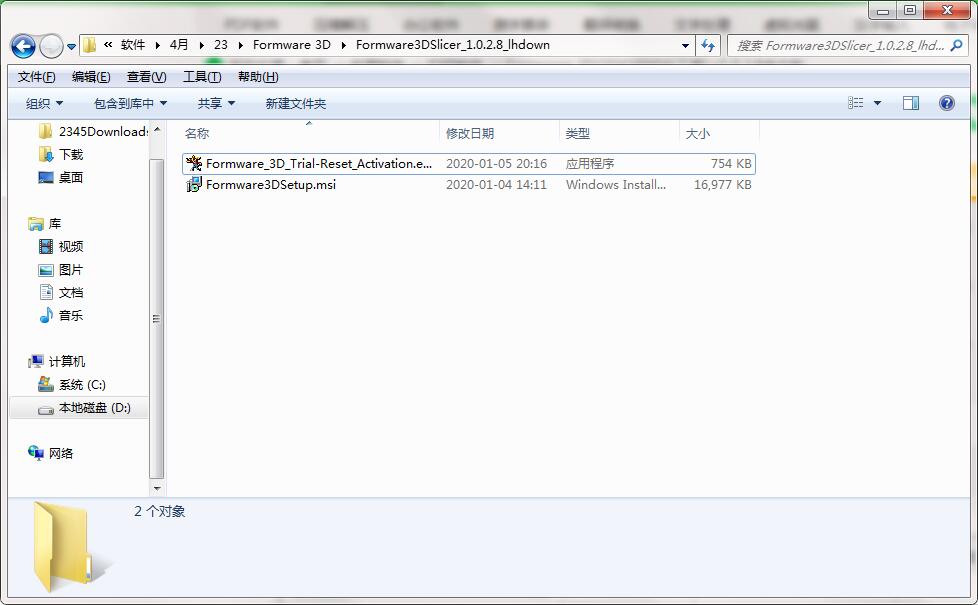
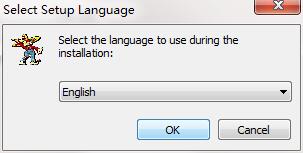
3.双击打开,进入Formware 3D软件界面,选择安装语言,点击OK
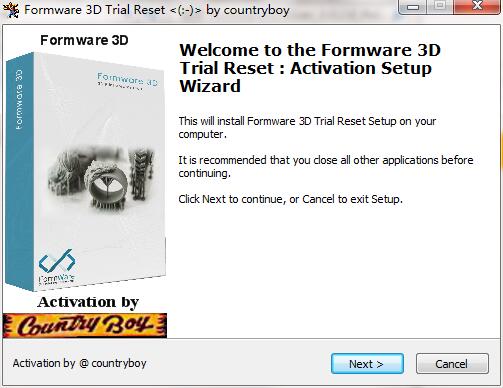
4.进入安装助手,点击下一步
5.请仔细阅读下面的安装许可协议,是否接受上述许可证协议的所有条款,点击我同意,点击下一步

6.选择目的地位置,软件将被安装到以下列出的文件夹中,要选择不同位置,建入新的路径,点击下一步
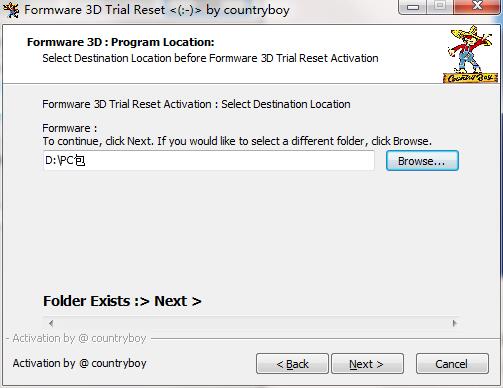
7.Formware 3D软件安装完成,点击进入软件界面即可
Formware 3D更新日志:
1.对部分功能进行了优化
2.解了好多不能忍的bug

 搜狗浏览器
搜狗浏览器
 360软件管家
 腾讯视频播放器
 优酷客户端
优酷客户端
 爱奇艺
爱奇艺
 向日葵远程控制软件
 网易云音乐
网易云音乐
 WPS Office
 CorelDraw X4
 腾讯应用宝
腾讯应用宝
 百度网盘
百度网盘
 游戏加加
游戏加加
 网易MuMu12
 Origin橘子平台
 迅雷11
迅雷11
 AutoCAD2007
 益盟操盘手
益盟操盘手
 千牛卖家版
千牛卖家版






























