


 夸克
夸克
 搜狗输入法
搜狗输入法
 豆包
豆包
 鲁大师
鲁大师
 百度网盘
百度网盘
 360安全浏览器
 Microsoft Excel 2020
 360压缩
360压缩
ZModeler3官方版是一款专门用于MOD制作的软件。ZModeler最新版够创建复杂的模型,它的目的致力于电脑游戏模型的制造者,支持重要的建模功能,如挤压,或斜切。ZModeler3官方版可以实现游戏物体任意变形与编辑,很多MOD爱好者们都喜欢用这款工具来制作游戏mod模型,可以说是玩MOD的必备工具。
-
4.42 官方版查看
-
1.1.12 官方版查看
-
2.0.1 最新版查看
-
4.4.0 电脑版查看
-
5.0.1.52 电脑版查看
ZModeler3基本简介
ZModeler3(MOD制作工具)是一款由创作爱好者团队所制作的一款MOD制作器,功能强大很专业,通过它你可以轻松的实现各类建模创作,也可以导入模型进行编辑制作,制作的模型可以加密操作防止被别人二次编辑。
ZModeler3功能介绍
1.模型的导入与导出
2.3D模型的各项数值设置
3.实现游戏物体任意变形与编辑
ZModeler3软件特色
1、是款由国外公司制作的一款制作模型的工具.
2、ZModeler能够创建复杂的模型,它的目的致力于电脑游戏模型的制造者
3、不支持重要的建模功能,如挤压,或斜切
4、支持许多游戏修改
5、很多MOD爱好者们都喜欢用这款工具来制作游戏mod模型,可以说是玩MOD的必备工具
ZModeler3注意事项
【支持格式】
支持 打开/导入/导出:yft,ydr,ydd,yld,3ds,dae,v3o,model,mafia,bndl,bndump,o3d,pmd,gmt,wso,rigfiletxt,xbg,geom,obj,z3d 类型的文件
ZModeler3使用说明
1、运行。
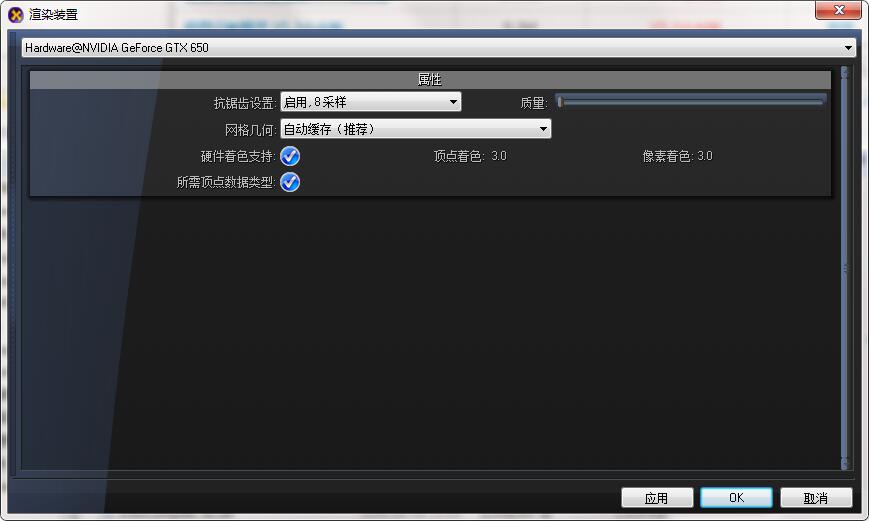
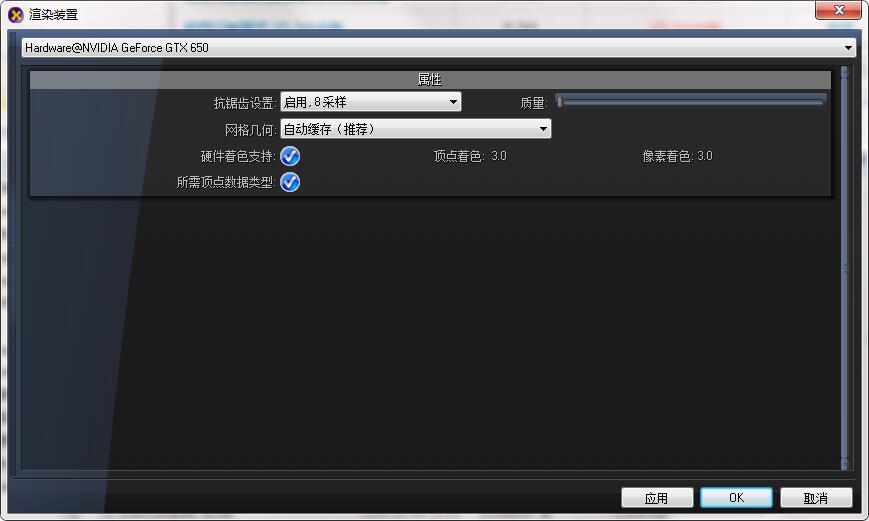
双击ZModeler2.exe文件以运行ZModeler。将弹出一个启动屏幕,然后会出现一个配置框。这是在zmodeler启动之前需要您选择的唯一配置,通常,您必须选择硬件适配器(图像上的“硬件@ RADEON 9800”)并将顶点处理模式切换为“硬件”。注意,某些硬件没有实现与ZModeler 100%兼容的所有必需技术,并且“软件”顶点处理模式可能在这种情况下有所帮助。单击OK - 将出现主窗口,ZModeler已准备就绪。
2、用户界面。
与大多数Windows软件一样,ZModeler具有工作区,菜单,工具栏,一些泊坞窗和它的特定命令栏。工作区区域被分割为视图(默认情况下,有四个视图),您可以从不同角度观察场景。具有实线边界的视图是“活动”视图,您可以在其中导航或应用工具。要激活任何视图,请单击此视图中的任意位置。一开始我强烈建议关闭主菜单中的View All Views Active选项。当您更多地学习ZModeler时,可以启用此选项,这样您就不需要单击视图来激活它。
与大多数程序一样,主菜单包含命令和配置选项。大多数这些工具很少使用,因为如果有弹出分支,则需要一些时间才能到达某个分支。您最常需要的工具是工具栏 - 单击按钮比在菜单中挖掘更容易。因为工具栏可以容纳更多工具,软件开发人员可以使用自己的工具在工具栏中放置更多工具(条形图,滚动条,下拉按钮等)。在ZModeler中,使用命令栏。这是一种垂直菜单,其中物品堆叠并且可以非常容易地实现。更有甚者,一些工具在命令栏中有选项框。左侧图像显示选中的 复制工具。这个工具在本地轴...分支,它在显示分支下运行。一体化,显示... 本地轴... 复制 工具被选中。注意“Local Axes”右侧的小推矩形 - 这是一个“选项框”(或“高级设置框”)显示/隐藏按钮。在图像上,为“本地轴”分支设置了某些选项 - 这些选项对于此分支中的某些工具是常见的(中心到对象,复制,重置为世界,重置为父级)。要在命令栏中选择所需的工具,只需单击相应的标签“显示...”,然后单击“本地轴...”,然后单击“复制”。以句点“...”结尾的标签
我们现在将创建简单的Box。单击工具栏中Cone图标附近的小向下箭头。将出现一个下拉菜单,您应在其中选择“Box”图标。选择后,它将替换工具栏中的Cone图标 - 按下此按钮即可创建一个框:单击活动视图中的某个位置(例如在前视图中)并将鼠标移到一边。将绘制一个虚线矩形。单击一次(您已指定框的底部)并将鼠标拖到一旁 - 将绘制一个实心的红色矩形和一条虚线 - 它们是框的基础和高度。如果出现问题,您可以右键单击取消创建框并重新开始。
再次单击以创建该框。将弹出一个对话框 - 单击“确定”,因为我们当前不需要更改任何属性。将在场景中创建一个框,您可以在所有视图中看到它。按工具栏中的“Box”按钮,使其不再按下(并且“Box primitive”创建工具不再处于活动状态)。下一步是使用如何操作视图来观察场景对象。
3、使用视图。
ZModeler中的工作区区域被分割为视图,因此您可以从不同角度观察场景。可以按 显示几何的类型将视图划分为“透视”和“ 正交”视图。
正交视图(左图)显示没有透视的几何图形 - 这种类型的视图用于精确显示从顶部(底部),侧面和正面(背面)的场景 - 这些是用于建模的视图。透视图(右图)显示带透视的几何图形。这种视图对于从不同点观察几何体更加舒适,但在建模时很少使用。
在previouse步骤中,您已创建了该框。现在将解释视图控件,以便您可以轻松观察场景。每个视图都有以下控件:
视口类型按钮。您可以按此按钮更改相应视图的类型。
视口菜单。它包含视图的配置选项。
缩放工具。
平移/滚动工具。
适合工具。按此按钮,视图将调整缩放并滚动以适合场景内容。
最大化/恢复按钮。
枢轴助手。这是建模时使用的辅助点。您可以随时用鼠标左键拖动它。
轴三脚架 - 显示世界轴的方向。粗体轴字母表示轴指向观察者,如果轴指向远离观察者,则轴线渐变为灰色。
要查看盒子的近视图,您需要放大; 通过缩小执行的反对操作 - 观察者远离物体。缩放通常通过向上/向下滚动鼠标滚轮
进行缩放:这是嵌入式缩放功能。注意,您可以按住Shift键以更快地缩放,按住Ctrl可以更慢地缩放。如果您的鼠标没有滚轮,则可以使用其他缩放功能
ZModeler3常见问题
我的帐户可以有多个平台吗?
当然可以。确保对所有人应用说明或评论,使生活更轻松。
我加入任何平台的试用版?第二和第三等等?
是的,你获得平台的试用许可证,而不是帐户。请注意,尝试删除您的平台并重新添加以获得新的试用许可证将失败。即使您删除了您的帐户并创建了新帐户,它也将失败。
我的帐户有多个试用许可证,我该如何申请?
你应该检查每个许可证的描述。通常表示它是为....发布的,然后是平台ID。尝试将此许可证应用于其他平台将失败。一对平台上使用许可证密钥与另一个ID尝试将失败。所以,您可以将试用许可证应用于发布的平台,各个许可证密钥将在具有匹配平台ID的平台上运行。
ZModeler3安装步骤
1.在pc下载网下载ZModeler3最新版软件包
2.解压ZModeler3软件,运行文件
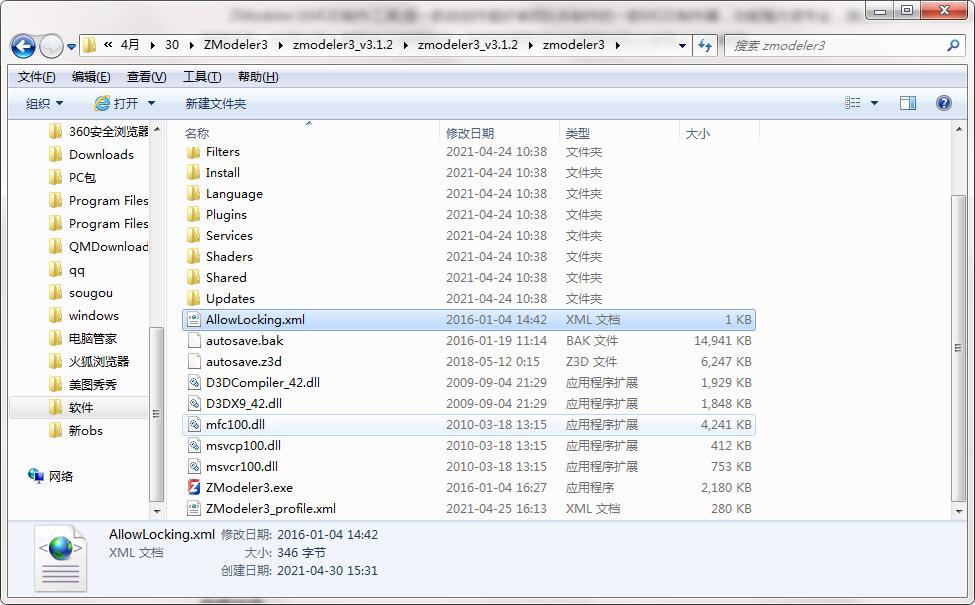
3.双击打开,进入ZModeler3软件界面
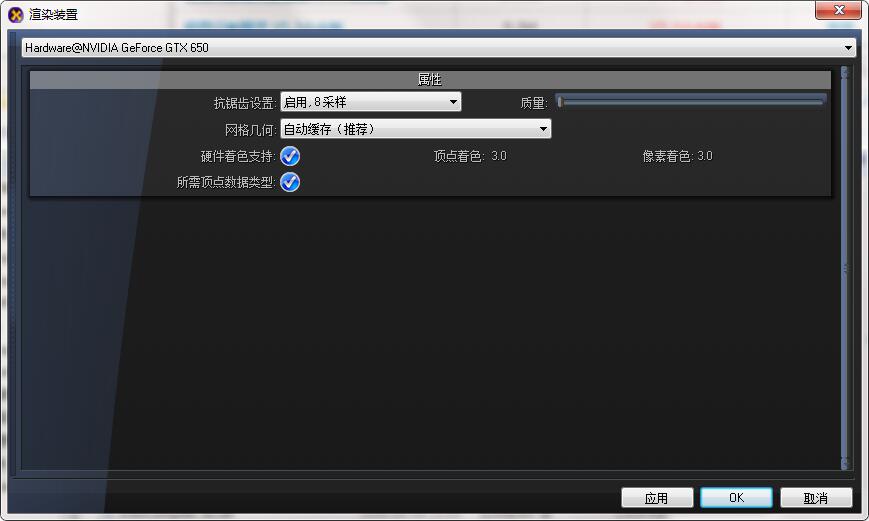
4. 此软件为绿色版,无需安装即可使用
ZModeler3更新日志:
1.优化内容
2.细节更出众,bug去无踪