



 360浏览器
 鲁大师
鲁大师
 抖音电脑版
抖音电脑版
 豆包电脑版
豆包电脑版
 QQ浏览器
QQ浏览器
 微信
微信
 腾讯电脑管家
 Microsoft Excel 2020
SysTools CDR Recovery官方版是一款专业的cdr文件修复软件。SysTools CDR Recovery最新版 提供扫描和加载CDR文件完整数据的功能:大小和日期。SysTools CDR Recovery官方版可以修复损坏的CDR文件,而不会丢失任何信息。该软件扫描损坏的CDR文件,然后生成CDR文件完整数据的预览。
-
0.97.4 官方版查看
-
2.3 官方版查看
-
0.41 最新版查看
-
5.1 官方版查看
-
官方版查看
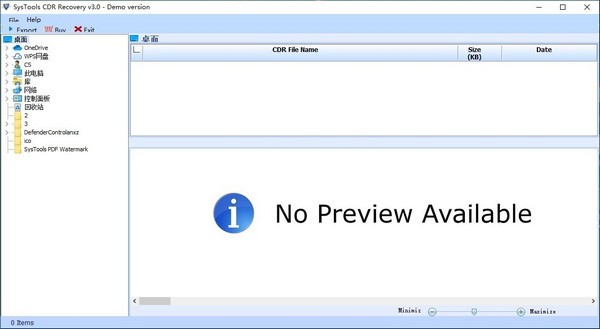
SysTools CDR Recovery基本简介
SysTools CDR Recovery是一款cdr文件修复工具。如果您由于各类原因而造成文件损坏,无法正常打开与使用,可以尝试使用“SysTools CDR Recovery”进行恢复。还提供了批量处理的支持,使用非常方便!
SysTools CDR Recovery软件特色
允许修复损坏或损坏的CDR文件。
提供扫描和加载CDR文件完整数据的功能:大小和日期
支持一次恢复多个CDR文件。
允许最小化和最大化界面中的图像
CDR恢复期间没有文件大小限制。
支持CorelDRAW x8,x7,x6和x5
与Windows OS的所有最新版本兼容。
SysTools CDR Recovery功能介绍
恢复损坏的CDR文件
CDR恢复软件可以修复损坏的CDR文件,而不会丢失任何信息。该软件扫描损坏的CDR文件,然后生成CDR文件完整数据的预览。
预览损坏的CDR文件
如果CDR文件数据由于各种损坏问题而损坏。然后,您不仅可以借助CDR修复工具恢复此损坏的CorelDraw文件数据,而且可以精确预览每个文件以及文件的大小和日期。
批量修复CDR文件
CDR数据恢复工具允许用户一次批量修复CDR文件。用户可以使用原始结构的CDR恢复软件来修复损坏,损坏和删除的CDR文件。
导出到CDR文件
恢复CorelDRAW数据文件后,该工具提供了将数据导出为CDR格式本身的选项。它确保维护数据的完整性。即与成功恢复后的原始文件相同。
没有文件大小限制
用户可以使用CDR恢复工具恢复任何大小的CDR文件。恢复过程中,CDR文件没有文件大小限制。因此,此工具可修复任何大小的CDR文件,而不会造成任何干扰。
最小化和最大化图像
在导出文件之前,此CDR恢复软件具有内置的滑动条,可以在恢复后预览文件并随后成功导出到CDR文件的同时调整大小。
保持数据完整性
CDR修复工具在恢复文件后,使CDR文件的结构与原始文件的结构相同。在恢复过程中或恢复过程之后,此工具将保持数据的完整性。
支持CorelDRAW最新版本
CDR修复工具与CorelDRAW x5,x6,x7和x8及其所有更高版本兼容。该软件还支持Windows操作系统的所有版本,例如Windows 10、8.1、8、7,vista等。
SysTools CDR Recovery使用说明
步骤1
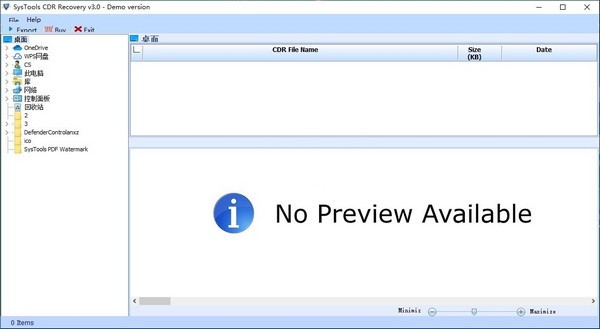
下载并安装软件,转到开始>>所有程序>> SysTools CDR Recovery。这是显示系统文件目录的初始窗口。
步骤2
现在,您可以浏览窗口的左侧面板,然后选择包含要恢复的Corel Draw(CDR)文件的文件夹。选择文件夹后,该文件夹中的所有文件将出现在窗口的右侧面板上。
步骤3
您可以通过选择所需的CDR文件来预览它。
您可以使用此功能最小化和最大化图像的大小。
步骤4
选择单个文件并右键单击它,然后单击“导出”选项以继续。
您也可以选择CDR文件,然后单击“导出”图标。
步骤5
出现一个对话框。点击“浏览”按钮,将恢复的文件保存在所需的位置。
步骤6
导航到要保存恢复的数据的位置。您也可以通过单击“新建文件夹”在该位置创建一个新文件夹。选择位置后,单击“确定”按钮。
步骤7
现在,您可以查看所选的目标路径位置,如对话框所示。然后,单击“导出”按钮。
步骤8
完成导出过程后,您将收到通知。然后,单击“确定”按钮。
步骤9
单击“关闭”按钮以结束该过程。
步骤10
现在转到目标位置,查看恢复的CDR文件以及状态报告。现在,在MS Excel中打开状态报告。
步骤11
您可以查看显示恢复的CDR文件状态的报告。
SysTools CDR Recovery安装步骤
1.在pc下载网下载SysTools CDR Recovery最新版软件包
2.解压SysTools CDR Recovery软件,运行文件
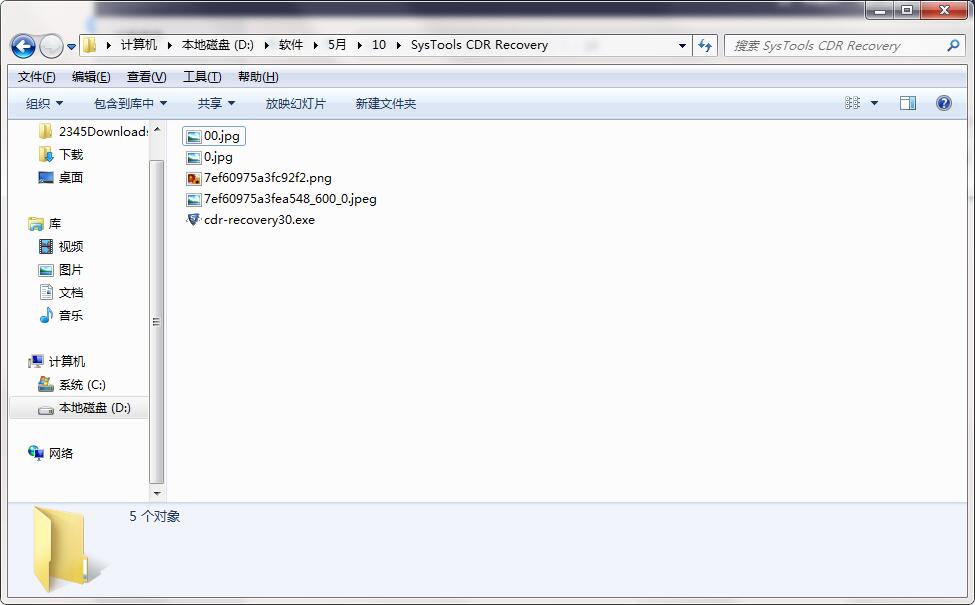
3.双击打开,进入SysTools CDR Recovery软件界面,点击下一步
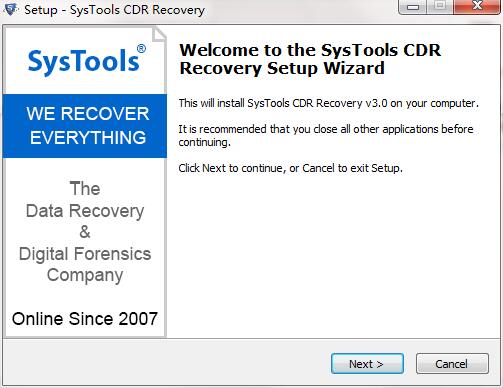
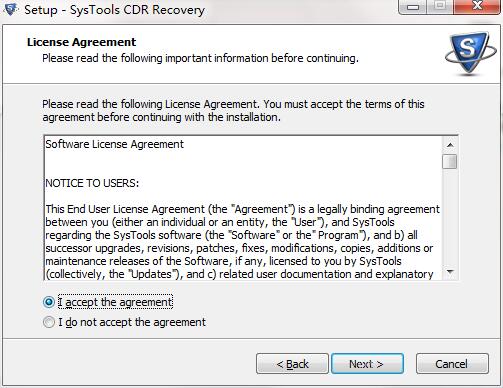
4.请仔细阅读下面的安装许可协议,是否接受上述许可证协议的所有条款,点击我同意,点击下一步
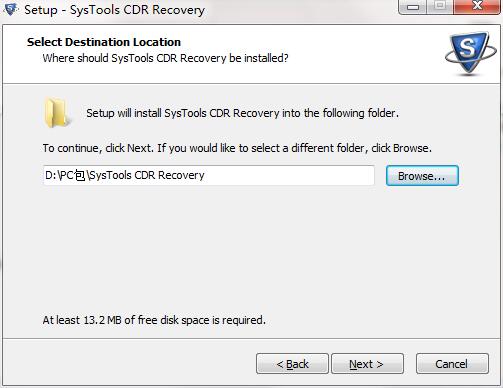
5.选择目的地位置,软件将被安装到以下列出的文件夹中,要选择不同位置,建入新的路径,点击下一步
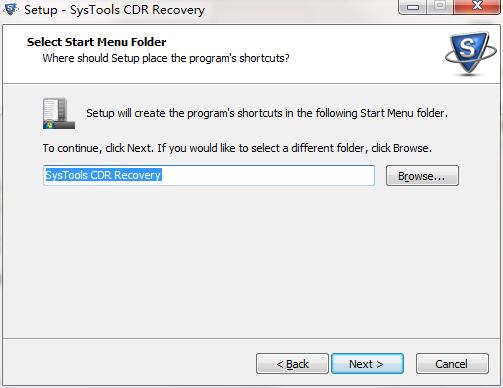
6。创建快捷方式文件夹,快捷方式图标将在下面指出的文件夹中创建。点击下一步
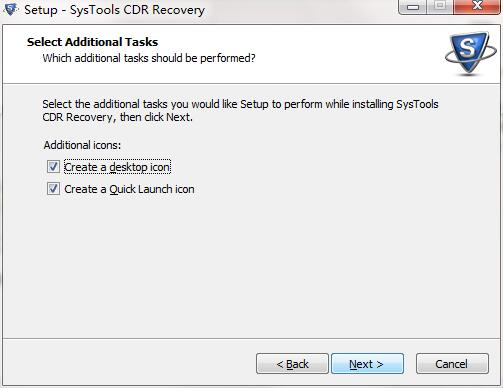
7.选择一个附加任务,选择在安装软件时运行的附加任务,然后单击下一步
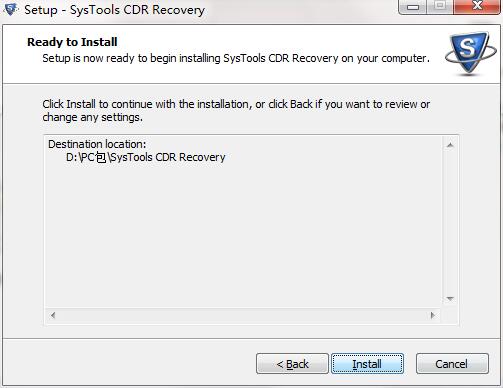
8.安装程序现在准备开始安装软件到您的电脑上,单击安装继续此安装程序
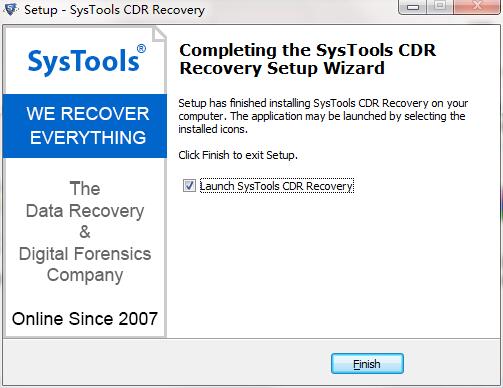
9.点击完成,SysTools CDR Recovery软件安装成功
SysTools CDR Recovery更新日志:
1.修复部分bug
2.优化了部分功能

 搜狗浏览器
搜狗浏览器
 360软件管家
 腾讯视频播放器
 优酷客户端
优酷客户端
 爱奇艺
爱奇艺
 向日葵远程控制软件
 网易云音乐
网易云音乐
 WPS Office
 CorelDraw X4
 腾讯应用宝
腾讯应用宝
 百度网盘
百度网盘
 游戏加加
游戏加加
 网易MuMu12
 Origin橘子平台
 迅雷11
迅雷11
 AutoCAD2007
 益盟操盘手
益盟操盘手
 千牛卖家版
千牛卖家版






























