


 鲁大师
鲁大师
 百度网盘
百度网盘
 360安全浏览器
 夸克
夸克
 豆包
豆包
 搜狗输入法
搜狗输入法
 Microsoft Excel 2020
 360压缩
360压缩
极客狗装机大师的最新版本是一款功能强大的系统重装工具。这款官方版的软件能够让用户通过一键操作快速重装原版操作系统,并且支持多种不同的系统版本。用户只需选择所需的系统版本和相应的备份文件,即可开始重装过程。极客狗装机大师最新版还提供了一键重装功能和制作u盘启动盘的支持,使得系统重装和启动更加方便快捷。
-
1.3 中文版查看
-
2.0 电脑版查看
-
1.51 最新版查看
-
官方版查看
-
4.25 最新版查看

极客狗装机大师软件特色
【UI设计界面让用户理解更轻松】
打开极客狗后,可以看到一个精美、简洁、统一的界面。功能一目了然,可重装xp/win7/win8/win10操作系统。同时提供备份、保留原系统文件等操作,以免重要数据丢失。
【操作更方便】
一键点击进入重装,无需任何技术就能完成整个系统的重装操作。选择需要安装的操作系统,并备份要保留的文件后,极客狗将自动下载系统资源文件,并安装系统。最后自动重启搜索电脑合适的驱动,进入新操作系统桌面。
【下载速度快、完全免费】
怕麻烦,也不想浪费时间的用户,使用极客狗装机大师软件可以体验极快的系统安装速度。从上面的重装步骤来看,就知道基本是全自动完成的系统安装。
极客狗装机大师功能介绍
一键重装&U盘启动
支持一键重装和u盘启动盘制作
智能备份&还原系统
支持快速备份系统和还原系统
智能检测&智能安装
智能分析检测电脑是否适合安装
智能化进行重装&安全放心
重装软件不附带任何插件和广告
多元系统&自主选装
支持Win10、Win8、Win7、XP
极客狗装机大师安装方法
在PC下载网,下载极客狗装机大师最新版软件包

解压到当前文件夹

双击打开文件夹中应用程序

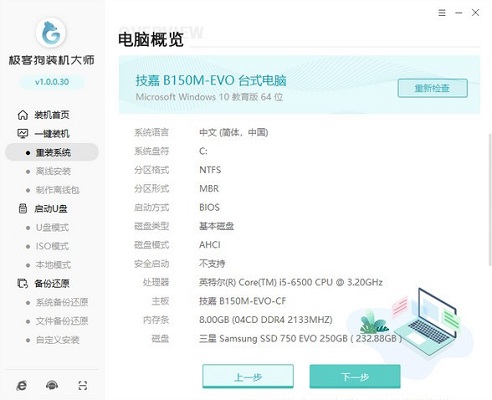
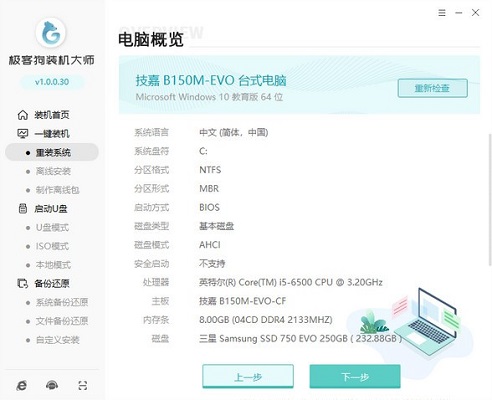
本软件为绿色软件,无需安装即可使用。
极客狗装机大师使用方法
第一步、打开桌面已安装的极客狗,直接选择开始重装进入第一步操作。
第二步、在下面软件界面中选择需要下载的win10系统文件,点击“下一步”。
第三步、极客狗开始全自动下载,等待自然下载成功即可。
第四步、同样是等待文件下载完成时部署环境,极客狗会进行重启电脑。
第五步、极客狗自动重启电脑后,弹出启动管理器界面之后,直接使用方向键选择PE模式回车进入,如图:
第六步、进入 PE 系统后极客狗装机工具会自动帮助我们安装系统。
第七步、安装完成后正常重启电脑即可。
第八步、重启后选择Windows10系统,等待系统启动完成,整个win10重装工作就完成了。
第九步、最后电脑自动进入win10操作系统桌面,重装结束。
通过以上方法,电脑就成功一键重装win10系统了,希望此篇教程可以帮助到大家。
极客狗装机大师更新日志:
1:优化了性能
2:解决bug问题我们是认真的