



 鲁大师
鲁大师
 夸克
夸克
 百度网盘
百度网盘
 搜狗输入法
搜狗输入法
 360安全浏览器
 豆包
豆包
 Microsoft Excel 2020
 360压缩
360压缩
LTspice是一款由Analog Devices (ADI)开发的高性能电路仿真软件,LTspice基于SPICE电路仿真引擎,提供了丰富的元件库和模型,支持模拟和数字电路的仿真。LTspice具有友好的图形用户界面,能够进行时域、频域分析以及噪声分析等,适用于电力电子、通信、计算机等领域的电路设计和性能评估。
-
0.97.4 官方版查看
-
2.3 官方版查看
-
0.41 最新版查看
-
5.1 官方版查看
-
官方版查看

LTspice基本介绍
LTspice是一款高性能Spice III 仿真器、电路图捕获和波形观测器,并为简化开关稳压器的仿真提供了改进和模型。这里可下载的内容包括用于80% 的凌力尔特开关稳压器的Spice 和Macro Model,200 多种运算放大器模型以及电阻器、晶体管和MOSFET 模型。在电路图仿真过程中,其自带的模型往往不能满足需求,而大的芯片供应商都会提供免费的SPICE模型或者PSpice模型供下载,LTspice可以把这些模型导入LTSPICE中进行仿真。甚至一些厂商已经开始提供LTspice模型,直接支持LTspice的仿真。这是其免费SPICE 电路仿真软件LTspice/SwitcherCADIII所做的一次重大更新。这也是LTspice电路图仿真软件在欧洲,美国和澳大利亚,中国广为流传的根本原因。
LTspice软件特色
教学与电路图演示仿真
模拟电路图仿真
开关电源电路图仿真
信号处理和放大电路图仿真
HIFI电路图仿真
模拟电路图噪音分析
线性电路图仿真
PLL电路图仿真
时钟电路图仿真
基准电压源电流源仿真
电路图讲解与仿真
功放电路图仿真
模拟滤波器电路图仿真
模拟信号频谱分析
大部分pspice,multisim的应用可以用ltspice替代
LTspice功能介绍
1、LTspice电路图原理图绘制
鼠标操作:
左键:选择操作,执行操作,和普通windows应用一样的
中间:滚动放大和缩小
右键:进入菜单执行菜单选项,在画图连线,选择等操作的时候右键可以终止操作
常规操作:放大,缩小,最优视图,移动,复制,镜像,旋转 参看LTspice电路图仿真菜单和功能命令 LTspcie仿真原理图绘制添加基本器件:添加基本的器件主要包括电阻,电容,电感,二极管和符号(GND)可以在Edit菜单里面添加,也可以直接点击图标添加相应的器件。
选取IC器件:选取IC可以选取凌特的产品模型,也可以选取通用的三极管,mosfet,磁珠,LED,等器件模型,同时信号激励源,模型电源等也在这里面。通过这个按钮,可以添加任何你需要库里已有的器件,也是最常用的选项。
添加电源负载和信号源:点击添加IC器件图标进入库文件选择对话框,如下图选择电源,负载,还是信号源。
电路连线:电路图的连线,剪切工具可以删除连线(或者使用Delete按键),拖拉和移动可以调整元件和连线的位置。
2、LTspice 电路图仿真设置
对话框:LTspice进行所有的配置(AC,DC,瞬态,噪音等)都是通过右键菜单:Edit simulation CMD进入。
3、瞬态分析
主要配置的参数:信号源首先配置好(V3)设置成1Khz,0.7V(1.4Vpk-pk),offset 0V。
Stop time:停止时间(仿真的波形时间长度)
Time to start saving time: 开始保存数据时间(从那一刻保存数据)
Maxim time stem:最大时间间隔(这个参数直接关系到精度和计算的时间,1uS和1nS计算量差1000倍),参看FFT的差别(1uS和10nS的区别),如果配置精度达到一定程度,再提高精度意义不是很大,所以要衡量时间和精度问题。
配置好之后右键菜单,点击Run(运行)就可以进入仿真程序。
LTspice仿真结果查看:点击原理图里面的网络,直接就可以查看仿真出来的波形。
FFT波形查看:在xxxx.RAW窗口,右键,在View下面点击FFT,根据提示选择要分析的网络。
瞬态分析的精度靠的是时间间隔设置,实际上就是采样精度,取去多少个点计算,比如进行FFT分析,如果点数太少,分析出来的数据就不准确,但是并不是说点数(精度)越多越好,当达到一定程度,精度足够高的时候,已经没有多大的区别,这样增加精度只是增加计算时间而已(1us和1ns相差1000倍的计算时间)。
LTspice安装方法
在PC下载网,下载LTspice官方版软件包,解压,运行“exe.文件”
双击打开,进入安装向导,选择安装位置,默认c盘,点击Install
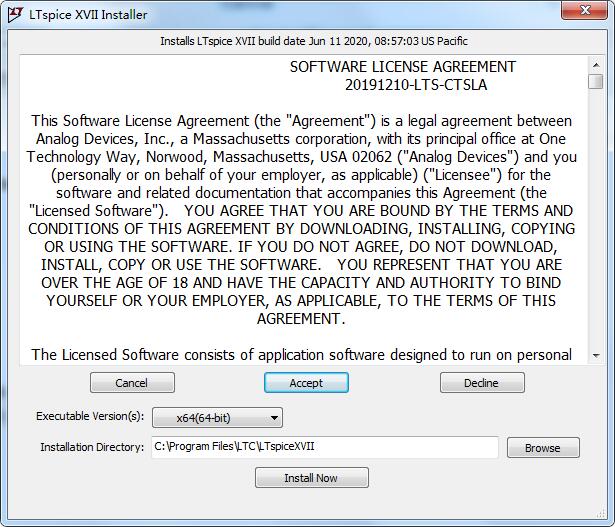
LTspice官方版正在安装,耐心等待一下
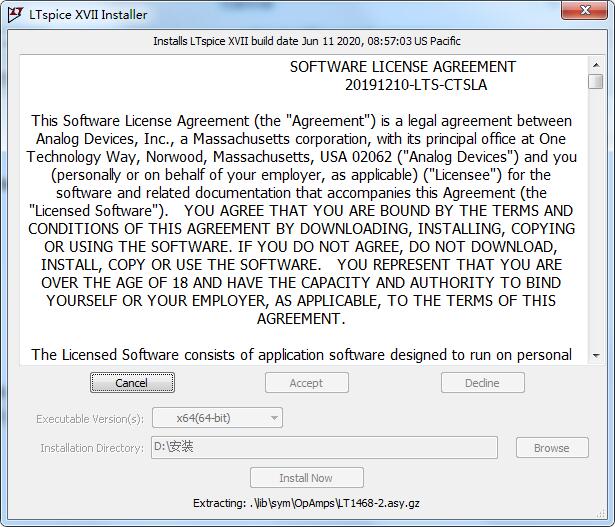
安装完成,打开运行即可
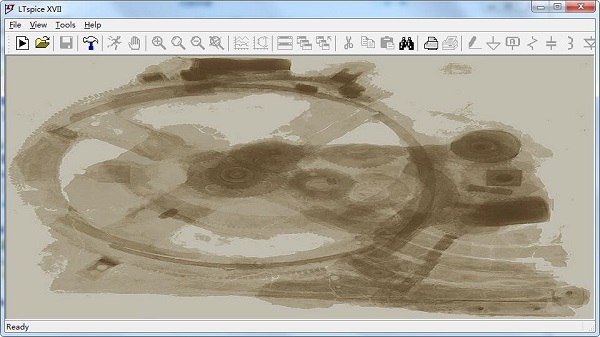
LTspice使用教程
模拟1:电阻分压器
我们从一个分压器开始,这个分压器用来建立一个单电源电压电路中的电压基准或偏压。电阻产生“热”噪声,噪声量取决于电阻值、带宽和温度(从默认温度开始)。
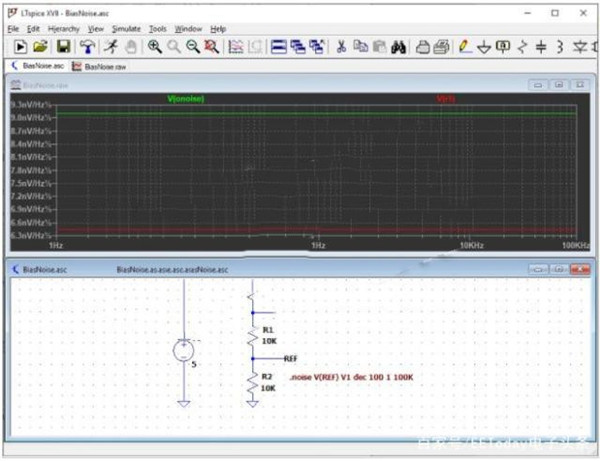
与AC分析一样,从“编辑模拟命令”窗口开始,选择“噪声”选项卡。然后,填写参数以构建命令。
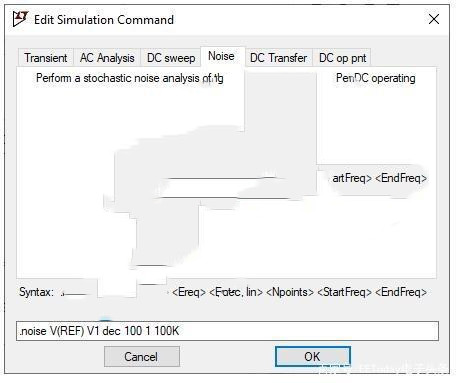
输出:电路中的一个点,所有单独的噪声源将组合成一个值。这里使用“REF”。
输入:将“输入”设置为电路中的无噪声源。我们使用电源V1.LTspice在此处输入的源处计算“等效噪声输入”。
扫描类型:选择与AC分析一样。这里使用了十年。
每十年的点数:输入一个数字以提供所需的绘图和分析分辨率;此处使用100.
起始频率 和停止频率:这些参数类似于AC分析中的相应参数; 它们指定了分析的频率范围。但是,它们还指定LTspice计算输出总噪声时使用的通带。稍后会有更多内容。现在使用1和100K。单击“确定”并将噪声分析命令放在原理图上。你可以猜到下一步。运行模拟!就像在AC分析中一样,使用探针光标并单击REF节点。请注意,LTspice将输出图的名称更改为“V(onoise)”。
该图显示9.1nV/Hz1/2的平坦线。这是以RMS方式加在一起的所有单个噪声源的总和,以在输出端产生噪声。垂直轴的单位为nV/ Hz1/2.这是一个不起眼的单位,并解释它超出了本文的范围。只要知道以这种方式描述的噪声源意味着噪声随频率而变化,并且在频率范围内通过带宽的平方根进行积分。例如,如果噪声源是从150Hz到250 Hz的13nV/Hz1/2.则该频率范围内的总噪声为13nV/Hz,即100的平方根的1/2倍,即13 nV/Hz1/2×10 Hz1/2=130nV RMS。单击R1的主体。这增加了仅来自R1的输出噪声图。它是6.4nV/Hz1/2的扁平线。
模拟2:添加滤波器
接下来,添加一个电容器过滤电源噪声。电容器还可过滤R1和R2的噪声。再次运行相同的模拟。低频噪声没有改变,但高频噪声被过滤了。电阻器和电容器构成低通滤波器。将光标放在C1上。没有探头!纯电容器被认为是无噪声的,没有任何可绘制的。增加电容器的电阻(例如漏电阻),并出现探头,以便绘制此电阻。
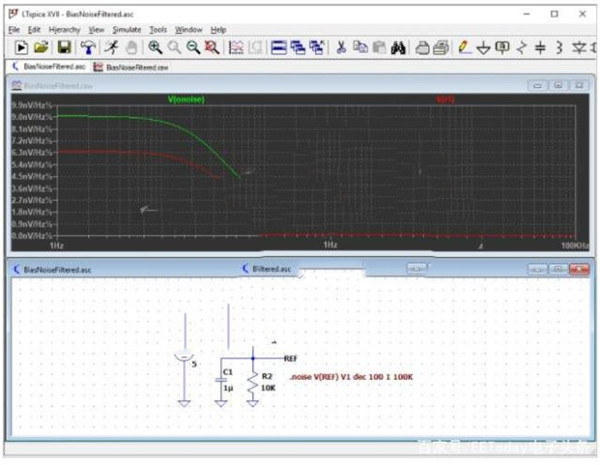
现在我们有了一个很好的工具来探索权衡并更深入地了解电路的噪声性能。例如,R1和R2可以做得更小,以减少它们的热噪声,但这会消耗更多的功率,C1必须更大,以保持相同的低通滤波器特性。
模拟3:添加缓冲放大器
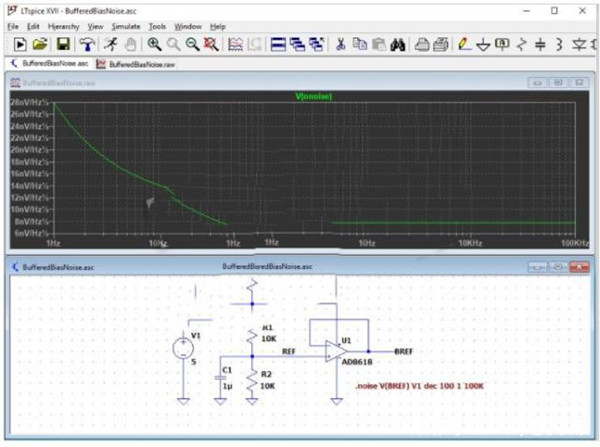
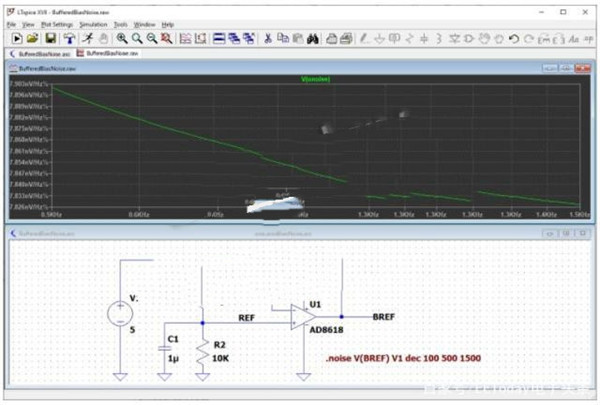
偏置电路的一种变化是用电压跟随器缓冲电阻分压器。我们添加了一个运算放大器,用于高输出电流、宽带宽以及驱动相当大的容性负载的能力。这部分是在标准的LTspice Opamps库中。运行相同的模拟,但将模拟输出更改为BREF。由于运算放大器的1 /噪声,低频噪声已经上升,并且由于运算放大器的额外噪声未被过滤,因此返回了更高频率的噪声。特别是在低频时,可以看到运算放大器噪声远大于电阻分压器的噪声。
模拟4:温度
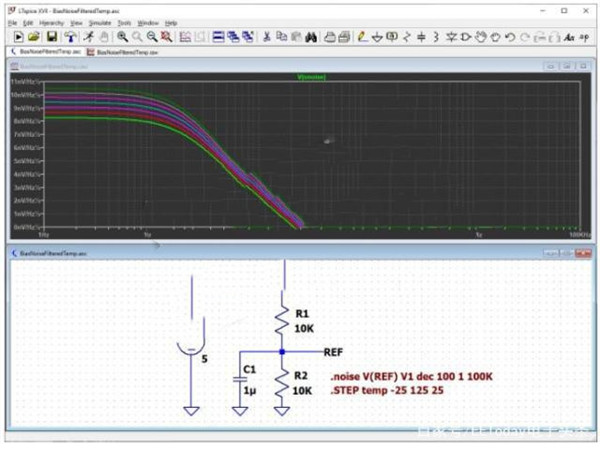
温度怎么样?LTspice的默认值为27°C。使用.STEP或.OPTIONS指令对不同温度下的噪声进行建模。temp变量内置于LTspice中。下一个图表显示了温度范围-25°C至125°C,以25°C的步骤显示,使用.STEP指令指定。可以使用.OPTIONS指令指定单个温度。例如,“.OPTIONS temp = 100”。
总输出噪声
在某些时候,你希望将总噪声知道为单个电压。LTspice通过首先在感兴趣的频带上运行模拟来计算频带内的总噪声。例如,使用500 Hz至1500 Hz。然后,绘制输出噪声。按住键的同时,左键单击绘图顶部的V(onoise)标签。弹出一个小窗口,显示频段内的总RMS噪声。
局限性
总噪声计算使用理想的平方通带。必须根据实际通带形状调整输出端的总噪声;电阻器被建模为理想的热噪声源。实际电阻可能会产生额外的噪声,称为过量噪声;1 /区域的运算放大器噪声建模可能不准确。
提示
LTspice允许在分析中忽略电阻器中的噪声。例如,运算放大器电路中较大反馈电阻可以控制噪声,并且很难看出运算放大器的贡献。你可以通过在原理图中的电阻值之后添加无噪声一词来关闭电阻器噪声。例如,值10Meg变为10Meg无噪声。在图4中,将无噪声添加到R1和R2的值以仅查看来自U1的噪声。采用LTspice的低噪音设计非常简单,只需使用无噪声即可改善你的设计!
LTspice更新日志:
1:优化了性能
2:解决bug问题我们是认真的






 搜狗浏览器
搜狗浏览器
 360软件管家
 腾讯视频播放器
 优酷客户端
优酷客户端
 爱奇艺
爱奇艺
 向日葵远程控制软件
 网易云音乐
网易云音乐
 WPS Office
 CorelDraw X4
 腾讯应用宝
腾讯应用宝
 百度网盘
百度网盘
 游戏加加
游戏加加
 网易MuMu12
 Origin橘子平台
 迅雷11
迅雷11
 AutoCAD2007
 益盟操盘手
益盟操盘手
 千牛卖家版
千牛卖家版






























