




 豆包
豆包
 百度网盘
百度网盘
 鲁大师
鲁大师
 360安全浏览器
 夸克
夸克
 搜狗输入法
搜狗输入法
 Microsoft Excel 2020
 360压缩
360压缩
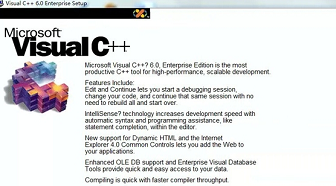
vc++6.0(Visual C++)是微软公司在1998年推出的一款经典的集成开发环境(IDE),专为C++编程设计。vc++6.0(Visual C++)集成了编译器、调试器、资源编辑器以及项目管理工具,支持MFC(Microsoft Foundation Classes)库和STL(Standard Template Library),适用于Windows平台的软件开发。vc++6.0(Visual C++)因其稳定性和对旧版Windows系统的良好支持,在教育和维护旧项目方面仍然被广泛使用。

vc++6.0(Visual C++)软件特色
1、可以进行便捷灵活的类管理。
2、可自动生成程序框架,免去自己敲大量代码的烦恼!
3、界面交互性很强,具有集成交互操作性。
4、组件齐全,编辑器、调试器、资源编辑器、MFC 类向导一次装到位,不用再东拼西凑补组件。
5、具有强大的代码自动编写功能,让你省心省力!
vc++6.0(Visual C++)软件功能
1、交作业和实验报告的时候,工程化管理很省事。一个工程就是一个文件夹,源文件、头文件、资源文件都归在工程里,交作业直接把整个目录打包发过去,不用一个个挑文件。
2、调程序卡住的时候,调试手段够用。按 F9 在可疑的那一行打断点,F10 单步执行,Watch 窗口盯着变量值一行行变化,比满地插 printf 靠谱得多;编译报错时双击错误信息能直接跳到出问题的代码行。
3、想给控制台程序配个窗口界面,不用另学新框架。用 MFC AppWizard 选个对话框模板,把按钮、输入框拖上去,编译出来就是一个带界面的 exe,教材里的 MFC 例子也都能照着做出来。
4、维护旧项目,只认它。十几年前的 .dsw、.dsp 工程文件,只有 VC6 能原样打开;换成新版 Visual Studio 会弹升级向导,改完之后在原环境里可能就编不过了。
5、做练习和刷题很快。Ctrl+F5 一键编译并运行,不用来回点菜单;常用代码存成 .cpp 模板,下次改两行就能用。
vc++6.0(Visual C++)使用方法
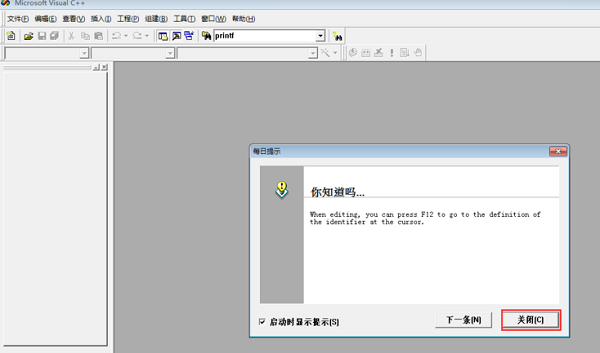
1、打开Microsoft Visual C++后,页面会出现这样一个弹窗,点击关闭即可
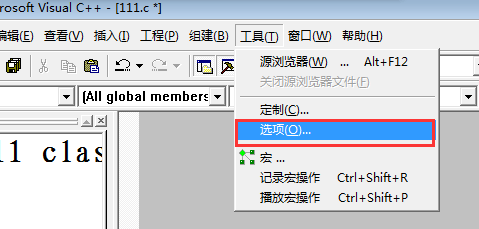
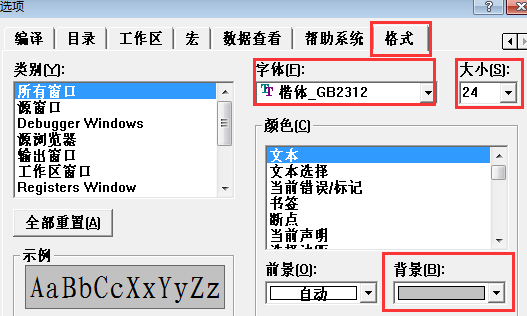
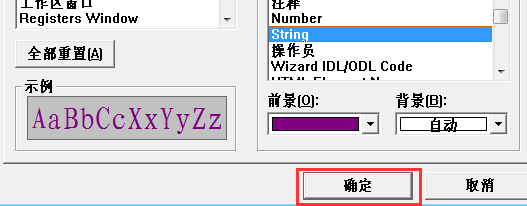
2、我们需要调整一下界面的外观,依次点击工具(T)>>选项(O)>>格式
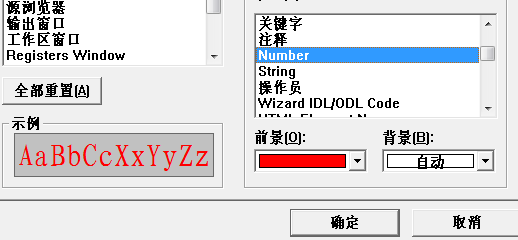
3、这里可以进行格式字体颜色的设置,设置自己喜欢的字体,大小以及背景颜色,让编程环境更加清晰护眼
4、编译并运行。直接按 Ctrl+F5,软件会自动完成编译、链接并运行,弹出一个黑窗口显示结果。想看程序一步步怎么走,就先在代码行左侧点一下打上断点,按 F5 启动调试,再用 F10 单步执行。
5、启动时会弹出一个"每日提示"的小窗口,点右下角的"关闭"就行,不影响使用;不想每次都弹,把左下的"启动时显示提示"勾去掉。
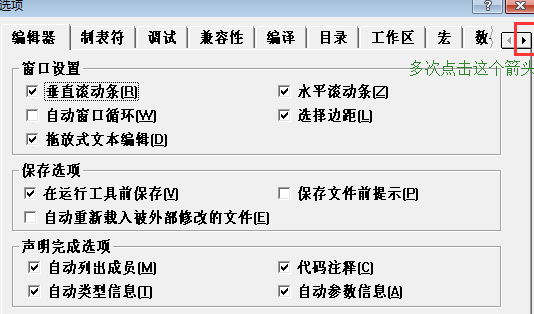
6、界面看不习惯可以调:点击"工具(T)→选项(O)",在弹出的对话框里点"格式"选项卡(选项卡太多,点标签栏右侧的小箭头往后翻就能看到)。在"类别"里选"所有窗口",然后设置字体、大小、背景色。长时间看代码的话,换个护眼的配色和稍大一点的字号会舒服很多。
vc++6.0(Visual C++)快捷键
文件
Ctrl+N New新建工程
Ctrl+O Open 打开文件
查找
Ctrrl+F 查找
Alt+F3/Ctrl+F 弹出查找对话框
F3 查找下一个
Shift+F3 查找上一个
Ctrl+F3 向下查找下一个
Ctrl+Shift+F3 查找上一个
编辑常用
Ctrl+W 显示ClassWizard,边界面程序用的比较多
Ctrl+U 字母转化为小写(有的VC没有设置)
Ctrl+Shift+U 字母转化为大写(有的VC没有设置)
Ctrl+S 保存(强烈建议编码时经常按两下,省得掉电死机时后悔,呵呵,
Ctrl+G 跳到文件中第n行
Ctrl+Shift+G 光标在一个文件名上,直接跳到指定文件
Ctrl+H 替换
Ctrl+L 剪切一行
Ctrl+} 匹配括号(),{}
vc++6.0(Visual C++)常见问题
一、VC++6.0安装后出现 “Error spawning error”是怎么回事?
点击VC“TOOLS(工具)”—>“Option(选择)”—>“Directories(目录)”重新设置“Excutable Fils、Include Files、Library Files、Source Files”的路径。很多情况可能就一个盘符的不同(例如你的VC装在C,但是这些路径全部在D),改过来就可以了。
二、安装VC++6.0出现“cannot convert from int* to unsigned *:”怎么办?
工程-》设置-》优化中的值设为 禁止优化。
三、使用VC++6.0点击打开选项直接闪退怎么办?
请右击快捷方式或安装目录的启动程序选择以管理员身份运行即可。
四、这个和"VC++ 运行库"是同一个东西吗?
不是,很多人会搞混。VC++6.0 是**开发工具**,装了它你才能自己写、自己编译程序;VC++ 运行库(vcredist、各类运行库合集包)是给**已经做好的软件**用的,装了它你才能运行别人写好的程序。名字很像,用途完全不同,按自己需要下,别下错。
五、安装完提示缺少头文件、或者根本没法编译?
多半是安装时取消了组件。重装一次,安装类型选【工作站工具和组件】,不要手动去掉 VC++ Runtime Libraries 和 VC++ Build Tools。
六、需要填序列号吗?
免填。如果安装时要求输入,全部填 1 即可。
七、网上有卖"VC6.0 授权码""官方激活版"的,是真的吗?
不是。VC6.0 官方早已停售并停止支持,不存在官方授权在售,任何收费卖激活码、卖"正版授权"的都是骗子。本站这个包免费下载。
vc++6.0(Visual C++)适用人群
1、正在上 C/C++ 程序设计课的学生,教材和机房用的就是 VC6.0;
2、要交作业、做课程设计,老师明确要求提交 .dsp 工程文件的人;
3、手上有一批十几年前的老工程需要维护、改两个函数还得重新编译的人;
4、电脑配置不高,或者想找个轻量 IDE 练手的人;
5、想看看"当年大家是怎么写 Windows 程序"的编程爱好者。
vc++6.0(Visual C++)同类软件对比
1、和 Dev-C++ 比。Dev-C++ 装完直接用,不用折腾兼容性,语法标准也新一些;但它不带 MFC,做不了 Windows 界面程序,教材上的 MFC 例子跑不起来。所以,需要跟着教材做 MFC、或者必须提交 VC6 工程文件的,选 VC6.0;只写控制台作业、想省点事,用 Dev-C++ 更轻松。
2、和 Code::Blocks 比。Code::Blocks 免费开源,支持 C++11 之后的新标准,调试器配置也方便,适合当长期学习用的编辑器;代价是编译器和环境要自己配,工程格式跟 VC6 完全不同,老师要 .dsp 文件的话交不出去。新学编程的选 Code::Blocks,课程要求 VC6 的选 VC6.0。
总结:跟着教材和学校要求走、要维护老工程、机器老旧,就装 VC6.0;纯自学写控制台程序,Dev-C++ 或 Code::Blocks 更省事。
vc++6.0(Visual C++)更新日志:
1、全新界面,清爽,简单,高效。
2、性能越来越好。