



 鲁大师
鲁大师
 360浏览器
 微信
微信
 腾讯电脑管家
 豆包电脑版
豆包电脑版
 QQ浏览器
QQ浏览器
 抖音电脑版
抖音电脑版
 Microsoft Excel 2020
kdevelop最新版是款基于KDE框架5和Qt5的编程工具。kdevelop官方版能够管理各种不同的项目类型,比如Automake、基于Qt的qmake项目和基于Java的Ant项目。并且kdevelop还拥有类浏览器,Gui设计器,GNU编译器套件的前端,GNU调试器的前端等等组件,能够让我们的用户更加便捷的进行开发。
-
5.11 中文版查看
-
0.1.9 电脑版查看
-
官方版查看
-
20.03 电脑版查看
-
1.48.0 官方版查看
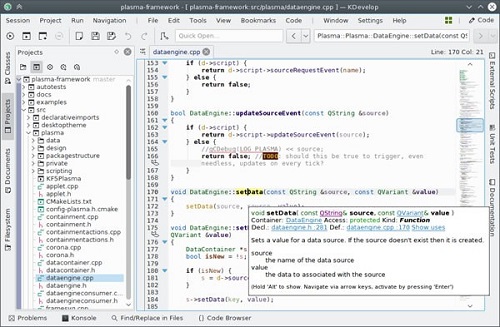
kdevelop软件功能
KDevelop中,开发人员可以利用左侧的类视图、文件列表等观察项目的组织结构和源代码的存放形式,在工作区中部编辑打开文件的源代码;右侧给出了QMake管理器等工具,可以完成工程联编时所需的配置工作;下侧是信息观察区,可以观察工程的编译、连接情况,也可以在终端模拟器中直接执行终端命令。此外,基于Doxygen文档生成系统,KDevelop可以为工程输出包括HTML、latex、RTF、ps以及manpage等格式的项目文档。
KDevelop可以提供类似于VC的开发环境,功能相对比较完善,是常用的标准IDE(集成开发环境)。
应用程序的集成开发环境-Kdevelop
KDE试图通过提供一个容易使用的桌面和相关的可以扩展现有GUI图形界面软件的库来减小上述问题。但由于自由软件经常是作者用业余时间编的,现有编程环境是否让程序员喜爱就成为一个问题。KDevelop希望能够更进一步让程序员编程更容易且更有效率,在同样的开发阶段,用KDevelop编制的程序或许更可靠,功能更多。
为了实现上述目标,KDevelop集成开发环境提供了许多程序员需要的特性,并且它包括了一些第三方程序的功能,比如make和GNU C++编译器,使之成为开发过程中集成的部分。
kdevelop软件特性
1、源代码编辑器具有语法高亮和自动缩进的功能(继承自Kate_Part)。
2、项目管理器可以管理各种不同的项目类型,例如Automake、基于Qt的qmake项目和基于Java的Ant项目。
3、类浏览器。
4、GUI设计器。
5、GNU编译器包的前端。
6、GNU调试器的前端。
7、生成和升级类定义以及应用程序框架的向导。
8、自动代码补全(C/C++)。
9、内置Doxygen支持。
10、并行版本控制(也被称作软件配置管理)系统支持。支持CVS、Subversion、Perforce和ClearCase。
kdevelop使用说明
第一步,新建工程
可以通过菜单操作启动相应的向导程序,借助它完成工程的初建工作。【Project】→【New Project】在新建工程过程中,主要需要指定工程文件保存位置、工程名称、工程类型,并且可以填写编程作者的信息。根据所选工程类型(比如,是文本界面的程序还是图形界面的程序,是C 程序还是C++程序),向导程序会自动生成一批模板文件。
第二步,编辑程序文件
向导程序一般会创建一些程序文件,应该对这些文件进行编辑以满足特定的编程需要。还可以执行菜单操作来增加新的文件。【File】→【New】上述操作后,会出现一个对话框,用于指定文件名和文件类型。根据文件类型的不同,会自动设定合适的扩展名。注意,“Add to project”复选框应该勾选上以确保新文件被加入到当前的工程中。
第三步,生成源码结构
在编辑好程序文件后,要先借助GNU Build System 生成系统生成源码结构。在增加了新文件(或目录)、修改了文件(或目录)名、改变文件的保存位置之后,都应该重新生成源码结构。具体而言,生成源码结构包括autoconf、automake等操作,把每个子目录的Makefile .am变成了Makefile in。具有源码结构的程序文件包可以在任何 UNIX、LINUX的系统上使用简单的命令(即configure/make/make install等)进行配置、编译、连接和安装。可以执行菜单操作来生成源码结构:【Build】→【Run automake&conf】
第四步,配置,即运行configure
configure是一个脚本,用来确定所处系统的细节,比如使用何种编译器、何种库,以及编译器和库的保存位置,并把Makefile in的相应部分进行替换,形成Makefile。可以执行菜单操作来进行配置:【Build】→【Run configure】
第五步,编译连接
执行菜单操作【Build】→【Built Project】即可完成编译连接,形成可执行文件。默认情况下,这种可执行文件是带有源码调试符号的。对于多文件的程序,一般需要对每一个文件分别进行编译生成目标文件。当每个文件的编译通过之后,再统一进行编译连接。单独编译当前正在编辑的文件的菜单操作是:【Build】→【Compile File】
第六步,运行
如果想在KDevelop的控制下运行已编译连接好的程序,可以执行菜单操作:【Build】→【Excecute program】如果想单独运行程序,则需要先安装,然后在命令行中输入相应的可执行文件的名字(一般来讲,就是工程的名字)即可。KDevelop会把可执行文件放在/usr/local/bin之中【Build】→【Install】。
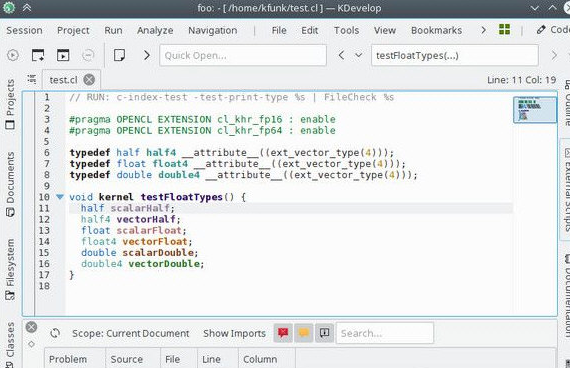
kdevelop更新日志:
1.修复BUG,新版体验更佳
2.更改了部分页面
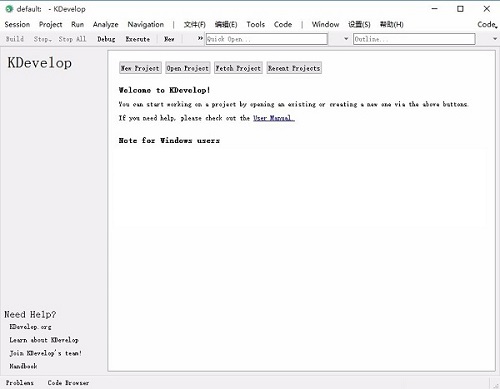

 搜狗浏览器
搜狗浏览器
 360软件管家
 腾讯视频播放器
 优酷客户端
优酷客户端
 爱奇艺
爱奇艺
 向日葵远程控制软件
 网易云音乐
网易云音乐
 WPS Office
 CorelDraw X4
 腾讯应用宝
腾讯应用宝
 百度网盘
百度网盘
 游戏加加
游戏加加
 网易MuMu12
 Origin橘子平台
 迅雷11
迅雷11
 AutoCAD2007
 益盟操盘手
益盟操盘手
 千牛卖家版
千牛卖家版






























