
 抖音电脑版
抖音电脑版
 360浏览器
 Microsoft Excel 2020
 鲁大师
鲁大师
 QQ浏览器
QQ浏览器
 腾讯电脑管家
 DeepSeek电脑版
 微信
微信
Microsoft SQL Server 2019正式版是款由微软公司为用户们打造的数据库管理工具。Microsoft SQL Server 2019最新版结合了分析、报表、集成和通告功能,并为结构化数据提供了安全可靠的存储功能。并且Microsoft SQL Server 2019中还有一个部署向导,它可以帮助您轻松地将现有本地数据库迁移到Azure虚拟机上。
-
5.11 中文版查看
-
0.1.9 电脑版查看
-
官方版查看
-
20.03 电脑版查看
-
1.48.0 官方版查看
Microsoft SQL Server 2019软件功能
任何数据的智能化
SQL Server 是数据集成的中心。通过 SQL server 和 Spark 的力量为结构化和非结构化数据提供转型洞察力。
支持多种语言和平台
利用您选择的语言和平台构建具有创新功能的现代化应用程序。现在可以在 Windows、Linux 和容器上使用。
业界领先的性能
充分利用任务关键型智能应用程序、数据仓库和数据湖的突破性的可扩展性、性能和可用性。
先进的安全功能
保护静态和使用中的数据。据 NIST 漏洞数据库统计,SQL Server 已经成为过去 8 年内最不容易遭受攻击的数据库。
更快速地做出更好的决策
Power BI 报表服务器使您的用户可以访问丰富的交互式 Power BI 报表以及 SQL Server Reporting Services 的企业报告功能。
大数据群集
SQL Server 2019 使管理大数据环境变得更加容易。它提供了数据湖的关键元素——Hadoop Distributed File System(HDFS)、Spark 和 分析工具——与 SQL Server 深度集成,并得到 Microsoft 的完全支持。在 Kubernetes 管理的集群上使用 Linux 容器轻松部署。
数据虚拟化
在 SQL Server 2016,PolyBase使您能够在SQL Server中运行T-SQL查询,以提取Hadoop的数据并以结构化格式返回——完全无需移动或复制数据。现在,我们正在将数据虚拟化的概念扩展到其他数据源,包括Oracle、Teradata、MongoDB 和其他 SQL Server。
Microsoft SQL Server 2019软件特色
选择您的语言和平台
通过开源支持,您可以灵活选择语言和平台。在支持Kubernetes 的 Linux容器上或在Windows上运行SQL Server。
依靠行业领先的性能
利用突破性的可扩展性和性能,改善数据库的稳定性并缩短响应时间,而无需更改应用程序。让任务关键型应用程序、数据仓库和数据湖实现高可用性。
安全性九年来持续领先,值得信赖
该数据库过去九年来被评为漏洞最少的数据库,可实现您的安全性和合规性目标。您可使用内置功能进行数据分类、数据保护以及监控和警报,快人一步。
分析所有类型的数据
使用内置有 Apache Spark 的 SQL Server 2019,跨关系、非关系、结构化和非结构化数据进行查询,从所有数据中获取见解,从而全面了解您的业务情况。
更快速地做出更好的决策
使用 SQL Server Reporting Services 的企业报告功能在数据中找到问题的答案,并通过随附的Power BI报表服务器,使您的用户可以在任何设备上访问丰富的交互式Power BI报表。
Microsoft SQL Server 2019使用说明
SQL Server 2019如何新建数据库?
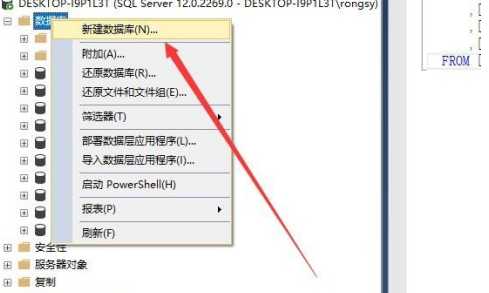
首先打开SQL Server 2019,右键数据库,选择新建数据库选项
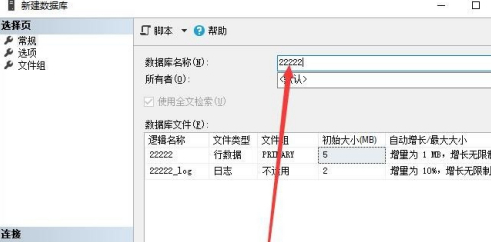
在弹出的界面中给数据库起一个名字即可,如下图所示
然后新建的数据库就可以在左侧列表显示出来了,如下图所示
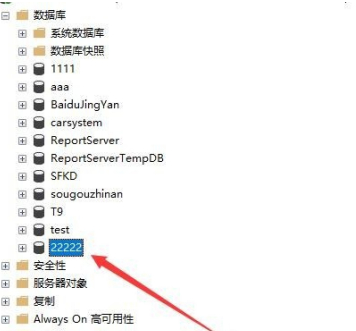
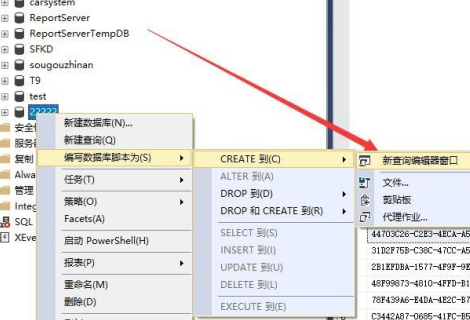
选择一个数据库,右键单击选择编写数据库脚本为下的Create到新查询器窗口,如下图所示
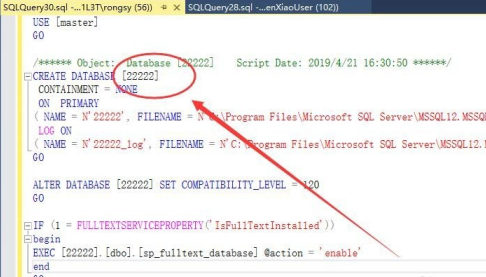
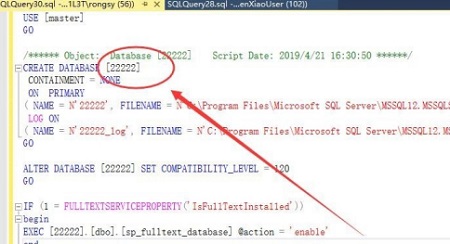
接着会显示此数据库的创建语句,我们复制数据库的名字
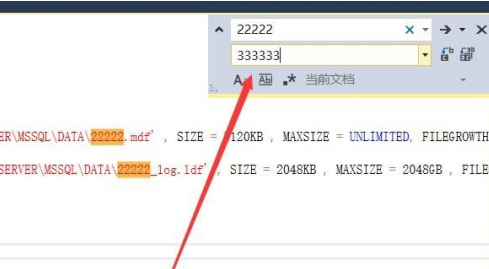
接着按Ctrl+H,将数据库名字替换为你想创建的数据库名字
Microsoft SQL Server 2019更新日志:
1:优化了性能
2:解决bug问题我们是认真的
特别说明:
提取码:cwgc

 搜狗浏览器
搜狗浏览器
 360软件管家
 腾讯视频播放器
 优酷客户端
优酷客户端
 爱奇艺
爱奇艺
 向日葵远程控制软件
 网易云音乐
网易云音乐
 WPS Office
 CorelDraw X4
 腾讯应用宝
腾讯应用宝
 百度网盘
百度网盘
 游戏加加
游戏加加
 网易MuMu12
 Origin橘子平台
 迅雷11
迅雷11
 AutoCAD2007
 益盟操盘手
益盟操盘手
 千牛卖家版
千牛卖家版