


 QQ浏览器
QQ浏览器
 360浏览器
 鲁大师
鲁大师
 微信
微信
 腾讯电脑管家
 豆包电脑版
豆包电脑版
 抖音电脑版
抖音电脑版
 Microsoft Excel 2020
proe5.0最新版是一款优秀的计算机辅助设计软件。proe5.0官方版支持大型、复杂组合件的设计(规则排列的系列组件,交替排列,Pro/PROGRAM的各种能用零件设计的程序化方法等)。proe5.0最新版通过零件的特征值之间,载荷/边界条件与特征参数之间(如表面积等)的关系来进行设计。
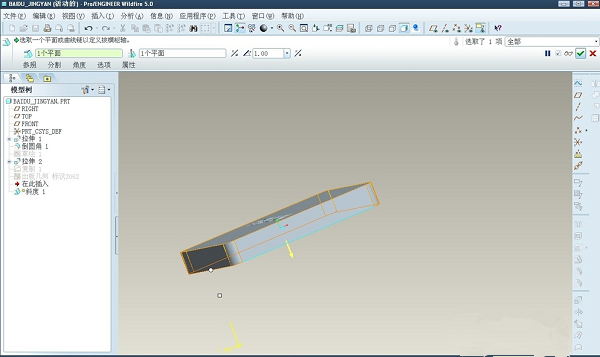
proe5.0基本简介
proe5.0最新版是应用于模具设计、机械设计的大型设计软件,相对于UG SOLIDWORKS ,ug来说,PROE参数化强大,对于建模来说,proe不仅有造型,而且导入进来的外来文件,还有补面模块,即使没有具体尺寸,也可以通过拍照进行反求建模。 proe在加工这方面确实不如cimatron,ug,mastercam,但是proe在渲染的效果这模块也差不了3dmax多少,而且模具设计与ug也是可以匹敌的。
proe5.0功能介绍
1.proe5.0最新版支持大型、复杂组合件的设计(规则排列的系列组件,交替排列,Pro/PROGRAM的各种能用零件设计的程序化方法等)。
2.特征驱动(例如:凸台、槽、倒角、腔、壳等);
3.贯穿所有应用的完全相关性(任何一个地方的变动都将引起与之有关的每个地方变动)。其它辅助模块将进一步提高扩展Pro/ENGINEER的基本功能。
4.通过零件的特征值之间,载荷/边界条件与特征参数之间(如表面积等)的关系来进行设计;
5.参数化(参数=尺寸、图样中的特征、载荷、边界条件等);
proe5.0使用说明
proe5.0最新版建模教程:
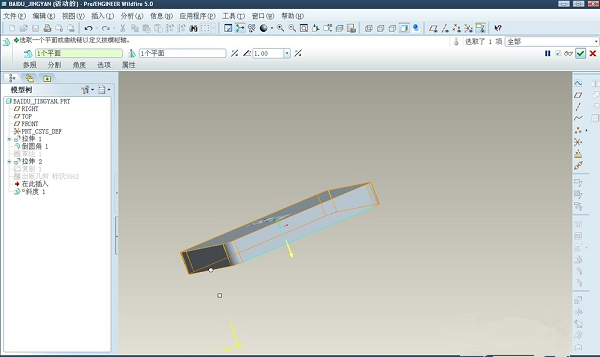
1、打开PRO/E软件,打开文件里面的新建,在弹出的新建窗口选择零件,填写名称和公用名称,最后确定
2、打开插入菜单,里面有建模的不同方法,选择拉伸。拉伸是用的最多的,也是最简单的
3、左下角点击放置,就是拉伸截面所在的面,然后再点击定义
4、在弹出的床口点击草绘平面,然后选择草绘平面,最后点击草绘
5、在草绘界面绘制需要拉伸的截面,并定义各尺寸,绘制完成后点击勾
6、定义拉伸长度,确定之后点击打勾,此时拉伸建模完成
proe5.0常见问题
1、proe5.0最新版怎么生成爆炸图?
1) 打开视图管理器,切换功能标签到分解
2)新建分解视图,点“属性”切换对话框
3)编辑分解位置
4)平移零件,选择一个或多个(ctrl)对象,然后鼠标放在白色的坐标系某个轴上,轴显示为红色即可拖拽
5)旋转零件,选择零件同上,然后点击如图旋转图标,这时会提示选择旋转轴,鼠标靠近边界即可加亮,点击即选中
6)偏移线,可以用引线来表达分解关系
7)切换回分解视图
8)保存分解即可
2、pro-e 5.0如何进行拔模?
1) 选择一个实体上的面(曲面不能拔模)
2)让安装键盘上的ctrl键不动,依次选择周围需要拔模的面
3)选择“拔模”命令
4)然后直接选择一个你的拔模参考平面(我们所说的分模面)
5)在弹出来的对话框,数字就会显示。可以设置拔模斜度的数字和方向
proe5.0更新日志:
1:全新界面,清爽,简单,高效
2:性能越来越好

 搜狗浏览器
搜狗浏览器
 360软件管家
 腾讯视频播放器
 优酷客户端
优酷客户端
 爱奇艺
爱奇艺
 向日葵远程控制软件
 网易云音乐
网易云音乐
 WPS Office
 CorelDraw X4
 腾讯应用宝
腾讯应用宝
 百度网盘
百度网盘
 游戏加加
游戏加加
 网易MuMu12
 Origin橘子平台
 迅雷11
迅雷11
 AutoCAD2007
 益盟操盘手
益盟操盘手
 千牛卖家版
千牛卖家版






























