






 豆包
豆包
 鲁大师
鲁大师
 百度网盘
百度网盘
 夸克
夸克
 360安全浏览器
 搜狗输入法
搜狗输入法
 Microsoft Excel 2020
 360压缩
360压缩
ClassIn X智慧教室官方版是一款专业的教学软件。ClassIn X智慧教室最新版支持黑板擦功能,用户使用时可以调出黑板擦,擦除黑板上的内容,还支持清空所有板书,文字输入等功能。ClassIn X智慧教室官方版界面简洁,操作简便,易于上手,用户可以放心使用。
-
1.0.15 官方版查看
-
3.1.2.36 最新版查看
-
1.0.0 中文版查看
-
8.5.5 最新版查看
-
1.6.3.14 官方版查看
ClassIn X智慧教室基本简介
ClassIn X智慧教室官方版是翼鸥根据中国教育信息化进程,为基础教育、高等教育等开发的一款完全适用于线上线下混合式教学的一体化教学工具。功能包括电子白板、多功能演示等。
ClassIn X智慧教室功能介绍
画笔(粉笔功能)
ClassIn X智慧教室官方版使用时老师在工具盘中选择画笔后,可在右侧拓展选项中选择画笔的粗细度,虚实线,图形和颜色,当选择了曲线模式时,完成图形绘画时,手指停留在屏幕上1秒左右,图形将被自动识别成规则图形
橡皮擦(黑板擦功能)
一、调出黑板擦,擦除黑板上的内容
调出黑板擦的原理是,手部尽量最大面积接触黑板即可,那么手掌,手背,掌侧这三块是手部面积最大的部位,所以将该三部位的任何一个部位放在黑板上,即可调出黑板擦,对黑板上的一些内容进行擦除。需要注意的是,为了确认调出黑板擦,尽量在黑板上停留一秒钟的时间,等待出现黑板擦形状后再行移动擦除,擦除过程中手部不可脱离黑板。
二、清空所有板书
当老师选择橡皮擦工具时,右侧的拓展选项中可点击“清屏”可实现清除当前教室中的所有板书内容,需要注意的是清屏操作无法撤回,请谨慎操作
文字输入(文本工具)
打字工具
老师点击工具盘中间位置,唤出云盘更多工具,然后选中文本工具,点击黑板任意位置可输入文字,支持更变文字颜色和文字大小
ClassIn X智慧教室常见问题
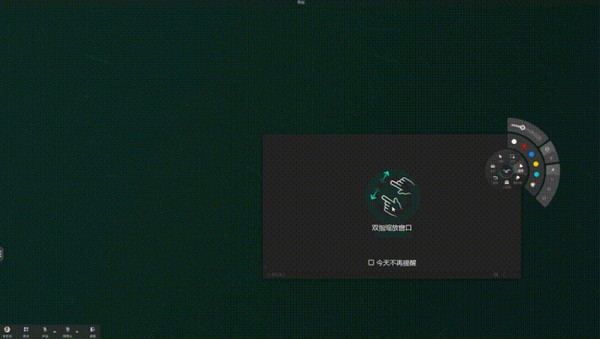
ClassIn X智慧教室官方版大屏突然颜色变成了绿色
解决方案:
点击大屏右下角齿轮设置按钮,打开后切换显示模式,先切换成标准模式,再切换回电脑模式
ClassIn X智慧教室安装步骤
1.在pc下载网下载ClassIn X智慧教室最新版软件包
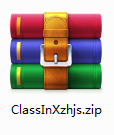
2.解压ClassIn X智慧教室软件,运行文件
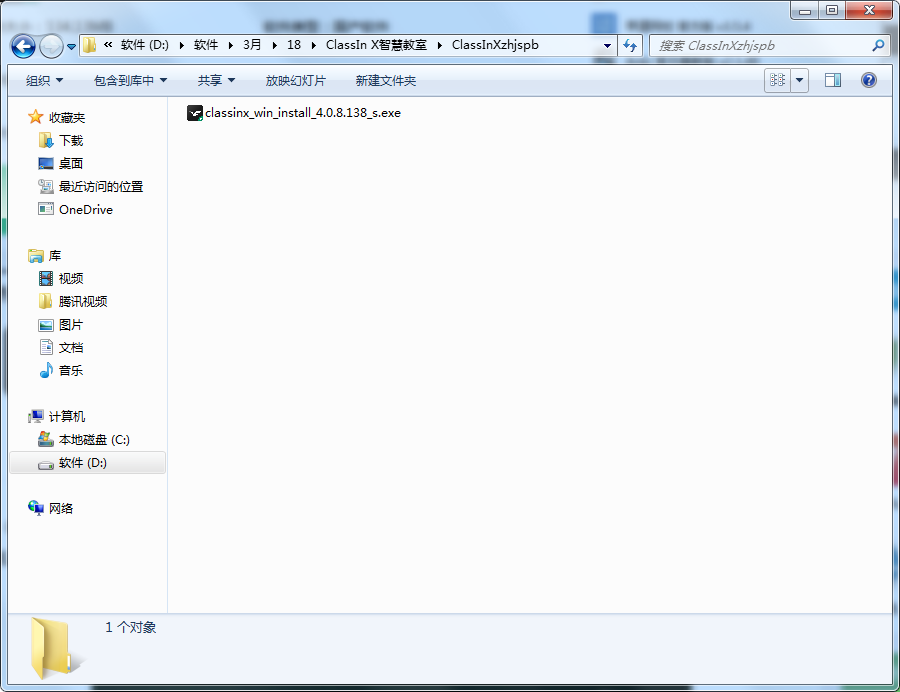
3.双击打开,进入ClassIn X智慧教室软件界面,选择目的地位置,软件将被安装到以下列出的文件夹中,要选择不同位置,建入新的路径,点击立即安装

4.ClassIn X智慧教室软件安装完成,点击进入软件界面即可

ClassIn X智慧教室更新日志
1. 无需登录,开机自启动
开启软件后,直接进入ClassIn黑板界面,用户可使用工具盘中的画笔功能,在黑板书写板书,开始授课。
2. 辅助摄像头功能优化
用户可使用辅助摄像头功能+高拍仪设备,将纸面内容实时呈现在黑板上。
2.1 在工具箱中,打开辅助摄像头,即可进行实物投影,用户可在窗口直接书写;
2.2 支持对页面内容缩放;点击“照相机”按钮,可将页面内容拍照呈现在黑板上;
2.3 在系统桌面时,桌面工具盘增加“辅助摄像”入口,点击可快速调出使用。
3. 工具盘优化
将用户在线下场景常用工具外展,便于快速调用。
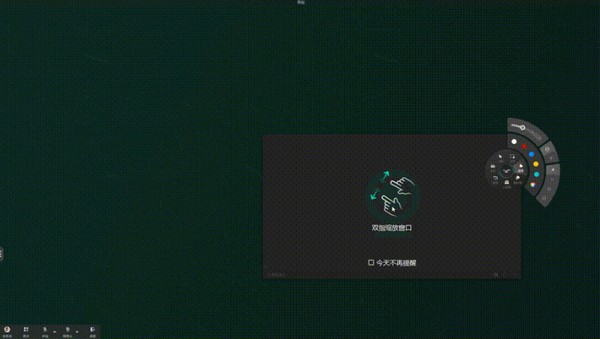
4. 新增课件窗口手势操作引导
PPT、PDF、音视频等课件窗口增加手势操作引导,点击或5秒内不进行任何操作,指引提示消失。