



 360浏览器
 抖音电脑版
抖音电脑版
 QQ浏览器
QQ浏览器
 腾讯电脑管家
 豆包电脑版
豆包电脑版
 Microsoft Excel 2020
 鲁大师
鲁大师
 微信
微信
PTC Creo View Express官方版是一款优秀的3D图纸设计与审查软件。PTC Creo View Express最新版可以通过转档的单个轻量化档案传输,提升传输数据效率,保护原始设计数据安全。PTC Creo View Express官方版还可以在图形区域中为加载的装配体选择一个或多个MCAD零件或标记,也可以在图形区域中或从子结构窗格中选择ECAD零件。
-
0.97.4 官方版查看
-
2.3 官方版查看
-
0.41 最新版查看
-
5.1 官方版查看
-
官方版查看
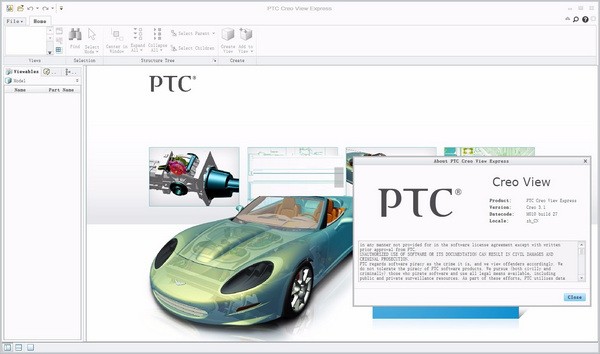
PTC Creo View Express基本简介
PTC Creo View Express是一款多功能3D图纸设计与审查工具,软件能够帮助用户在电脑上轻松查看Creo的图纸文件,并支持注释标记和测量,充分满足用户的各种需求,是大家查看模型图纸的得力助手。
PTC Creo View Express功能介绍
PTC Creo View Express软件可以查看 Creo/ProE 2D 和 3D 等档案
浏览轻量化的大型组件(文件大小是原始档案的1/10)
通过转档的单个轻量化档案传输,提升传输数据效率,保护原始设计数据安全
各种灵活的模型显示方式和视图方向
测量距离、半径、直径和角度
创建动态剖面观察模型,添加注释、播放动画
查看Creo2D和3 MCAD设计、查看标准工程图格式(CGM,DWG,DWF, HPGL)
查看ECAD数据,导航大型装配体,剖视图
缩放,平移,旋转和旋转,查看多文件
查看,展开,折叠产品结构,查看注释和标记
PTC Creo View Express软件特色可以在图形区域中为加载的装配体选择一个或多个MCAD零件或标记,也可以在图形区域中或从子结构窗格中选择ECAD零件。
在图形区域中,单独选择ECAD对象,或选择设计区域中的所有组件。
支持使用查找工具搜索以下项目:
MCAD结构-零件或属性
ECAD设计-对象名称或属性
使用通配符检索零件,对象或属性名称
可以输入通配符来查找名称。您不能使用通配符代替版本号。这是匹配语法:
星号(*)可以替换任意数量的字符。
问号(?)可以替换任何一个字符。
可以单独输入问号,以获取目录中适当名称的完整列表。
也可以搜索星号或问号,而不用将这些字符用作通配符。
要搜索字符,请在其前面加上反斜杠();例如,要搜索包含星号的零件名称,请搜索*。
PTC Creo View Express使用说明
关于用户界面
在用户界面的不同部分中执行以下任务:
功能
元件
观看中
图形区域-显示文件的可视化。您可以更改视图以显示3D模型,2D工程图,图像和文档。使用快捷菜单上的命令来控制视图并设置视图选项。可以同时打开多个视图(图形,图像和文档)。单击一个视图可在打开的视图之间切换。
导航结构
主面板
上部数据面板
面板显示有关产品结构的信息。您可以单击面板两侧的箭头或拖动面板的边缘以显示或隐藏其或调整其大小。您还可以在窗口右下角的状态栏中访问面板命令。
执行命令
色带
快捷工具栏
对话框
配置中
PTC Creo View选项
获取资讯
“下部数据”面板-显示属性和消息。
状态栏-显示当前视图的名称,选择方法,单位设置以及面板和图形区域的显示/隐藏按钮。
功能区包含组织在一组选项卡中的命令按钮。在每个选项卡上,相关按钮进行了分组。
您可以最小化功能区以在屏幕上腾出更多空间。您可以通过添加,删除或移动按钮来自定义功能区。
下图显示了功能区的不同元素。
1.标签
2.按钮
3.组
4.组溢出按钮
5.对话框启动器
有关每个元素的更多信息,请参见以下各节。
标签
在特定模式或应用程序中,或在特定上下文中需要它们时,某些选项卡可用。例如,当选择零件时,“结构”和“模型零件”选项卡是常用的MCAD选项卡。对于ECAD,选择注释后,“注释”选项卡可用。
激活或停用上下文时,与特定上下文相关的选项卡会自动打开或关闭。
同样,与特定对象相关的选项卡在选择或取消选择相关对象时会自动打开或关闭。
包含应用程序工具或工具控件的选项卡具有用于打开和关闭它们的特定按钮。
纽扣
默认情况下,功能区上的每个按钮都包含一个图标和一个标签。按钮的一些示例如下所示:
任务按钮
分割按钮
每个部分执行不同的任务。
一部分显示当前会话中的默认图标或最后选择的按钮的图标。单击该图标以运行该图标代表的命令。
无论最后选择如何,按钮标签均保持不变。但是,工具提示会反映该图标代表的工具的名称。
另一部分显示箭头。单击箭头以打开相关按钮或菜单的列表。
画廊
对话框启动器
对话框启动器是某些组右下角的按钮。单击以打开一个对话框,其中包含与该组有关的更多选项。
关于快捷键和键盘快捷键
您可以使用键盘提示和键盘快捷键导航用户界面并激活命令,从而更有效地工作。通过键入按键组合,您可以激活大多数功能区命令。提示提示您应按哪些键来激活命令。当您按ALT键时,将出现功能区选项卡的“提示”。您可以按键盘提示中指示的字母。
撤消和重做命令
PTC Creo View提供了用于撤消和重做视图中的动作的命令,例如,移动零件,编辑属性,更改截面,注释和创建构造几何。撤消和重做不适用于标准视图操作(例如平移或旋转)或打印,保存,复制或选项命令。保存的注释集无法撤消。
要仅撤消或重做最近的操作,请在快速访问工具栏上左键单击“撤消”(CTRL + Z)或“重做”(CTRL + Y)按钮。
要显示多个近期操作供选择的列表,请单击“撤消”或“重做”命令图标旁边的箭头。当您从列表中进行选择时,撤消/重做操作将应用于列表中在选择之前执行的列表中的所有命令。换句话说,您可以选择最新的命令或撤消/重做的命令范围。
您可以使用“常规”选项页上的“将撤消/重做步骤限制为限制”选项来控制可用于撤消或重做的操作数量。
浏览3D图形
使用以下命令浏览活动的3D图形。它们位于“导航”组的“主页”选项卡或“零件”选项卡上。
行动
结果
单击全部缩放。
调整图形的大小,以便在图形窗口内可见所有零件。
注意:“全部缩放”将忽略幻像部件。
单击“缩放所有零件”。
调整图形的大小,以便在图形窗口内可见所有可见内容,包括零件,爆炸线和符号。
注意:“缩放所有零件”不包括插图,图章,结构,标注和尺寸。
单击缩放窗口。在图形窗口中,拖动指针以选择一个矩形缩放区域。
所选的缩放区域将扩展以适合图形窗口。
双击“缩放窗口”以在您多次选择缩放区域时保持工具打开。
再次单击“缩放窗口”以关闭工具。
每次选择缩放区域时,它都会展开以适合图形窗口。
选择项目,然后单击“缩放选定的对象”。
调整图形的大小,以便在图形窗口内可见所有选定的项目,包括注释。
如果没有引线的注释是唯一选择的项目,它将平移到图形窗口的中心。
引用3D几何体(例如标注)的注释,同时缩放标签和相应的项目,然后将其移动到图形窗口的中心。
单击“旋转中心”,指向图形窗口内部,然后按住鼠标中键。当指针变为时,将其拖动以旋转图形。
注意:如果在Creo Illustrate选项中将“导航”模型设置为“ ProductView”,请按住鼠标右键旋转。
围绕旋转中心旋转图形。
单击“旋转中心”下的箭头,然后从菜单中选择“设置旋转中心”。在图形窗口中,指针变为。指向新的旋转中心位置,然后单击。
在所选点设置或重置旋转中心。
单击方向,然后从列表中选择一个方向。
定位图。
单击转到图视图,然后选择转到图视图或将当前视图设置为图视图。
显示您选择的图形。
PTC Creo View Express安装步骤
1.在pc下载网下载PTC Creo View Express最新版软件包

2.解压PTC Creo View Express软件,运行文件

3.双击打开,进入PTC Creo View Express软件界面,请仔细阅读下面的安装许可协议,是否接受上述许可证协议的所有条款,点击我同意,点击安装

4.PTC Creo View Express软件安装完成,点击即可进入软件界面
PTC Creo View Express更新日志:
1.修复部分bug
2.优化了部分功能

 搜狗浏览器
搜狗浏览器
 360软件管家
 腾讯视频播放器
 优酷客户端
优酷客户端
 爱奇艺
爱奇艺
 向日葵远程控制软件
 网易云音乐
网易云音乐
 WPS Office
 CorelDraw X4
 腾讯应用宝
腾讯应用宝
 百度网盘
百度网盘
 游戏加加
游戏加加
 网易MuMu12
 Origin橘子平台
 迅雷11
迅雷11
 AutoCAD2007
 益盟操盘手
益盟操盘手
 千牛卖家版
千牛卖家版






























