


 抖音电脑版
抖音电脑版
 豆包电脑版
豆包电脑版
 360浏览器
 鲁大师
鲁大师
 微信
微信
 腾讯电脑管家
 QQ浏览器
QQ浏览器
 Microsoft Excel 2020
iOrgSoft Blackberry Video Converter最新版是一款优秀的视频转换工具。iOrgSoft Blackberry Video Converter官方版可以将AVI,RM,WMV,3GP,MOV,VOB,MPG,MPEG2,ASF,FLV转换为BlackBerry兼容格式。iOrgSoft Blackberry Video Converter最新版支持可在BlackBerry上播放的MP3,M4A,AAC,WMA,AMR输出音频。
-
1.6.3 最新版查看
-
1.0 官方版查看
-
4.1 官方版查看
-
7.0 官方版查看
-
4.5 官方版查看

iOrgSoft Blackberry Video Converter基本简介
iOrgSoft Blackberry Video Converter是一款多功能且易于处理的视频转换器。 它使您可以将常规视频转换为AVI,3GP,MP4,WMV,H.264和H.263视频格式。 它还支持MP3,M4A,WAV和AMR音频格式。
iOrgSoft Blackberry Video Converter在直观的界面中提供了更多的编辑功能,例如视频修剪,电影裁剪和视频效果调整。 您可以自定义视频编码参数,例如分辨率,帧速率,编码器,比特率,采样率,通道,音量,亮度,对比度,饱和度,以获得高质量的视频文件。
市场上没有其他像iOrgSoft Blackberry Video Converter这样的视频转换器能够以惊人的质量快速,轻松地转换这么多视频文件。 立即免费下载iOrgSoft Blackberry Video Converter,以享受美妙的体验! 多爱,少付出!
iOrgSoft Blackberry Video Converter功能介绍
将AVI,RM,WMV,3GP,MOV,VOB,MPG,MPEG2,ASF,FLV转换为BlackBerry兼容格式。
支持可在BlackBerry上播放的AVI,3GP,MP4,WMV视频。
支持可在BlackBerry上播放的MP3,M4A,AAC,WMA,AMR输出音频。
流畅的播放器,几乎可以播放所有流行的视频文件。
支持视频修剪以设置开始和结束时间,以获取您喜欢的视频片段。
各种视频和音频设置可以一起调整。
将喜爱的视频图片捕获并保存为jpeg文件在计算机上。
易于使用和直观的界面。
超级快的转换速度以及非常高的BlackBerry视频质量。
iOrgSoft Blackberry Video Converter软件特色
简单的用户界面,并且支持丰富音频和视频格式支持
在视觉方面,该应用程序带有一个简单的界面,这要归功于直观的元素,例如预览区域,要处理的文件列表以及输出质量设置。尽管专用于BlackBerry设备,但您无需将其连接到PC即可按预期进行操作。
顾名思义,该应用程序专门用于处理多媒体文件。可以将这些文件拖动到主窗口中,也可以通过专用的浏览对话框将其导入,以获取单个文件或文件夹的内容。支持的格式使您可以使用WMV,3GP,MOV,VOB,MPG,ASF,FLV,AVI,MVB,MP4,MKV,MKA,MP3,WAV,M4A,AAC,AIFF,FLAC,WMA和MP2等文件。
配置质量和文件进行转换
导入文件后,iOrgSoft BlackBerry Video Converter会在列表中显示它们以及详细信息,例如源,原始和修剪后的长度以及目标路径和名称。您可以选择仅处理列表中的某些文件,单独导出它们,甚至将所有文件合并到一个文件中。
最初是从配置文件下拉菜单中选择输出的,其中有几个条目是专门为适合BlackBerry设备而创建的。但是,您可以自由编辑所有这些文件,以配置分辨率,帧率,比特率,编码器,采样率,通道等。还需要指定目标文件夹。按下“开始”将使该过程运行起来,通常需要一些时间才能完成。
iOrgSoft Blackberry Video Converter使用说明
加载视频
要加载视频,请单击“添加”图标,然后在弹出的“打开”窗口中选择文件。 它支持您一次选择多个文件进行转换。
影片编辑
单击主菜单中的“编辑”按钮以检查修剪内容和功能。有功能栏供您编辑视频。嵌入式播放器屏幕下方的滑动条使您可以裁剪视频的黑色边缘。
1.视频裁剪
在“视频编辑”窗口中单击“裁剪”。您可以使用此按钮裁切影片中出现的黑色边缘。您可以使用它来定义需要转换的影片范围。要进行裁剪,您可以在屏幕上拖动白点线,也可以手动在左侧面板(上,下,左和右)中设置准确的数字。同时,您可以从“缩放”列表中选择输出宽高比。共有四个选项:“原始”,“全屏”,“ 16:9”和“ 4:3”。单击重置以取消操作。
2.效果设置
单击编辑按钮,在弹出的视频编辑窗口中检查效果。我们的iOrgSoft Blackberry Video Converter可让您设置亮度,对比度和饱和度。您可以将效果设置为“灰色”,“浮雕”或“旧胶片”,然后根据需要对其进行调整以获得最佳效果。
另外还有两个图标:水平翻转和垂直翻转。它们启用了影片,因此可以以反转图像的方式显示,请立即尝试以享受乐趣。如果有必要,可以单击“重置”以取消设置。
3.电影修剪
设置开始时间和结束时间以定义需要转换的视频的长度。
设置开始时间和结束时间
您可以通过调整数字在左侧面板上手动选择开始时间和结束时间。或者,您可以直接将滑动条拖动到屏幕下方。
完成设置后,捕获的视频的长度将显示在选定的长度框中,以供您参考。
预览影片
用小屏幕预览选定的视频文件,以估计要转换的电影部分。
设置输出格式和目标路径
设置所选文件的输出格式。
单击第一个图标以指定计算机上的文件夹以保存转换后的文件。 您可以通过单击“打开”按钮来打开输出文件夹。
开始转换
完成所有设置工作后,即刻完成设置。 单击主菜单中的开始。
iOrgSoft Blackberry Video Converter安装步骤
1.在pc下载网下载iOrgSoft Blackberry Video Converter最新版软件包
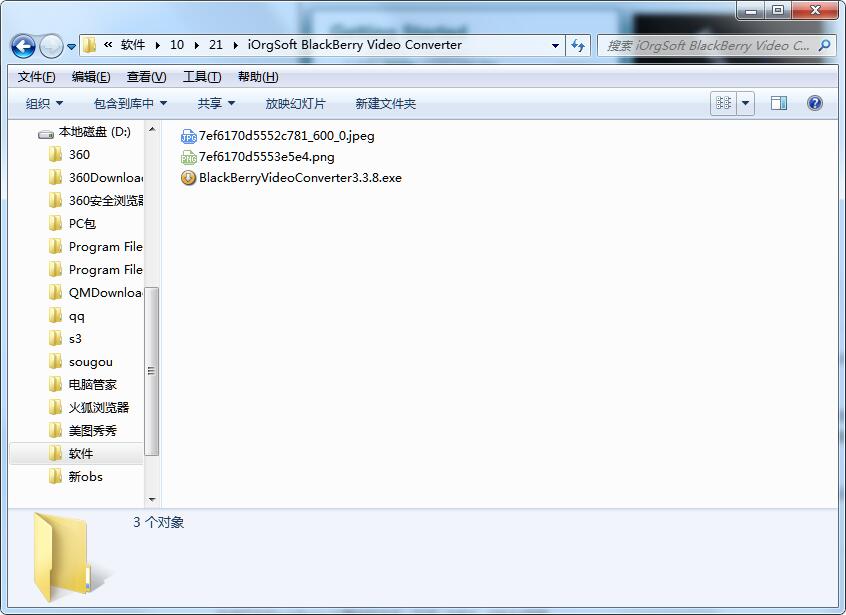
2.解压iOrgSoft Blackberry Video Converter软件,运行文件
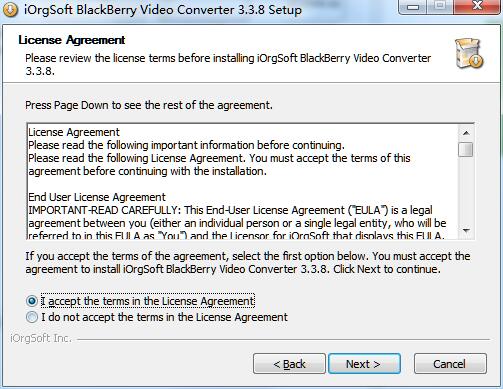
3.双击打开,进入iOrgSoft Blackberry Video Converter软件界面,请仔细阅读下面的安装许可协议,是否接受上述许可证协议的所有条款,点击我同意,点击下一步
4. 选择目的地位置,软件将被安装到以下列出的文件夹中,要选择不同位置,建入新的路径,点击安装
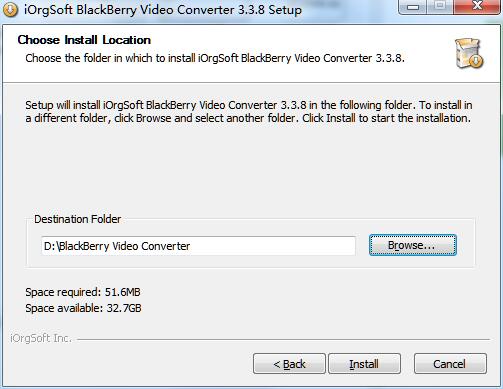
5.点击完成,iOrgSoft Blackberry Video Converter软件安装成功

iOrgSoft BlackBerry Video Converter更新日志:
1.将bug扫地出门进行到底
2.有史以来最稳定版本


 搜狗浏览器
搜狗浏览器
 360软件管家
 腾讯视频播放器
 优酷客户端
优酷客户端
 爱奇艺
爱奇艺
 向日葵远程控制软件
 网易云音乐
网易云音乐
 WPS Office
 CorelDraw X4
 腾讯应用宝
腾讯应用宝
 百度网盘
百度网盘
 游戏加加
游戏加加
 网易MuMu12
 Origin橘子平台
 迅雷11
迅雷11
 AutoCAD2007
 益盟操盘手
益盟操盘手
 千牛卖家版
千牛卖家版






























