

 豆包电脑版
豆包电脑版
 鲁大师
鲁大师
 360浏览器
 腾讯电脑管家
 QQ浏览器
QQ浏览器
 抖音电脑版
抖音电脑版
 Microsoft Excel 2020
 微信
微信
AV Audio Converter最新版是一款实用高效的音频格式转换软件。AV Audio Converter官方版支持自定义输出文件名,方便批量修改输出的音频文件名。AV Audio Converter最新版提供并更了新易于使用的界面,可以分别输入单独的文件;以及一次整个文件夹,同时拥有提供批量转换文件的可能性。
-
1.0.0 电脑版查看
-
1.3.0.1 最新版查看
-
1.6.3查看
-
3.0 最新版查看

AV Audio Converter基本简介
AV Audio Converter(音频格式转换工具)是一款非常强大的音频格式转换工具,用户能使用这款软件轻松方便的将市面上主流的音频格式进行转换。软件支持多种音频格式,并且支持用户自定义转换参数等。软件支持批量转换,能同时进行多个音频文件的转换处理。软件使用方式简单,并且支持简体中文,用户能快速地上手进行使用。
AV Audio Converter功能介绍
支持单个音频文件输入; 也支持整个音频文件夹输入
支持批量音频文件转换
支持转换前设置转换编码
支持自定义输出文件的音质
支持自定义输出文件名,方便批量修改输出的音频文件名
分别输入单独的文件;以及一次整个文件夹
提供批量转换文件的可能性
转换前指定编码设置
调整输出文件的质量
支持批量转换期间输出文件的名称模板
AV Audio Converter软件特色
AV Audio Converter是一种媒体文件转换工具,具有完善的文档说明
适合绝对的初学者和高级用户使用。
该计划将帮助你的最好的助手,你不仅音频文件之间的转换像MP3,WMA,WAV,AAC,MP2,AC3
也支持提取音轨从所有流行的电影或音乐视频,如MP4,3GP, FLV,AVI等具有完美音质。
可以批量转换多个文件,而不管其源格式和目标格式如何。
此外,无需任何临时文件即可执行格式转换,从而实现闪电般的速度。
AV Audio Converte支持格式
输入文件格式支持
音频格式:FLAC;MP3;WAV;WMA;OGA;OGG; AIF;AIFC
AIFF; AAC;M4A; MP4;CDA;CUE; APL;MPC;SPXL;TTA;WV; 等等
影片格式:3GP;AVI; MP4;FLV;MKV;等等
输出文件格式支持:
MP3;WMA;WAV;FLAC; MP4;MPC;OGG; SPX; TTA;
AV Audio Converter支持格式
输入文件格式支持:MP3; WAV; WMA; OGA; OGG; FLAC; AIF; AIFC; AIFF; AAC; M4A; MP4; CDA; CUE; APE; APL; MPC; SPXL; TTA; WV
输出文件格式支持:
AAC; APE; FLAC; MP3; MP4; MPC; OGG; RAW; SPX; TTA; WMA; WV
AV Audio Converte配置要求
最低系统要求
硬件
-CPU:800 MHz或更高的处理器
-内存:512 MB
-声卡:DirectX支持
-硬盘成本:20 MB
AV Audio Converter使用方法
此教程将指导您如何将AV Media Player Morpher设置为由AV Audio Converter转换的音频文件的默认播放器
步骤1:完成转换过程
单击了解如何使用AV Audio Converter转换音频文件。
步骤2:将AV Media Player Morpher设置为输出文件的默认播放器
在主面板上,选择“设置”图标以选择“选项”命令。
在“选项”对话框中,选中“使用AV Media Player Morpher监听输出文件”复选框。
单击确定按钮以关闭选项对话框。
现在,格式转换完成后,导出的文件将在AV Media Player Morpher中自动播放。
步骤1:在AV Audio Converter中打开音频文件
双击AV音频转换器快捷方式;
启动Media Player Morpher ?左侧面板上的“选择音频工具”图标?选择“音频转换器”以打开该工具。
在“音频转换器”窗口中,选择“添加要转换的文件”按钮。
选择要转换的音频文件,然后单击“打开”
第2步:转换音频文件
在“设置”部分中:
选择目标(1)保存转换后的文件。
然后,单击“质量(2)”以选择音频格式。
当“质量”窗口出现以选择更多选项时,建议您将设置保留为默认设置并关闭该窗口。
之后,单击“转换所有轨道(3)”以开始该过程。
就是这样,您的音频文件现在将以新格式保存,并且不受支持的文件现在不再是您的问题。
AV Audio Converter安装步骤
1.在pc下载网下载AV Audio Converter最新版软件包

2.解压AV Audio Converter软件,运行文件

3.双击打开,进入AV Audio Converter软件界面,选择安装语言,点击ok

4. 选择目的地位置,软件将被安装到以下列出的文件夹中,要选择不同位置,建入新的路径,点击下一步

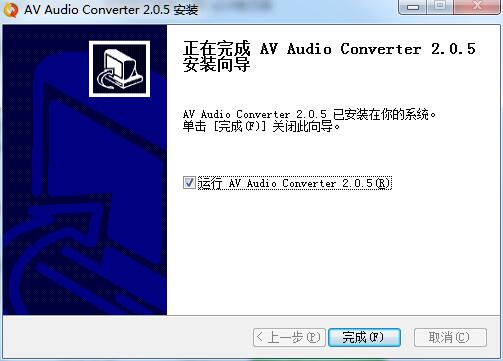
5.点击完成,AV Audio Converte软件安装成功
AV Audio Converter更新日志:
1.修改用户提交bug
2.添加新功能


 搜狗浏览器
搜狗浏览器
 360软件管家
 腾讯视频播放器
 优酷客户端
优酷客户端
 爱奇艺
爱奇艺
 向日葵远程控制软件
 网易云音乐
网易云音乐
 WPS Office
 CorelDraw X4
 腾讯应用宝
腾讯应用宝
 百度网盘
百度网盘
 游戏加加
游戏加加
 网易MuMu12
 Origin橘子平台
 迅雷11
迅雷11
 AutoCAD2007
 益盟操盘手
益盟操盘手
 千牛卖家版
千牛卖家版