

 抖音电脑版
抖音电脑版
 360浏览器
 Microsoft Excel 2020
 鲁大师
鲁大师
 QQ浏览器
QQ浏览器
 腾讯电脑管家
 DeepSeek电脑版
 微信
微信
Wecon PLC Editor最新版是一款专业的维控plc编程软件。Wecon PLC Editor官方版使用时用户可以根据自己的编程习惯,在梯形图和指令列表中进行切换,以提高编程效率。Wecon PLC Editor最新版设计中使用的元件如按钮X、中间继电器M、时间继电器T、计数器C、触点等,都和时间的电气元件的特性相似。
-
5.11 中文版查看
-
0.1.9 电脑版查看
-
官方版查看
-
20.03 电脑版查看
-
1.48.0 官方版查看
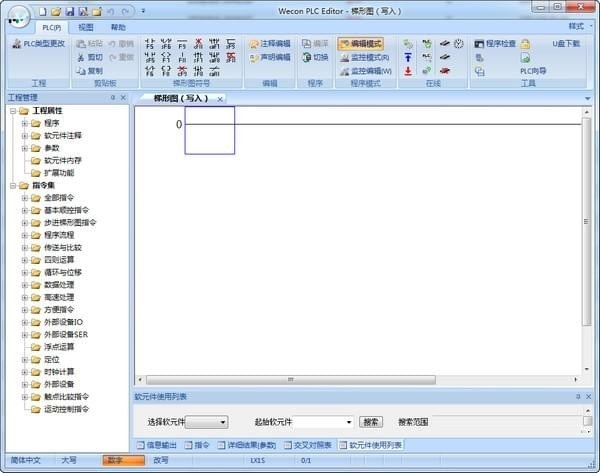
Wecon PLC Editor基本简介
Wecon PLC Editor最新版是维控plc编程软件,由维控官方提供,可以将输入信号如按键,感应器等状态读取写,以微处理执行逻辑、顺序、计时等算术运算,产生相应的输出信号,有需要的可以下载。
Wecon PLC Editor功能介绍
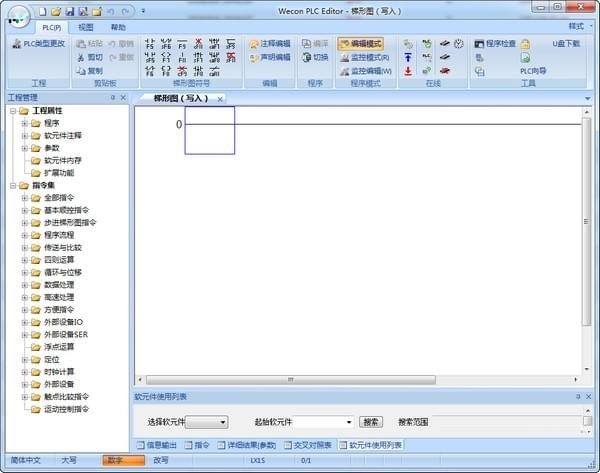
1、梯形图编程
Wecon PLC Editor最新版的梯形图在形式上沿袭了传统的继电器电气控制图,是在原继电器控制系统的继电器梯形图基础上演变而来的一种图形语言,设计中使用的元件如按钮X、中间继电器M、时间继电器T、计数器C、触点等,都和时间的电气元件的特性相似。
2、指令表编程
指令列表程序编辑器是一个文本编辑器,所有的逻辑和运算都使用指令和操作数的方式输入,根据指令所完成的功能和涉及到的操作数中的软元件,完成软元件的值读取、逻辑处理和软元件值写入。
3、程序转换
用户可以根据自己的编程习惯,在梯形图和指令列表中进行切换,以提高编程效率。
Wecon PLC Editor使用方法
第一步:启动Wecon PLC Editor最新版软件,进入编程窗口。
第二步:点“新建”弹出“新建工程”窗口,设置“PLC系列”、“PLC型号”和“程序语言”。
第三步:在“工程管理”区点击“程序”开始编写梯形图程序。
第四步:添加指令。
第五步:保存程序项目(当程序有指定的保存路径后,软件将对当前程序进行定时保存)。
第六步:编译程序。
第七步:与PLC建立通讯连接。
第八步:下载程序到PLC中。
第九步:启动PLC(RUN状态)。
Wecon PLC Editor使用说明
Wecon PLC Editor最新版快捷键
Ctrl + N
新建工程
新建工程
Ctrl + O
打开工程
打开已存在的工程
Ctrl + S
保存工程
保存工程
Ctrl + X
剪切
剪切选择的数据和范围
Ctrl + C
复制
复制选择的数据和范围
Ctrl + V
粘贴
在光标位置剪切/粘贴复制的数据
Ctrl + Z
撤销
撤销前一操作
Ctrl + Y
恢复
恢复通过[撤销]取消的操作
Ctrl + F
搜索软元件
搜索软元件
Ctrl + F1
显示/隐藏菜单工具栏
显示/隐藏菜单工具栏
F3
监视开始
当前,开始监视作为操作对象的窗口
Ctrl + F3
监视停止
当前,停止监视作为操作对象的窗口
F4
变换/变换+编译
编译(变换)当前编辑中的程序
Alt+F4
退出软件
Wecon PLC Editor安装步骤
1.在本站下载Wecon PLC Editor最新版软件,运行文件
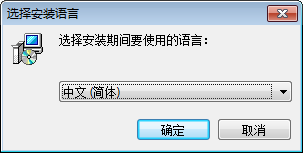
2.双击打开,进入Wecon PLC Editor软件界面,选择安装语言,点击确定
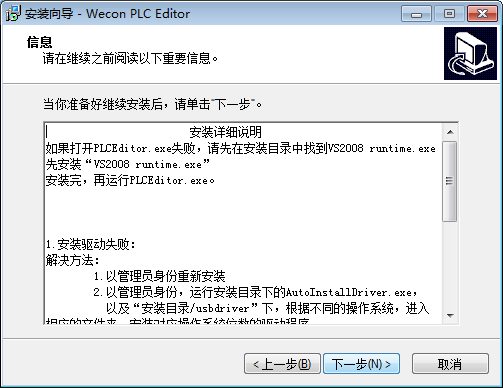
3.请仔细阅读下面的安装许可协议,是否接受上述许可证协议的所有条款,点击我同意,点击下一步
4.选择目的地位置,软件将被安装到以下列出的文件夹中,要选择不同位置,建入新的路径,点击下一步
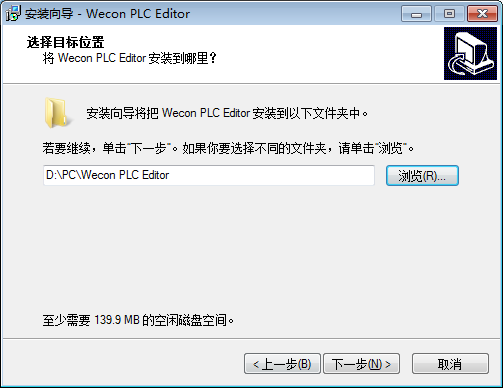
5.创建快捷方式文件夹,快捷方式图标将在下面指出的文件夹中创建。点击下一步
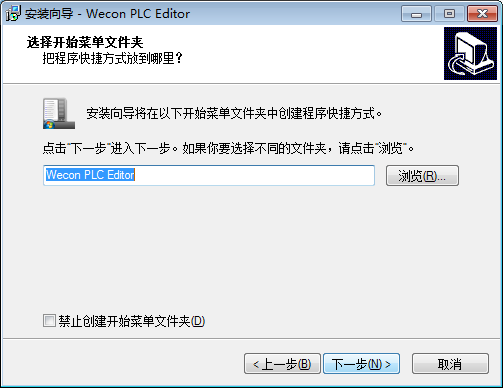
6.选择一个附加任务,选择在安装软件时运行的附加任务,然后单击下一步
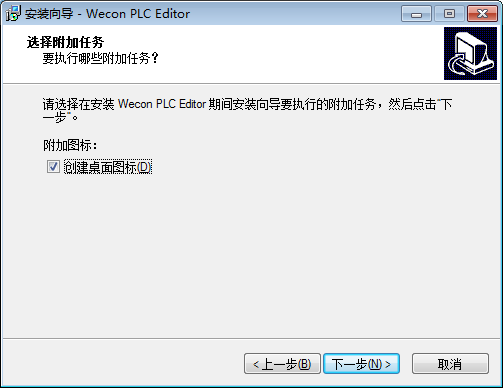
7.安装程序现在准备开始安装软件到您的电脑上,单击安装继续此安装程序
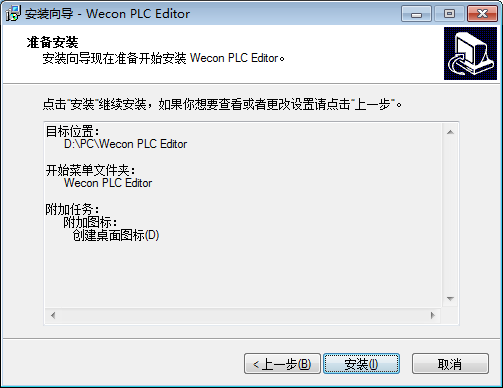
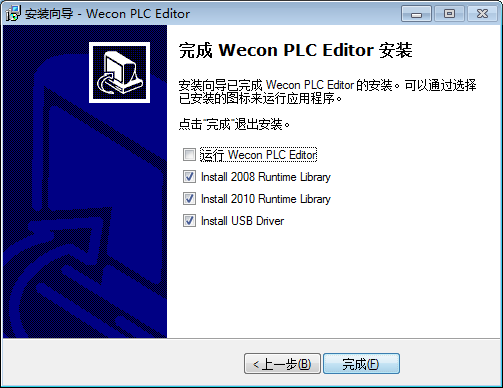
8.点击完成,Wecon PLC Editor软件安装成功
Wecon PLC Editor更新日志
新增:
1.增加U盘下载PLC程序功能
2.增加向导功能
新增:
1.增加LX3VM型号
2.3VM上增加 G90G01, G90G02,G90G03, G91G01, G91G02, G91G03等运动控制指令
PLC Editor V1.3.3
新增:
1.增加LX3VM型号
2.3VM上增加 G90G01, G90G02,G90G03, G91G01, G91G02, G91G03等运动控制指令

 搜狗浏览器
搜狗浏览器
 360软件管家
 腾讯视频播放器
 优酷客户端
优酷客户端
 爱奇艺
爱奇艺
 向日葵远程控制软件
 网易云音乐
网易云音乐
 WPS Office
 CorelDraw X4
 腾讯应用宝
腾讯应用宝
 百度网盘
百度网盘
 游戏加加
游戏加加
 网易MuMu12
 Origin橘子平台
 迅雷11
迅雷11
 AutoCAD2007
 益盟操盘手
益盟操盘手
 千牛卖家版
千牛卖家版