

 抖音电脑版
抖音电脑版
 QQ浏览器
QQ浏览器
 微信
微信
 豆包电脑版
豆包电脑版
 360浏览器
 鲁大师
鲁大师
 腾讯电脑管家
 Microsoft Excel 2020
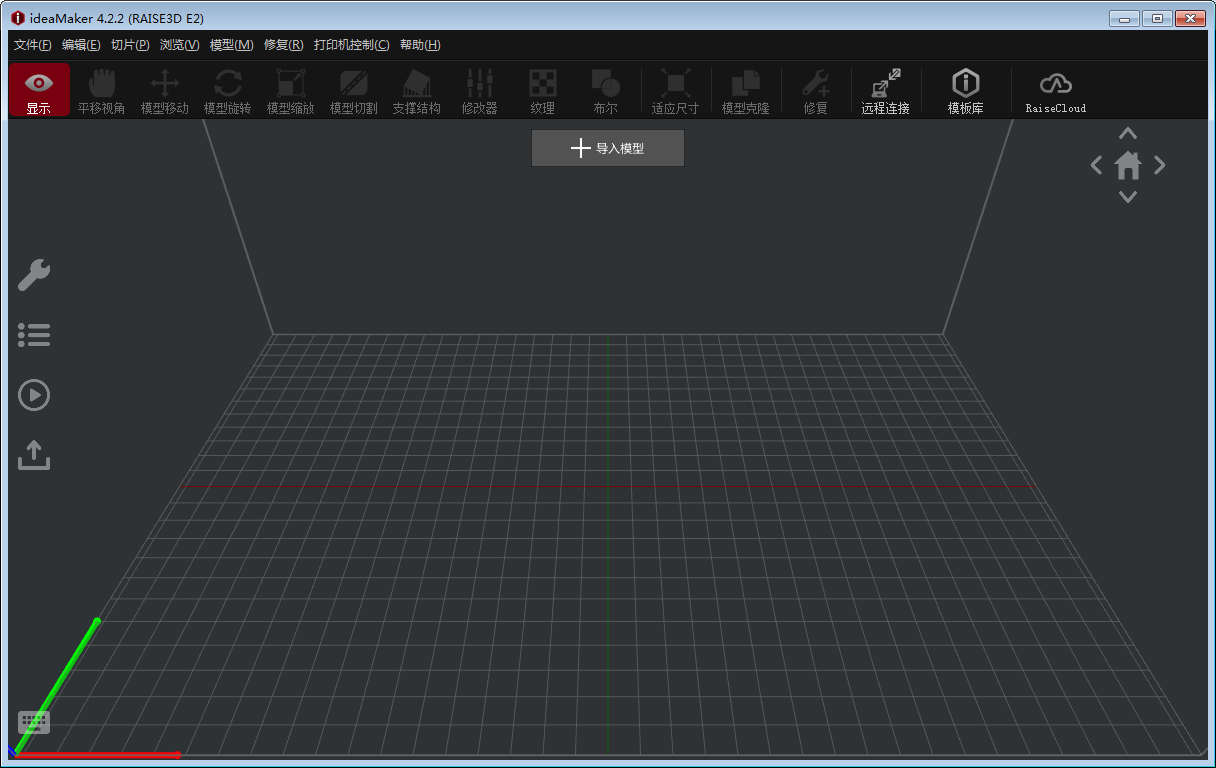
ideamaker官方版是一款实用的3d打印工具。ideamaker最新版可根据当前打印区域所需的精细程度自动提高或降低层高,从而进一步提高打印质量、减少打印时间。ideamaker官方版通过使用完全定制化的支持系统,可轻松自动创建精确的支撑结构或创建3D打印作品。 您可以更改支架的厚度、手动添加或移除支架。
-
0.97.4 官方版查看
-
2.3 官方版查看
-
0.41 最新版查看
-
5.1 官方版查看
-
官方版查看
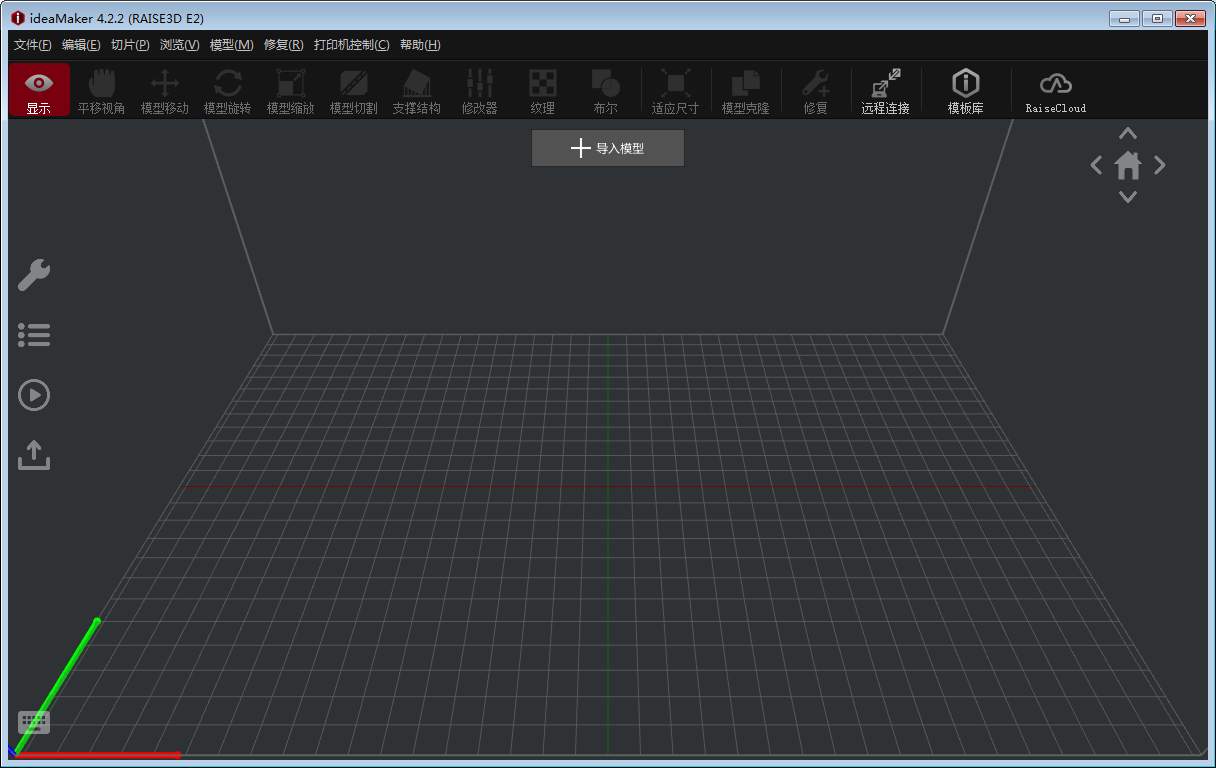
ideamaker基本简介
ideamaker官方版是一款非常不错的3d打印软件,使用它你能够在电脑上制作出你需要打印的各种物品的图形,并且能够轻松帮你帮你保存你打印出来的文件或者文档!
ideamaker软件特色
使用ideamaker官方版3D打印机切片软件ideaMaker准备打印文件,您只需点击几次就能准备好STL、OBJ和3MF文件。ideaMaker的切片快速、高效且完全免费。
ideaMaker为不同的3D打印机、耗材和模型创建个性化配置,方便快速存储配置,以备后用。上述配置文件也可以由团队内其他成员导出和导入,使得团队以简化工作流的方式相互共享。
ideamaker功能介绍
自适应层高-高速度和高质量相结合
ideamaker官方版可根据当前打印区域所需的精细程度自动提高或降低层高,从而进一步提高打印质量、减少打印时间
自定义支撑结构
通过使用完全定制化的支持系统,可轻松自动创建精确的支撑结构或创建3D打印作品。 您可以更改支架的厚度、手动添加或移除支架
开放式耗材项目(OFP)
可使用第三方耗材,这些耗材按品牌和材料分类,用户可以在OFP目录中下载和保存。借助该软件,OFP中经过测试和认证的耗材会带有预设的配置文件,我们已经在这些文件中为您预设好了温度和速度
ideamaker软件特色
ideamaker官方版可自动生成支撑结构
快速高效,运行流畅
可手工生成支撑结构并编辑
本地编译,64位多线程处理
支持任意轴面或角度切割模型
多件打印时,自动实现组件分离
可修复并优化无法正常打印的文件
创建和管理参数文档,可轻松切换参数配置
ideamaker使用方法
第一步:ideamaker官方版使用时进入材料设置界面
打开ideaMaker软件,在“打印机控制”中选择“材料设置”进入材料设置界面
第二步:选择模板
进入材料设置界面后,在“材料选择”中,选择软件内置的材料,常用的打印材料为PLA,因此以PLA为例
然后点击做下角的“添加/复制”按钮,选择“复制已选择的材料设置”然后下一步,进入”添加材料“界面
第三步:自定义材料
在添加材料界面,可以根据自己的偏好和需求,更改“材料类型”名称、“材料显示名称”等,其他默认即可,然后点击“确定”
为了和内置模板区分开,建议加上自主选择的3D打印名称或者型号
ideamaker安装步骤
1.在本站下载ideamaker官方版软件,运行文件

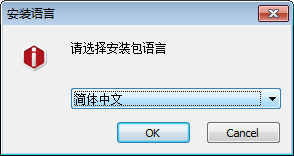
2.双击打开,进入ideamaker软件界面,选择安装语言,点击OK
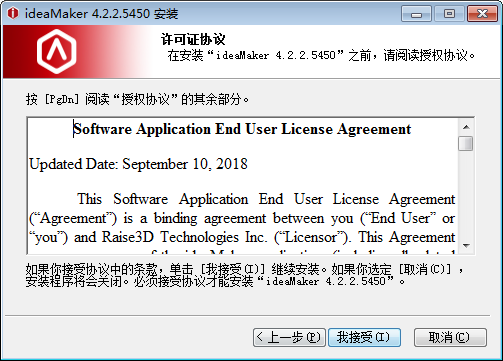
3.请仔细阅读下面的安装许可协议,是否接受上述许可证协议的所有条款,点击我接受
4.选择目的地位置,软件将被安装到以下列出的文件夹中,要选择不同位置,建入新的路径,点击下一步

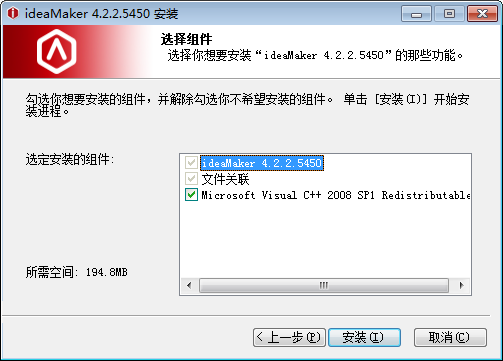
5.选择安装组件,勾选你想要安装的组件,并解除勾选你不想要安装的组件,单击安装
6.点击完成,ideamaker软件安装成功

ideamaker更新日志:
1. 优化的脚步从未停止!
2. 更多小惊喜等你来发现~

 搜狗浏览器
搜狗浏览器
 360软件管家
 腾讯视频播放器
 优酷客户端
优酷客户端
 爱奇艺
爱奇艺
 向日葵远程控制软件
 网易云音乐
网易云音乐
 WPS Office
 CorelDraw X4
 腾讯应用宝
腾讯应用宝
 百度网盘
百度网盘
 游戏加加
游戏加加
 网易MuMu12
 Origin橘子平台
 迅雷11
迅雷11
 AutoCAD2007
 益盟操盘手
益盟操盘手
 千牛卖家版
千牛卖家版