



 QQ浏览器
QQ浏览器
 360浏览器
 鲁大师
鲁大师
 微信
微信
 腾讯电脑管家
 豆包电脑版
豆包电脑版
 抖音电脑版
抖音电脑版
 Microsoft Excel 2020
爱普生扫描软件epson sca正式版是一款适用于爱普生扫描的驱动程序。爱普生扫描软件epson sca正式版能够让用户轻松将纸质文档转化为数字文件,具备高效、准确、便捷的特点。爱普生扫描软件epson sca正式版让用户可以轻松连接爱普生扫描仪,并对文档进行高清晰度扫描,支持多种文件格式输出并且还提供了强大的图像处理功能,包括去底色、修正倾斜、去除杂乱等,方便用户对扫描后的图像进行处理和优化。
-
官方版查看
-
2.0.1.14版查看
-
9.18.0907 最新版查看
-
4.93-3 官方版查看
-
1.0 官方版查看
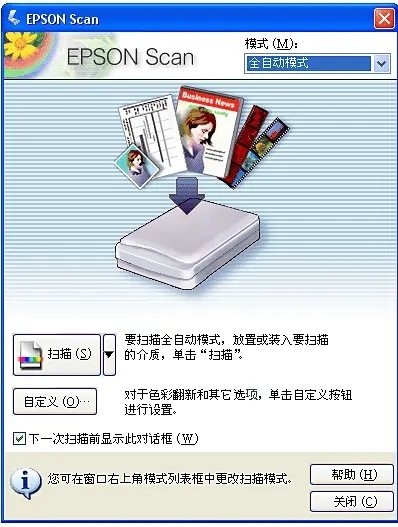
爱普生扫描软件epson sca软件功能
1、办公模式 让您可以快速扫描装入在自动文稿送纸器中的多页文稿,并通过预览图像查看扫描效果。 打开Epson Scan时首先使用此模式。
2、家庭模式 可让您自定义一些扫描设置,并使用预览图像检查其效果。
当您想在扫描前使用预览图像预览照片时,家庭模式是较好的选择。 可以定义扫描图像的尺寸,调整扫描区域,并调整一些图像设置,包括色彩翻新、去杂点或背光补偿。
3、专业模式 提供对扫描设置进行完全的控制,并可通过预览图像来检查其设置效果。
在扫描前,当您想预览图像并进行更多的控制、详细校正时,此模式是较好的选择。 您可进行锐化、颜色校正并用所有的工具对图像进行增强,包括色彩翻新、去杂点和背光补偿。
爱普生扫描软件epson sca模式概述
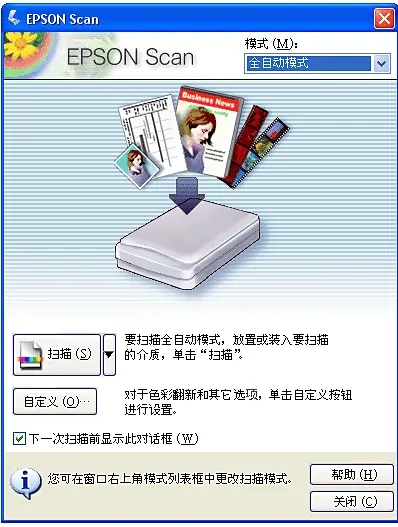
1、全自动模式
让您进行快速而又简便的扫描,而无需进行任何设置或预览您的图像。 此模式是EPSON Scan的默认设置。
当需要以100%尺寸扫描文稿和照片并且扫描之前不需预览时,全自动模式是较佳的选择。 单击自定义按钮可以翻新褪色的照片。
2、家庭模式
让您自定义一些扫描设置,并可使用预览图像查看扫描效果。
当扫描之前想预览图像时,家庭模式较佳。
可以定义扫描图像的尺寸,调整扫描区域,并调整一些图像设置,包括色彩翻新。
3、专业模式
让您对扫描设置进行全部控制,并可使用预览图像来查看扫描效果。
当在扫描之前想预览图像并进行广泛详细的校正时,专业模式较佳。
可以锐化,色彩校正,使用全部列出的工具增强图像,包括色彩翻新。
爱普生扫描软件epson sca使用方法
1、选择文件保存设置
①在文件保存设置窗口,请指定您想要保存扫描图像文件所在的位置。 单击我的文档或 My Pictures按钮
如果您想选择其他文件夹,单击其他,单击浏览
②请指定一个前缀为字母数字字符串的文件名,一个三位数编码将自动添加到该文件名上,但是您如果想要更改该数字编码可进行更改。
如果您正在同时扫描多张图像,每张图像将会给定一个不同的三位数编码。
③选择文件格式,包括:BITMAP (*.BMP)(仅对于Windows)、JPEG (*.JPG)、多页-TIFF (*.TIF)、pdf (*.PDF)、PICT (*.PCT)(仅对于Macintosh)、PRINT Image Matching II JPEG (*JPG) 或 TIFF (*.TIF)、TIFF (*.TIF)
④窗口底部的复选框将为您给出以下这些选项:
a、用同名文件覆盖
如果您想再次使用选择的文件名并使用相同的名称来定位和覆盖原先的文件,请使用该选项。
b、下次扫描之前显示对话框
如果您想在扫描前让文件保存设置窗口自动出现,请选择该选项。 如果您不选择它,那么您必须单击扫描按钮右边的箭头并选择文件保存设置来打开窗口。
c、扫描之后打开图像文件夹
如果您想在EPSON Scan完成扫描时让EPSON File Manager、Windows Explorer或Macintosh Finder自动打开保存扫描图像所在的文件夹,请选择该选项。
⑤单击确定。 EPSON Scan开始扫描
扫描的图像将自动保存到您所选择的文件和位置中。
2、使用全自动模式
①当您第一次启动EPSON Scan时,将会在全自动模式中运行并显示EPSON Scan窗口,如果您想选择一个自定义分辨率或对图像中褪色的图像进行色彩翻新,请单击自定义按钮。 您将看到自定义窗口:
②选择您的设置并单击确定
③单击扫描按钮,出现文件保存设置窗口,如下图所示:
④在您完成选择文件保存设置后,请单击确定,EPSON Scan就会在全自动模式中启动扫描。
EPSON Scan预览您的图像,检测原始文稿的类型,并自动选择扫描设置。 过一会儿,您将在EPSON Scan窗口中看到一张小的捕获图像。
⑤根据您启动EPSON Scan的方式,扫描程序将把文件保存到您指定的位置或在您的扫描程序中打开扫描图像。
3、更改扫描模式
要更改扫描模式,请单击EPSON Scan窗口右上角的模式框。 然后从出现的列表中选择您想使用的模式。
注意:当您下次启动EPSON Scan时,您所选择的模式仍然有效。
4、选择扫描分辨率
在您选择扫描分辨率前,您应该考虑是在扫描前还是在扫描后放大您的图像。 请按照下面方法进行操作:
①您不打算放大图像。
如果您以100%尺寸或更小尺寸来扫描图像并且不想放大它们,您可以根据您的原始文稿和目标设置接受由EPSON Scan选择的分辨率设置。
②您打算扫描时放大图像(增加目标文件尺寸设置)。
如果您要在EPSON Scan中放大图像以便您可以更大尺寸来使用它们,您可以根据您的原始文稿和目标设置接受由EPSON Scan选择的分辨率设置。
③您打算按原始尺寸扫描图像,但是随后在一个图像编辑程序中放大它们。
如果您想随后在一个图像编辑程序中放大您的图像,您需要增加分辨率设置来保持放大后的图像质量。 用同样倍数值来增加分辨率,您将会增加图像尺寸。 例如,如果分辨率为300 dpi (每英寸点数),但是您想在一个图像编辑程序中将图像尺寸增加到200%,请在EPSON Scan中将分辨率设置更改为600 dpi。
5、预览和调整扫描区域
一旦您已经在家庭模式或专业模式中选择了您的基本设置,您就可以预览您的图像并选择或调整您想要扫描的图像区域。 EPSON Scan将在屏幕的一个独立的预览窗口中显示预览图像。
有两种预览类型:
普通预览:显示整个预览图像。 您需要选择扫描区域并对所有图像质量进行手动调整。 普通是专业模式中的默认预览类型,您也可以在家庭模式中选择它(如果可用)。
缩略图预览:以缩略图方式显示您的预览图像。 EPSON Scan自动确定扫描区域边缘的位置并对图像应用自动曝光设置。 缩略图是家庭模式中的默认预览类型,您也可以在专业模式中选择它(如果可用)。
①单击靠近EPSON Scan窗口底部的预览按钮。 如果您想查看或更改预览类型,请单击靠近预览按钮旁边的箭头。
②EPSON Scan预扫描您的图像并在下面其中之一的预览窗口中显示它们:
6、调整扫描区域
选取框是出现在您的预览图像边缘用来指示扫描区域的可调虚线。
您可以移动选取框,调整其尺寸并在一张图像上创建多个选取框(仅普通预览),扫描不同区域的图像到独立的扫描文件中。
7、调整颜色和其它图像设置
当您已经预览图像并已调整扫描区域时,您可以根据需要更改图像质量。 EPSON Scan可以提供有关改善色彩、锐化、对比度和影响图像质量的其它方面的各种设置。
在您进行调整前,确保单击需要调整的图像或选取框区域。 在专业模式中,您还需要向下滚动至EPSON Scan主窗口的调整区域:
8、选择扫描尺寸
您可以按原始尺寸来扫描您的图像,或者您可以在扫描的时候缩小或放大它们的尺寸。 请在家庭模式或专业模式中使用目标尺寸设置来进行此项操作。
9、完成扫描
扫描后该如何进行取决于您启动扫描的方式:
①如果您将EPSON Scan作为一个独立的程序运行来启动扫描,您将看到文件保存设置窗口。 这可以让您选择保存扫描文件的名称和位置。 有关详细信息请参见选择文件保存设置。
②如果您使用一个扫描程序(如Adobe photoshop Elements)启动扫描,将在该程序窗口中打开您的扫描图像。 单击关闭可关闭EPSON Scan窗口并在该程序中查看您的图像。
③如果您从EPSON File Manager来启动扫描,您将在EPSON File Manager窗口中看到扫描图像的缩略图。
爱普生扫描软件epson sca常见问题
爱普生扫描软件epson sca无法打开怎么解决?
一、问题描述
一体机_扫描仪通过USB线连接,启动Epson scan提示“无法与扫描仪连接”;
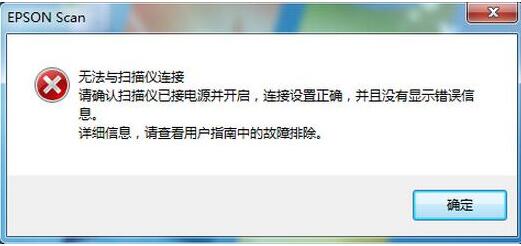
二、原因分析
1、电脑和扫描仪通讯中断。
2、扫描仪驱动安装不正确,扫描仪设备无法识别。
三、解决方法
1、检查扫描仪或一体机电源是否打开,USB线是否连接。
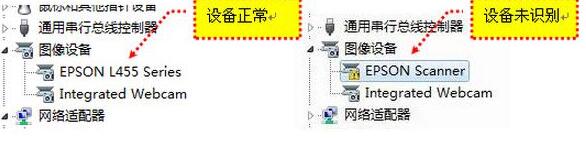
2、右键点击电脑桌面“我的电脑”(Windows XP)/“计算机”(Windows 7/8)图标,选择“管理”→“设备管理器”→“图像处理设备”,查看是否有对应扫描仪/一体机设备。
(1)。没有“图像设备”或者展开“图像设备”没有对应扫描仪/一体机型号,此情况为通讯中断电脑没有检查到扫描仪设备。请重新连接USB线、更换USB线或者更换电脑测试。
(2)。“图像设备”显示叹号EPSON Scanner,如图(2)设备未识别,计算机未正确识别扫描仪/一体机,请重新安装扫描仪驱动程序或使用“360驱动大师”等工具修复驱动程序。
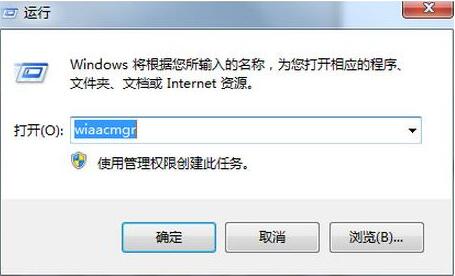
(3)。“图像处理设备”设备正常,仍然无法启动Epson Scan程序,点击“开始”→“运行”(按Windows+R快捷键),输入“wiaacmgr”命令,使用WinScan工具扫描。
爱普生扫描软件epson sca更新日志
1:全新界面,清爽,简单,高效
2:性能越来越好

 搜狗浏览器
搜狗浏览器
 360软件管家
 腾讯视频播放器
 优酷客户端
优酷客户端
 爱奇艺
爱奇艺
 向日葵远程控制软件
 网易云音乐
网易云音乐
 WPS Office
 CorelDraw X4
 腾讯应用宝
腾讯应用宝
 百度网盘
百度网盘
 游戏加加
游戏加加
 网易MuMu12
 Origin橘子平台
 迅雷11
迅雷11
 AutoCAD2007
 益盟操盘手
益盟操盘手
 千牛卖家版
千牛卖家版






























