








 360安全浏览器
 豆包
豆包
 百度网盘
百度网盘
 鲁大师
鲁大师
 夸克
夸克
 搜狗输入法
搜狗输入法
 Microsoft Excel 2020
 360压缩
360压缩
ACDSee Ultimate官方正式版是一款功能强大的数字图像管理软件。ACDSee Ultimate官方正式版可以帮助用户快速、高效地管理、编辑和共享图像并且支持各种图像格式,包括JPEG、PNG、GIF等,并提供了丰富的编辑工具和效果,如裁剪、调整色彩、添加滤镜等。ACDSee Ultimate官方正式版还支持批量处理和自动化任务,让用户可以快速处理大量的图像文件。
-
0.97.4 官方版查看
-
2.3 官方版查看
-
0.41 最新版查看
-
5.1 官方版查看
-
官方版查看
ACDSee Ultimate软件特色
和谐平衡
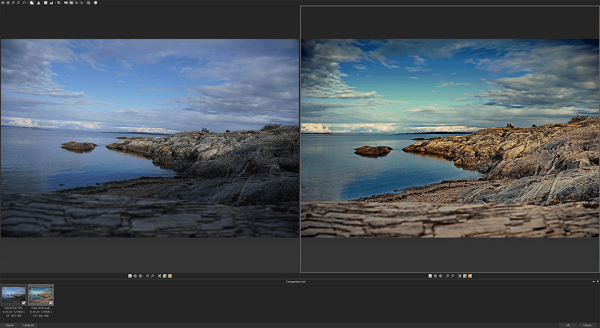
高动态范围成像(HDR)是数码摄影中的一项技术,旨在通过组合多个图像来实现较宽的动态亮度范围。使用HDR工具将具有不同曝光度的一系列图像组合在一起,以生成阴影和高光区域中最大细节范围的单个图像。
保持专注
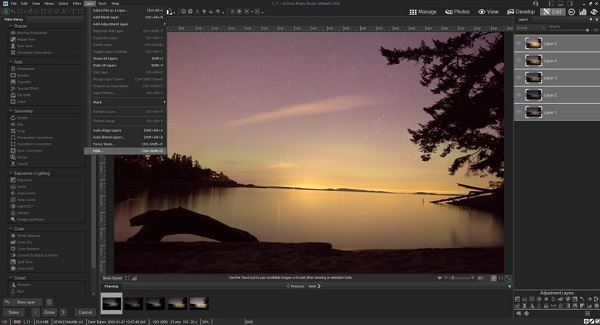
有时,无论您做什么,都无法使图像中的每个细节都清晰可见。使用焦点堆叠,您可以组合一系列具有不同焦距的图像,以创建景深大于单次曝光所允许的图像。
改善面部检测和面部识别
组织从未如此个人化。 acdsee Ultimate 2020的面部检测和面部识别工具将在照片中找到人物,因此您可以命名它们以进行快速搜索。 ACDSee立即知道要在哪些面孔上放上哪些名称,甚至建议可能的匹配项。控制要扫描的面部图像队列。通过按未命名,自动命名和建议的名称搜索照片,可以节省手动和繁琐的工作。请按客户,家人或感兴趣的人区分照片,然后将面部数据嵌入照片中以安全保存。
轻松的数字资产管理
查找,排序,移动,组织和共享一切以完全掌握摄影工作流程所需的一切,唾手可得。向图像添加评分,层次结构关键字,类别和位置数据。使用视觉标签或可自定义的颜色标签快速识别照片以进行进一步处理。
富有远见的分层编辑
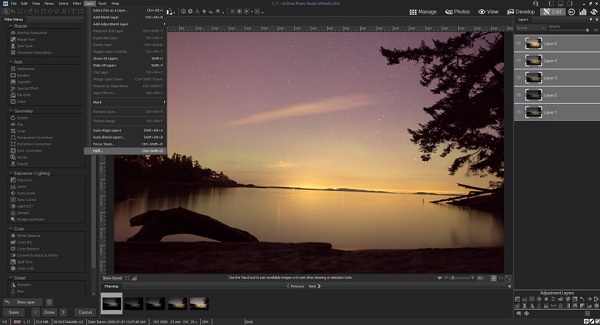
您可以将参数照片处理与参数照片处理结合使用,进行无畏的创新。添加旨在实现单独调整和效果的图层,然后随时重新调整它们。将各个图层与任何“编辑”模式过滤器或调整配对,以实现完全的图像处理自由度。
全面的RAW编辑器
ACDSee Ultimate 2020最新版内置支持500多种相机型号,充分利用了RAW图像。
为了获得最大的自由度,请从相机传感器捕获的粗略数据开始,然后使用曝光,对比度,颜色,修复,锐化和其他基于细节的工具将其无损地转换为所需的内容。

ACDSee Ultimate软件功能
导入/导出开发/编辑预设
通过导出将您的预设分发给其他人,或通过导入在其他人的工作或处理过程中使用您的预设。
改进的黑与白
在黑白模式下,增加或减少每种颜色的对比度,并指定对比度调整所针对的亮度范围。
颜色LUT
通过将LUT导入并应用为彩色编辑模式滤镜,对图像进行无缝颜色分级。
对比色
调整特定色调的对比度并定位精确的亮度范围,以突出显示高光或阴影中的对比度细节。
开发模式画笔添加
刷上振动,饱和度,色调,亮度和对比度,颜色叠加,或调整图像部分温度,色调和色调曲线,而不影响其他曲线,或使用线性和径向渐变逐渐应用它们。
自动前进
添加元数据会提示ACDSee自动前进到下一个图像,允许您组织整个文件夹而无需将手从键盘上移开。
开发设置窗格
查看在“开发”模式下对图像进行的调整,复制这些调整并将其粘贴到其他图像上,或者在“管理”模式或“查看”模式的便利范围内恢复所有图像。
支持HEIF
解码HEIF文件 - 一种用于图像和图像序列的高效媒体容器格式 - 在ACDSee Photo Studio中。
导入/导出操作
通过将其导出为方便,压缩的包或接收朋友所做的操作,享受记录操作的无限创造潜力,与其他用户共享您的操作。
亮度选择
根据图像的亮度创建选择。像素越亮,该像素的选择就越强。
管理模式下的可自定义键盘快捷键
通过您的管理流程,为您工作流程的每个阶段提供可定制的热键。
复制/粘贴面具
复制彩色图像并将其粘贴为其他图层(包括调整图层)上的亮度蒙版。
ACDSee Ultimate软件亮点
人物模式,通过人工智能驱动的模式识别和管理你的投资组合中的人物,让名字变得更容易。
媒体模式,使用 ACDsee 的新数据库驱动视图以闪电般的速度浏览和过滤,用于在管理模式和目录文件夹中访问以前浏览的文件夹。
ACDSee Photo Studio 2022 中添加了对 SVG 文件格式的支持。仅在 Windows 10 和 11 上受支持。
通道选择,根据图像的颜色信息通道进行选择。
通道过滤,修改目标颜色通道并将编辑与图像的现有颜色通道混合。
选择篮,存储选择并将它们应用为图层蒙版或任何时候的活动选择。
开发模式下的像素定位允许选择不同的色调、颜色和肤色。
色轮已添加到像素目标,允许精确调整图像的颜色。
添加到径向渐变的方形滑块用于自定义径向渐变选择的形状。
亮度范围以亮度为目标,以选择不同的色调、颜色和肤色。
添加降噪到 Develop 模式 Develop Brush,用于在图像的某些部分刷降噪。
ACDSee Ultimate快捷键
Alt + 0 到 5:为当前选定的项目分配颜色标签。按Alt + 0删除颜色标签。
Alt + C:将一个或多个选定文件复制到您指定的文件夹中。
Alt + 逗号:在“属性”窗格中打开上一个选项卡。
Alt + 句号:在“属性”窗格中打开下一个选项卡。
Alt + Enter:打开或关闭“属性”窗格。
Alt + G:打开“导入”对话框。
Alt + 我:打开过滤器对话框,您可以在其中指定文件列表窗格中显示的文件类型。
Alt + K:将光标置于“属性”窗格的“元数据”选项卡中 IPTC 组的“关键字”部分。
Alt + M:将一个或多个选定文件移动到您指定的文件夹。
Alt + Shift + F:最大化文件列表窗格。
F2:重命名一个或多个选定文件。
Alt + W:将您的桌面墙纸恢复到您在应用之前使用的设置终极版 墙纸。
Alt + X:从活动图像篮中删除当前显示的项目。
退格:在当前驱动器的文件夹结构中上移一级。
Ctrl + 0 到 5:为当前选定的项目分配评级。按Ctrl + 0删除评级。
Ctrl + (反斜杠):选择标记的图像。
Ctrl + A:选择当前文件夹的全部内容。
Ctrl + B:将所选项目添加到活动图像篮中。
Ctrl + D:在开发模式下打开当前图像。
Ctrl + E:在编辑模式下打开当前选定的图像。
Ctrl + Alt + S:对当前选定的图像运行焦点堆栈命令。
Ctrl + G:生成作为文本文档的文件列表。
Ctrl + 我:选择当前文件夹中的所有图像。
Ctrl + Alt + D:打开编辑标题对话框。
Ctrl + K:将光标置于“属性”窗格中“组织”选项卡的“关键字”字段中。
Ctrl + M:打开“管理元数据预设”对话框。
Ctrl + N:在“文件列表”窗格中创建一个新文件夹。
Ctrl + O:打开“打开文件”对话框,您可以在其中选择一张或多张图像以在查看模式下打开。
Ctrl + P:打开当前选定的一个或多个图像终极版 打印实用程序。
Ctrl + Tab:在当前显示的窗格之间移动管理模式窗口的焦点。
Ctrl + X:将当前选定的项目剪切到剪贴板。
Ctrl + C、Ctrl + 插入:将所选项目复制到剪贴板。
acdsee ultimate更新日志
1.细节更出众!
2.BUG去无踪