360浏览器
 鲁大师
鲁大师
 微信
微信
 腾讯电脑管家
 豆包电脑版
豆包电脑版
 QQ浏览器
QQ浏览器
 抖音电脑版
抖音电脑版
 Microsoft Excel 2020
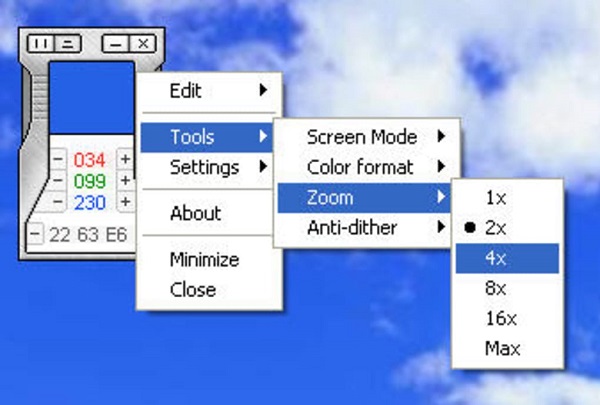
ColorPad官方版是一款帮助用户轻松选择保存和管理颜色的RGB颜色管理工具。ColorPad官方版让用户可以通过调色板收藏喜欢的颜色,快速获取颜色的RGB、CMYK、HSB等数值,并进行颜色转换。ColorPad官方版还支持取色工具,可以方便地获取屏幕上的任意颜色并且还可以创建自定义调色板、导出颜色方案,并进行颜色比较和调整。高效可靠的颜色选择工具,适用于所有需要进行图像色彩编辑的用户使用。
ColorPad软件特色
颜色自动转换ARGB、RGB、HTML、十进制
八种推荐色
颜色收藏,自定义备注
颜色收藏分组自定义管理
EXUI 支持库组件属性参数位
颜色收藏为单文件,方便携带
ColorPad软件功能
色板页
从上往下分别是色板,然后是颜色和透明度的滑块条,下面是RGBA的编辑框
再下面是四种颜色代码,ARGB,RGB,HTML,十进制,基本满足大部分需求,点击复制
左下角是吸管,可以吸取屏幕颜色,右下角是收藏和粘贴,
收藏可以将当前色板颜色收藏到分组,快捷键 S
粘贴是转换颜色代码时用的,不过仅支持粘贴ARGB代码
推荐页
内置的颜色推荐,总共收集了8个推荐颜色,左上角蓝色组件切换
左键点击加载到色板,右键点击弹出颜色弹窗
颜色弹窗拥有大一点的颜色块,颜色名,以及四种不同类型的快捷复制按钮
在颜色弹窗内点击按钮将直接复制,然后关闭弹窗
收藏页
左上角蓝色组件是颜色收藏分组,蓝色右边的设置按钮是分组管理
分组管理里分别是查看列表,下方为新建,重命名,删除
重命名和删除必须选中项目后才能点击
同样是左键点击加载到色板,右键点击弹出颜色弹窗
但是颜色弹窗去掉了十进制的复制按钮,改成了删除该颜色
并且在收藏页的颜色弹窗内,可以更改颜色备注
更改后颜色移动到列表上时会弹出该备注
模式页
很多时候EXUI的组件属性参数都是整数型,不能直接选择,不太方便
其他的工具都是利用选择框勾选后生成
但是这样写代码的话,要么自动生成组件,要么创建过多组件
很烦,于是就写了个列表式的样子,同样的是可以多选
然后右上键分别是生成后的参数以及清空,参数点击直接复制
DELETE 可以直接快速清空
其他说明
ESC 可以关闭所有弹窗,没有弹窗时 ESC 后台运行
ALT + ~ 键为显示、隐藏主界面
DELETE 可以在色板页清空颜色(鸡肋),以及模式页清空选择(有用)
主界面下方为关于页面,设定(25%)以及退出
ColorPad使用方法
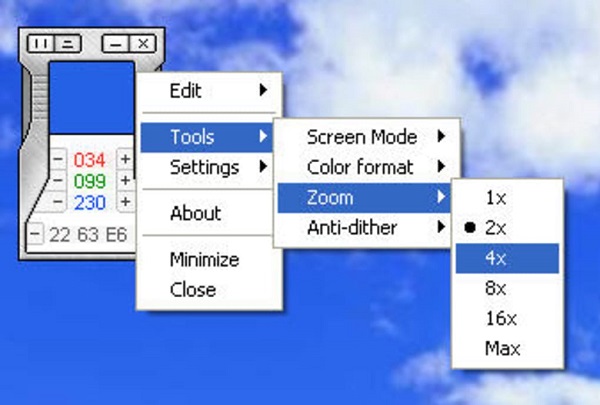
左击并按住颜色板窗口,然后它会显示任何颜色你悬停在你的屏幕上。ColorPad窗口本身或窗口工具栏上的选项卡上都没有工具栏。然而,只需右击ColorPad就可以进入设置和工具。
在工具中,你会发现改变颜色代码类型的选项——十六进制、十进制或浮点格式——以及缩放模式和分屏功能。设置选项允许您更改应用程序的行为方式。例如,如果需要的话,你可以让它“总是在”其他窗口的顶部。ColorPad如此轻便,也非常适合作为USB驱动器上的便携式应用程序。
ColorPad更新日志
1.对部分功能进行了优化
2.解了好多不能忍的bug

 搜狗浏览器
搜狗浏览器
 360软件管家
 腾讯视频播放器
 优酷客户端
优酷客户端
 爱奇艺
爱奇艺
 向日葵远程控制软件
 网易云音乐
网易云音乐
 WPS Office
 CorelDraw X4
 腾讯应用宝
腾讯应用宝
 百度网盘
百度网盘
 游戏加加
游戏加加
 网易MuMu12
 Origin橘子平台
 迅雷11
迅雷11
 AutoCAD2007
 益盟操盘手
益盟操盘手
 千牛卖家版
千牛卖家版