





 夸克
夸克
 搜狗输入法
搜狗输入法
 豆包
豆包
 鲁大师
鲁大师
 百度网盘
百度网盘
 360安全浏览器
 Microsoft Excel 2020
 360压缩
360压缩
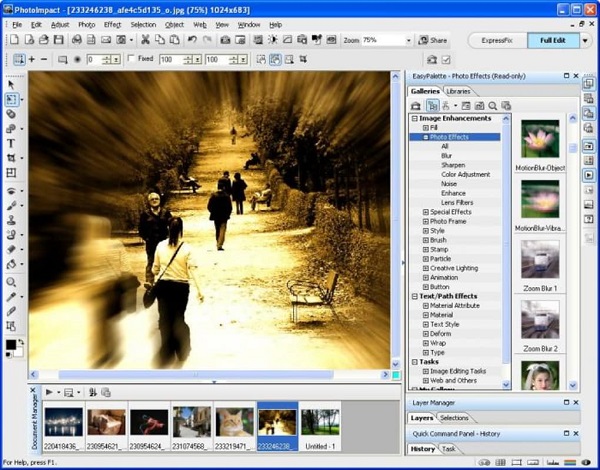
Ulead PhotoImpact X3官方版是一款专业的图像处理和编辑工具。Ulead PhotoImpact X3官方版提供了丰富的图像编辑和创作工具,可以帮助用户轻松制作出精美的图片作品。Ulead PhotoImpact X3官方版支持多种图像格式,支持导入和导出多种文件格式,方便用户进行图像处理和分享并且还提供了多种特效和滤镜,可以让用户快速将图片转换成各种风格的艺术作品。

Ulead PhotoImpact X3软件特色
包含了有趣的照片项目,简单的一键式照片修复和新的数字艺术工具
可让您的创意项目看起来最出色。创新的ExpressFix编辑功能可快速修饰您喜欢的图片。
使用可自定义的项目模板在短短几分钟内即可创建令人难忘的照片礼物。
利用绘图和绘画工具发挥创意,并使用图形来增强视频作品。
无论您是初学者还是自己的业余爱好
PhotoImpact X3都可以帮助您为幻灯片,视频,DVD等创建具有专业外观的图形。
简易快速ExpressFix模式
自动化的照片增强功能和易于理解的选项使您所需的工具唾手可得。
立即修复曝光,色彩和构图
初学者喜欢简单,经验丰富的用户喜欢效率
惊人的数字艺术
使用云笔画出逼真的云朵使用
创意滤镜增强照片效果
像专业人士一样绘画和绘画
趣味摄影项目
使用简单的向导创建有趣的照片项目和礼物。
从200多种可自定义的模板中进行选择,以多种方式共享您的图片。
可以随意制作:拼贴、漫画带、日历、贺卡
由于奠基于获得奖项肯定的 Corel Painter IX,Corel Painter Essentials 3是一个完善的家庭美工设计工作室
其中包含了新手开始使用数位美工和以相片建立精彩绘图所需的一切。
Ulead PhotoImpact X3软件功能
图像批次精灵:
挑选相片背景、边框及加入拍摄日期,以16:9或4:3比例重新调整并建立新图像,批次处理一次搞定所有相片!
三分定律剪裁:
弹性简洁的三分定律(又称九宫格剪裁)取景构图方式,搭配各式冲印尺寸,是喜爱冲印数位照片最佳的伴侣。
创意图像模板:
高达250组创意图像模板,全新增加「多图拼贴╱连环漫画」模板类型,并加入有趣的新配件,绝对能激发数位生活无限创意,坐享数位宽广空间。
DVD菜单制作大师:
将设计完成的菜单,透过「DVD菜单制作大师」设定所有按钮的控制动作、物件色彩、角度…等,完成后直接汇入会声会影10、11或DVD录录烧5、6中使用。
0°全景合成:
智慧型「360°全景合成」处理方式,连拍能立即接合出您需要的全景照片,天衣无缝的表现,令人激赏。
月历模板精灵:
超过20种月历模板,在月历中加入你喜欢的相片并设定年/月份,制作出独一无二的个人、全家福或情侣专属精美月历,轻松展现惊人创作魅力。
相片变形校正:
广角镜头或远摄镜头经常拍出相片的两端严重变形的情况,利用「变形校正」功能,您可以轻而易举地校正桶形畸变和枕形畸变。
智慧型合成:
可结合多张连拍图像,消除图像中可能的晃动与不准确的位置,并透过特殊的移除或加入笔刷分别控制各张图片,保留您要的精华部份,去除掉图像中的瑕疵区域,迅速合成新图像。
梦幻云彩笔:
挥别灰暗的天空,画出自然的云彩或加上有趣的特效;共有积云、卷云和层云三种不同类型,创意制作云彩文字、动画或云雾符号。
黄金比例剪裁:
「1:1.6」黄金比例剪裁工具,提供大师级的裁切经验与比例,让您大胆秀出卓越品味,展现绝佳的数位新风貌。
水平╱垂直调正相片:
照片不再歪斜变形,简单易用的「调正相片」功能,依照相片偏移的角度调整水平╱垂直基准线,鼠标点2下立即还原正确角度。
Ulead PhotoImpact X3使用方法
建立新的影像
PhotoImpact 提供您许多从头建立新影像的选项。
开启影像档
有许多方式可开启影像档:
选取档案:开启 [Ctrl+O] 指令。
使用浏览管理员来浏览您电脑上的影像档,并开启多个影像。
PhotoImpact 也可开启与编辑来自数位相机的 RAW 资料档。如需细节,请参阅 "使用 RAW 资料支援能力来改进数位相机的相片"。
从扫描器中取得影像
您可从任何 TWAIN 的相容影像输入装置中汇入影像。 TWAIN 是影像输入装置、驱动程式和软体应用程式的业界标准,可让 TWAIN 的相容应用程式和装置互相通讯
从 WIA 装置撷取影像
Windows Image Acquisition (WIA) 装置指的是可支援随插即用技术的数位扫描器和相机,而随插即用技术是较新版的 Windows 作业系统所提供的功能。
若要从 WIA 装置中取得影像,请按开启,并选取对应到扫描器、相机或其他插入至您 PC 的其他影像处理装置的磁碟机。接着您可以选取欲开启的档案。
调整影像的显示比例
在编辑影像时,有时候需要仔细地检视某部份影像,有时候又需要看到影像的全貌。这项需求可透过下列几种方式来达到:
使用检视:显示比例功能表中的拉近或拉远指令。
若要拉近影像,可按 [+]。若要拉远影像,可按 [–]。
按住 [Z] 然后按一下滑鼠,可自动将影像拉近。若要还原成原图大小,请按住 [Z],然后按滑鼠右键。
注意: 选取放大镜工具的属性工具列中的调整视窗选项可在执行拉近或拉远指令时,根据新的显示比例改变视窗的大小。这已成为使用其他工具来执行缩放动作时的预设方式。
改变解析度
解析度可透过定义每单位区域所包含的像素个数,决定影像的实体大小。
增加解析度会令像素较为靠近,因此影像的大小将缩小,而减少解析度则让像素离得较远,因此影像会大一些。
注意: 即使您定义新的解析度,萤幕上的影像外观也不会改变。您必须列印影像,或将它放到可读取解析度的程式内,才会有所变化。
以重新取样改变尺寸
影像大小指令可让您调整影像的像素个数。由于重新取样会改变影像中的像素个数,它的档案大小也会跟着修改。
当您碰到下列情况时,可使用重新取样:
改变萤幕上的影像大小。
让影像档小一点,以便更快速地汇入至其他应用程式,并透过该程式来列印。
调整影像大小或扭曲影像。
透视剪裁
剪裁影像并不限于矩形或正方形。您可以使用透视剪裁工具往对角方向拉动一般外框方块的控制点来建立一形状,以进行角度检视 (亦即透视) 的错觉变化。
此功能特别适用于将不良相机角度或剪裁所导致的扭曲影像加以转正。
黄金比例剪裁
黄金比例剪裁工具可协助您框出与剪裁您的影像,其作法是根据黄金比例线来找出焦点区域,并移除相片的多余区域。
黄金比例在历史上已广泛使用,其比例为 1:1.61803398874989,大约为 3:5,一般就美学而言,这是人眼很喜欢的比例。全球许多知名的艺术家、设计师和建筑师都使用此比例,例如 Sargent、Seurat、Michelangelo 和 Le Corbusier。
注意: 黄金比例剪裁工具可用于快速修片和全功能编辑模式之中,不过,快速修片版本是以标准剪裁工具为基础,而全功能编辑版本则适合有经验的老手使用,并可让您一开始就为影像设定焦点。
复制影像
当您处理影像时,有时候需要制作一份副本。每次您复制影像时,副本将出现在新的视窗内。
作法之一是使用编辑:再制副功能表。您可以选择复制下列项目:
基底影像与物件 [Ctrl+D] 可复制整张影像 (包含基底影像和所有的物件)。
合并物件之后的基底影像 所复制出来的影像包含了基底影像与合并的所有物件。
Ulead PhotoImpact X3更新日志
1.将bug扫地出门进行到底
2.有史以来最稳定版本