

 QQ浏览器
QQ浏览器
 抖音电脑版
抖音电脑版
 微信
微信
 豆包电脑版
豆包电脑版
 鲁大师
鲁大师
 360浏览器
 腾讯电脑管家
 Microsoft Excel 2020
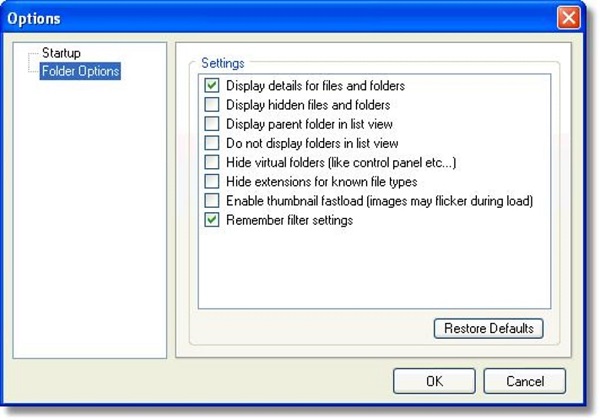
Windows File Explorer官方版是操作系统中自带的文件管理工具。Windows File Explorer官方版支持文件和文件夹的创建、复制、移动和删除,同时集成了搜索、预览和详细属性等实用功能。Windows File Explorer官方版还通过图形化方式展示存储设备、网络连接和最近使用的文件,使用户能够轻松浏览和组织系统文件。
-
4.6 中文版查看
-
1.2.4 官方版查看
-
6.16 官方版查看
-
2.6.573 官方版查看
-
19.0 官方版查看
Windows File Explorer软件特色
1. 用户友好:Windows Explorer的操作界面简洁直观,用户可以轻松找到所需的文件和文件夹,并进行相应的操作。
2. 强大的文件管理功能:Windows Explorer提供了丰富的文件管理功能,包括复制、粘贴、移动、删除等操作,极大地提高了文件管理的效率。
3. 快速搜索:Windows Explorer的搜索功能非常快速和准确,可以帮助用户快速定位到需要的文件,节省了时间和精力。
4. 可自定义性强:用户可以自定义Windows Explorer的显示方式,如选择大图标或列表视图、调整文件夹排序等,根据个人需要进行个性化设置。
Windows File Explorer软件功能
1. 文件和文件夹的浏览:用户可以通过Windows Explorer浏览计算机上的文件和文件夹,以树状结构展示文件的储存位置,并可通过点击展开、收起文件夹来查看文件的层级结构。
2. 文件的操作:Windows Explorer支持文件的复制、粘贴、移动、重命名等操作。用户可以通过拖拽文件、右键菜单或者快捷键来完成这些操作。
3. 文件属性的查看和编辑:Windows Explorer允许用户查看和编辑文件的属性,包括文件大小、创建时间、修改时间等。用户只需右键点击文件,选择“属性”即可查看和编辑文件的属性信息。
4. 搜索功能:Windows Explorer提供了强大的搜索功能,用户可以通过输入关键字来查找指定的文件或文件夹。搜索结果将显示在界面上,并且用户还可以根据需要自定义搜索选项。
5. 文件夹的自定义:通过Windows Explorer,用户可以创建、删除、重命名文件夹,也可以调整文件夹的排序方式,以便更好地管理文件和文件夹。
Windows File Explorer使用方法
1. 打开Windows Explorer:在桌面上的任务栏点击文件夹图标,或者按下Win+E快捷键,即可打开Windows Explorer。
2. 浏览文件和文件夹:在Windows Explorer的左侧面板中,选择要浏览的磁盘、文件夹,即可在右侧面板中显示相关文件和文件夹。
3. 执行文件操作:选择文件或文件夹后,可以通过右键菜单选择操作,如复制、粘贴、删除等。也可以使用快捷键来完成这些操作。
4. 查看和编辑文件属性:选中文件后,点击右键菜单中的“属性”,即可查看和编辑文件的属性信息。
5. 使用搜索功能:在Windows Explorer的顶部工具栏的搜索框中输入关键字,点击搜索按钮或按下Enter键,即可进行文件的搜索。
Windows File Explorer更新日志
1:优化了性能
2:解决bug问题我们是认真的

 搜狗浏览器
搜狗浏览器
 360软件管家
 腾讯视频播放器
 优酷客户端
优酷客户端
 爱奇艺
爱奇艺
 向日葵远程控制软件
 网易云音乐
网易云音乐
 WPS Office
 CorelDraw X4
 腾讯应用宝
腾讯应用宝
 百度网盘
百度网盘
 游戏加加
游戏加加
 网易MuMu12
 Origin橘子平台
 迅雷11
迅雷11
 AutoCAD2007
 益盟操盘手
益盟操盘手
 千牛卖家版
千牛卖家版